Fornire indirizzi precisi garantisce un arrivo senza intoppi ai vostri ospiti e aiuta i canali di prenotazione a verificare i vostri annunci.
Le proprietà su Guesty utilizzano due tipi di indirizzi:
- Indirizzo completo : l'ubicazione fisica della proprietà.
- Indirizzo pubblicato : la posizione approssimativa visualizzata sul portale di prenotazione. Utilizzare questo campo per motivi di sicurezza al fine di nascondere la posizione esatta fino alla conferma della prenotazione.
Se non si aggiunge un indirizzo pubblicato, l'indirizzo completo verrà visualizzato sui canali di prenotazione collegati.
L'ordine di visualizzazione dell'indirizzo dipende dal paese in cui si trova l'immobile. Ad esempio, per le proprietà negli Stati Uniti, il formato è numero civico, nome della via, città, stato, codice postale e paese.
Il campo "Città" imposta la "Destinazione" nei risultati di ricerca del Booking Engine.
Per aggiornare gli indirizzi di più proprietà contemporaneamente, consultare le istruzioni per l'aggiornamento in blocco riportate di seguito.
Complessi e unità plurifamiliari
Le unità all'interno di un complesso o di un'unità multipla condividono lo stesso indirizzo completo, ma i "Dettagli aggiuntivi dell'indirizzo" possono differire. Se una subunità ha un indirizzo fisico diverso da quello del complesso o dell'unità multipla, è necessario correggere manualmente l'indirizzo o rimuovere l'assegnazione dell'unità dall'unità principale.
Imposta l'indirizzo principale nel complesso residenziale principale o nell'unità multipla principale. Tutte le unità secondarie erediteranno automaticamente solo i valori dell'indirizzo aggiornati.
Aggiunta di annunci esistenti a complessi o unità multiple esistenti
Per organizzare gli annunci indipendenti esistenti in un complesso o in unità multiple, è necessario innanzitutto impostare l'indirizzo di ciascun annuncio indipendente in modo che corrisponda alla posizione del complesso o dell'unità multipla, prima di collegarli al complesso o all'unità multipla.
Se hai collegato le unità prima di impostare l'indirizzo corretto, forza l'aggiornamento dell'indirizzo per tutti gli annunci collegati. Per attivare la sincronizzazione, il nuovo indirizzo deve essere diverso da quello esistente. Aggiorna l'indirizzo due volte:
- Inserisci un indirizzo temporaneo diverso dall'indirizzo attuale e fai clic su Salva.
- Inserisci l'indirizzo effettivo e fai clic su Salva. Poiché questo indirizzo è diverso da quello temporaneo, la modifica verrà sincronizzata su tutti gli annunci collegati.
Limitazioni del portale
Aggiorna l'indirizzo completo prima di ricevere la conferma prenotazione. Se hai già una prenotazione confermata, contatta il supporto di Airbnb per aggiornare l'indirizzo.
Prima della prima prenotazione confermata, aggiorna l'indirizzo completo in base alle tue impostazioni di sincronizzazione:
- Sincronizzazione completa: aggiorna l'indirizzo in Guesty.
- Sincronizzazione limitata: aggiorna l'indirizzo direttamente su Airbnb.
È possibile modificare le impostazioni di sincronizzazione su "Sincronizzazione limitata" per gestire l'indirizzo su Airbnb.
Se modifichi l'indirizzo su Airbnb, non potrai aggiornarlo successivamente su Guesty, indipendentemente dal tipo di sincronizzazione. In questo caso, l'indirizzo della proprietà verrà gestito su Airbnb e " bloccato " e non potrà essere modificato da Guesty. L'indirizzo non verrà visualizzato su Guesty, ma sarà presente su Airbnb.
Per gli annunci con sincronizzazione completa, Guesty invia gli aggiornamenti dell'indirizzo ad Airbnb solo se la modifica si trova entro 0,01 km dall'indirizzo attuale.
Tutti i campi dell'indirizzo sono obbligatori. Inoltre, se si imposta la tipologia della proprietà su "Appartamento", è necessario inserire il numero dell'appartamento.
Per gli annunci con connessione Full Sync, l'indirizzo viene sincronizzato con Booking.com solo al momento della pubblicazione iniziale e solo se lo stato dell'annuncio nell'Extranet Booking.com è "XML: In fase di creazione".
Se l'annuncio è già pubblicato, aggiorna l'indirizzo direttamente su Booking.com.
Per gli annunci con un collegamento a Tariffe e disponibilità, aggiorna l'indirizzo su Booking.com.
Quando si gestiscono gli indirizzi per gli annunci su Vrbo, è importante seguire i requisiti specifici di Vrbo per garantire una sincronizzazione corretta ed evitare errori.
Requisiti dei campi per Vrbo
Tutti i campi indirizzo sono obbligatori.
- Indirizzo completo: deve contenere da 1 a 80 caratteri.
- Codice postale: deve essere un codice valido di lunghezza compresa tra 3 e 20 caratteri.
- Non utilizzare abbreviazioni per città o Paesi (ad esempio, scrivi "Stati Uniti" invece di "USA").
- Se il codice postale contiene un trattino (ad esempio, 12345-6789), rimuovere il trattino e le cifre successive prima di salvare.
Aggiorna un indirizzo Vrbo
Dopo aver pubblicato un annuncio su Vrbo e aver ricevuto una prenotazione, le modifiche all'indirizzo completo in Guesty non vengono sincronizzate. Vrbo potrebbe segnalare le modifiche all'indirizzo come potenziale frode. Per modificare l'indirizzo completo, contatta Vrbo.
È ancora possibile modificare l'indirizzo pubblicato in Guesty. Questa impostazione controlla la visualizzazione pubblica su Vrbo, ma non modifica l'indirizzo completo memorizzato.
Nota:
I campi vengono sovrascritti in Vrbo solo se esistono anche in Guesty e vengono inviati tramite la connessione API. I campi in Vrbo che non trovano corrispondenza con i campi in Guesty devono essere aggiornati direttamente in Vrbo.
Tutti i campi indirizzo sono obbligatori.
Aggiorna l'indirizzo completo di una proprietà
Segui le istruzioni riportate di seguito per aggiornare l'indirizzo completo o l'indirizzo pubblicato di una proprietà.
Passo dopo passo:
- Accedi al tuo account Guesty.
- Nel menu di navigazione laterale, fai clic
 su Proprietà.
 -
Seleziona la proprietà pertinente.
Nel caso di una multi-unità o di un complesso residenziale, accedi alla pagina principale dell'edificio multi-unità o del complesso residenziale.
- Nel menu a sinistra, sotto "Dettagli e layout", fai clic su Posizione e dettagli.
- Accanto a "Indirizzo completo", fai clic su Modifica.
-
Seleziona Indirizzo completo o Coordinate.
- Seleziona "indirizzo completo" per recuperare la posizione tramite una ricerca su Google. Inizia a digitare l'indirizzo della proprietà nella casella di testo e seleziona il risultato pertinente dai risultati di ricerca. Evita di utilizzare caratteri speciali, inclusi <, >, *, \, ecc. In "Sovrascrittura Manuale", i campi relativi alla posizione verranno compilati automaticamente in base al risultato selezionato.
- Seleziona "Coordinate" per recuperare i campi relativi alla posizione della proprietà inserendo i valori di latitudine e longitudine. Utilizza il formato decimale (ad esempio: 41.40338, 2.17403). Scopri come recuperare le coordinate da Google Maps.
Nota:
Gli indirizzi parziali possono causare problemi di connessione con Airbnb e Vrbo. Per risolvere il problema, utilizza le coordinate complete della struttura.
-
Nella sezione “Dettagli aggiuntivi dell'indirizzo”, aggiungi le informazioni pertinenti (facoltativo).
Alcuni canali richiedono queste informazioni per verificare l'indirizzo. Questi campi non saranno visualizzati nei canali di prenotazione, ma possono essere condivisi internamente con il personale. I dettagli aggiuntivi dell'indirizzo possono variare per ogni subunità di un multi-unità.
- In alto a destra, fai clic su Salva .
Imposta un indirizzo pubblicato
Segui le istruzioni riportate di seguito per impostare l'indirizzo pubblicato.
Passo dopo passo:
- Ripeti i passaggi da 1 a 4 sopra descritti.
- Nella sezione "Indirizzo completo", attiva l'opzione "Aggiungi un indirizzo pubblicato separato ".
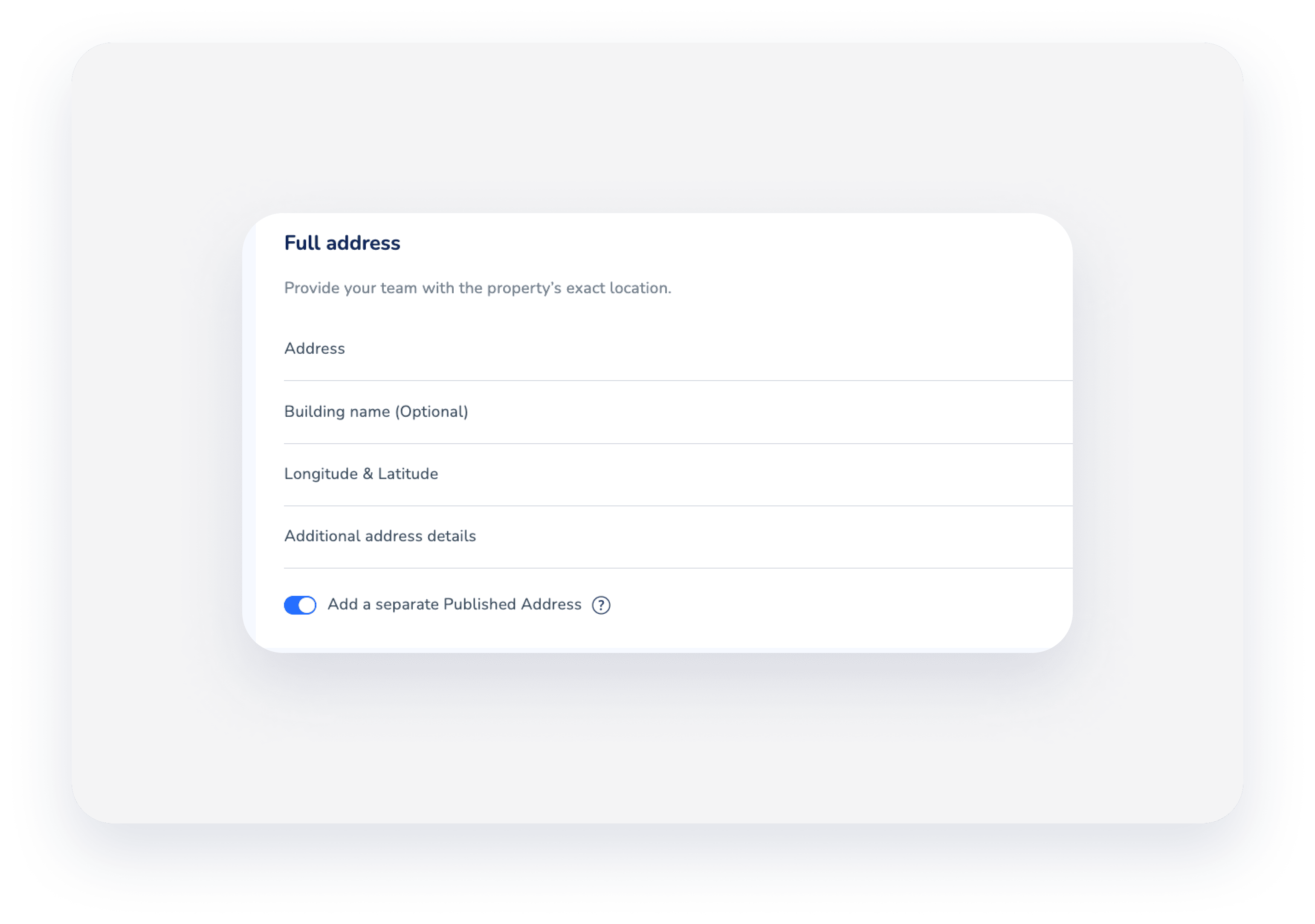
- Accanto a "Indirizzo pubblicato", fai clic su Modifica .
- Compila i campi. Per utilizzare un indirizzo non riconosciuto, fai clic su "Sovrascrittura Manuale" in basso.
- In alto a destra, fai clic su Salva .
Aggiorna gli indirizzi in blocco
Se desideri aggiornare gli indirizzi di più proprietà, scarica questo modello Excel, compila i campi richiesti e poi contattaci allegando il modulo compilato.
- ID Annuncio Guesty (esempio: 59340fbed0140d1000c49f2f)
- Nome Annuncio
- Indirizzo completo
-
Strada
È possibile utilizzare "Strada senza nome" come segnaposto per elenchi o indirizzi in cui il nome effettivo della strada è sconosciuto o non esiste.
- Appartamento/Unità
- Città
- Stato
- Paese
-
CAP
Se non si desidera inserire un codice postale, utilizzare "0000" al suo posto.
- Latitudine
- Longitudine
- Link di Google Maps
Mancia:
- Le API di Google Maps o gli sviluppatori di mappe aiutano a determinare le coordinate esatte, assicurandosi che corrispondano all'indirizzo stradale fornito.
- Utilizzare numeri a 6 cifre solo per la latitudine e la longitudine.
Posizione o indirizzo visualizzati errati
Se i campi relativi alla posizione non visualizzano l'indirizzo corretto o se si riscontra un risultato duplicato con lo stesso indirizzo, fare clic su "Sovrascrivi Manuale " e modificare i campi pertinenti. La modifica delle coordinate aggiorna automaticamente i campi relativi alla posizione in base ai nuovi valori.
Questa opzione modifica l'indirizzo della struttura su Guesty, anche quando si utilizzano i filtri di posizione nel Multi-Calendario o quando si crea un report sulle proprietà .