La pagina di integrazione di Booking.com ti permette di gestire i tuoi account e le tue inserzioni collegati in un unico posto, tra cui:
- Aggiunta di nuovi account Booking.com e revisione degli errori irrisolti
- Verifica dello stato di connessione dei tuoi account e delle tue inserzioni
- Collegamento degli annunci, pubblicazione sui canali e reinvio dei contratti
- Gestione delle impostazioni dell'account
- Tentativo di ricollegamento degli annunci non riusciti e di riconnessione degli annunci non collegati
- Modifica del tipo di connessione di un annuncio, disconnessione degli annunci e rimozione di account o annunci.
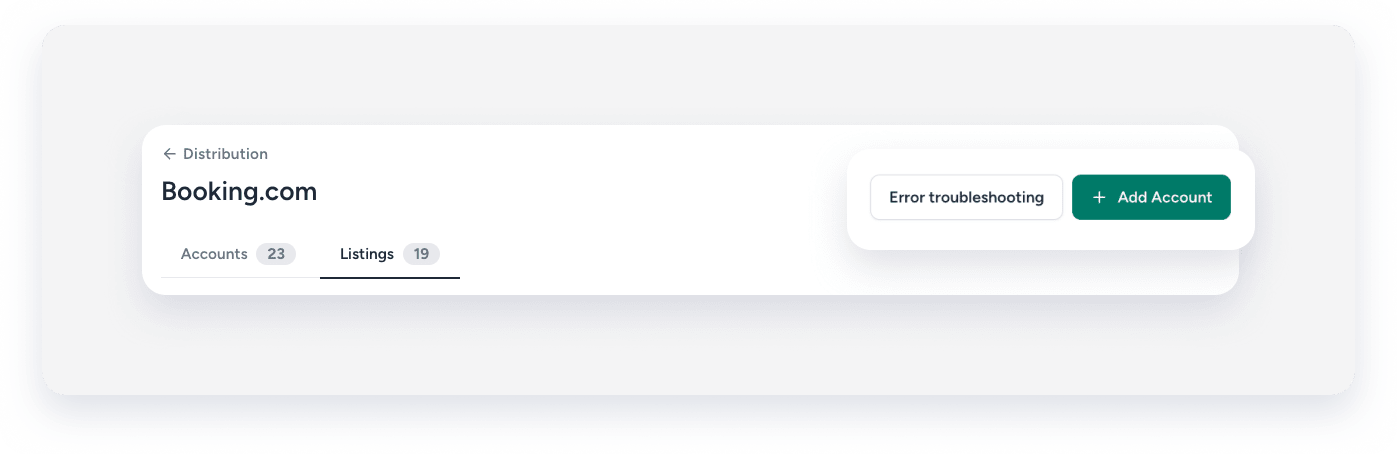
Nell'angolo in alto a destra, fai clic su Risoluzione dei problemi errore per esaminare gli errori irrisolti nella dashboard self-service dedicata. Fai clic su + Aggiungi account per aggiungere un nuovo account Booking.com.
Accedi alla pagina di integrazione Booking.com
Segui i passaggi seguenti per accedere alla pagina di integrazione Booking.com.
Passo dopo passo:
- Accedi al tuo account Guesty.
- Nel menu di navigazione laterale, fai clic su
 Marketing e vendite per aprire il menu a tendina.
- Nella sezione Gestione portale, seleziona Distribuzione.
- Fai clic sulla scheda Booking.com.
Gestisci i tuoi account e le tue inserzioni
Seleziona la scheda Account per gestire i tuoi account Booking.com oppure la scheda Annunci per gestire i tuoi annunci. Il numero accanto a ciascuna scheda indica quanti account o annunci possiedi.
Scheda Account
Nella parte superiore della scheda, utilizza la barra di ricerca per trovare un account. Fai clic su Stato per filtrare gli account in base allo stato (Connesso, Non riuscito o In sospeso).
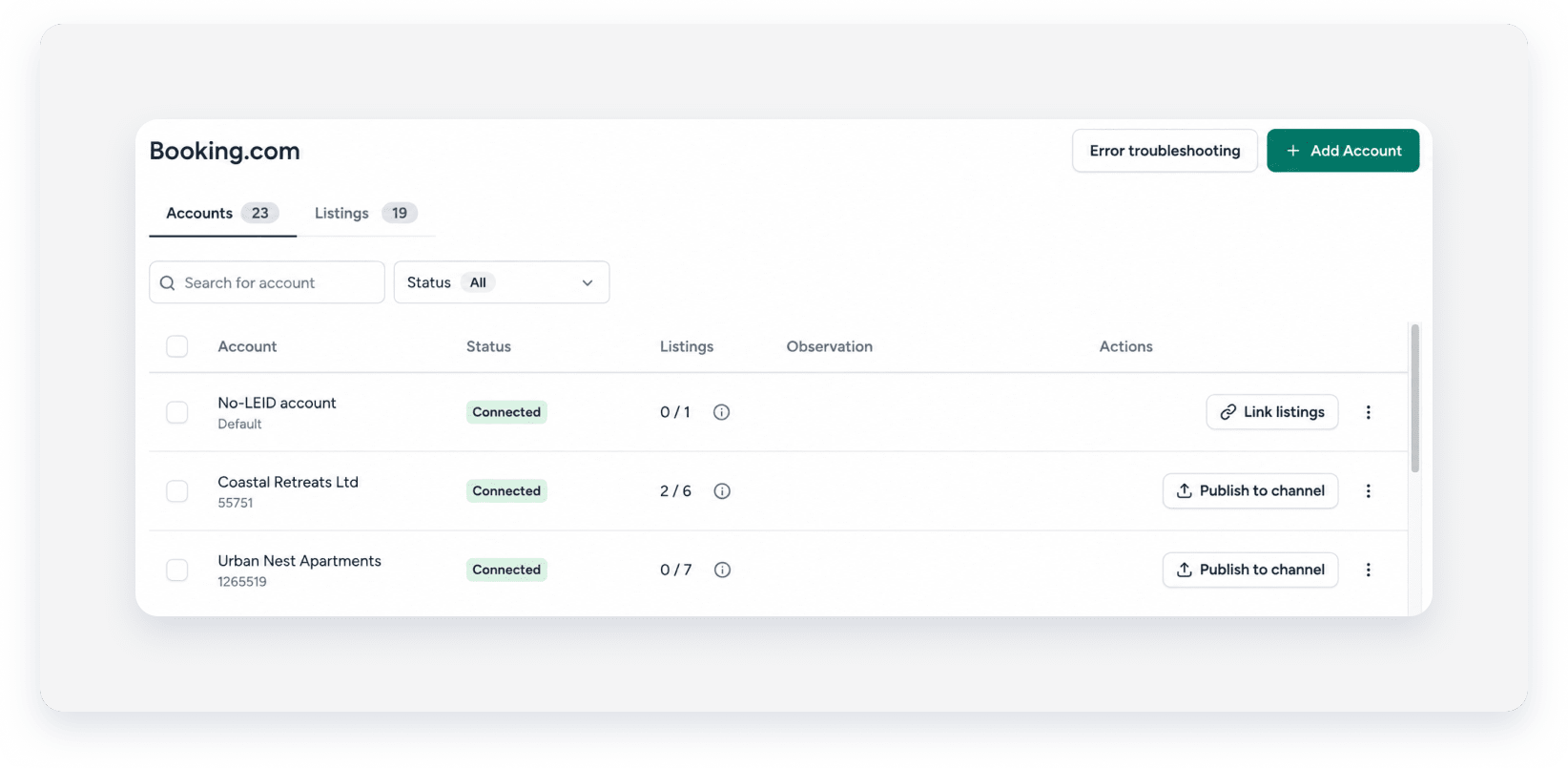
Ciascun account viene visualizzato in una riga separata con le seguenti colonne:
- Account: mostra il nome dell'account e il relativo numero di identificazione dell'entità giuridica (LEID).
-
Stato: mostra lo stato dell'integrazione (Connesso, In sospeso o Disconnesso).
Il contratto di un account in sospeso deve essere firmato prima di poter collegare o pubblicare le relative inserzioni. Per inviare nuovamente il contratto, fai clic su "Reinvia contratto".
- Annunci: mostra il numero di annunci collegati sul numero totale di annunci. Passa il mouse sopra
 per vedere quanti annunci si trovano in ciascuno stato (Connesso, In sospeso o Non riuscito).
- Osservazione: mostra il motivo per cui un account non è connesso. Passa il mouse sopra per verificare quando la richiesta è passata in sospeso.
-
Azioni: mostra le azioni disponibili per l'account, come ad esempio:
- Elenco dei link
- Pubblica sui canali
- Reinvia il contratto
Fai clic su
 per ulteriori opzioni. Vengono mostrate solo le opzioni pertinenti all'account:
- Elenco account: apre la scheda Elenco per questo account.
- Elenco dei link
- Impostazioni account: apre le impostazioni dell'account. Vedi Impostazioni account di seguito.
- Rimuovere
Impostazioni account
Fai clic su accanto a un account e seleziona Impostazioni account per aprire il pannello a destra. Nel pannello puoi gestire quanto segue:
- LEID: Identificativo dell'entità giuridica dell'account.
- Nome Interno
- Nome Azienda
- E-mail integrazione personalizzata
- Inoltro E-mail
Per rimuovere l'account, fai clic su Rimuovi account nel pannello e conferma la disconnessione.
Scheda Annunci
Nella parte superiore della scheda, usa la barra di ricerca per trovare un annuncio. Fai clic su Account per filtrare in base a uno o più account. Fai clic su Stato per filtrare in base allo stato dell'annuncio (Connesso, Non riuscito, In sospeso, Disconnesso o Non connesso).

Ogni annuncio viene visualizzato in una riga separata con le seguenti colonne:
- Proprietà Guesty: mostra il nome dell'annuncio su Guesty.
- Annuncio su Booking.com: mostra il nome dell'annuncio corrispondente così come appare su Booking.com e il punteggio della pagina della proprietà Booking.com.
- Account Prenotazione: mostra l'account a cui appartiene l'annuncio e il relativo numero LEID.
- Connessione: mostra lo stato di connessione dell'annuncio. Gli annunci non connessi sono di sola visualizzazione. Per ricollegarli, fai clic su Riconnetti.
- Prenotabile: indica se l'annuncio è prenotabile su Booking.com.
- Modalità di sincronizzazione: mostra il tipo di sincronizzazione dell'annuncio ("Sincronizzazione completa" o "Tariffe e disponibilità").
-
Azioni: mostra le azioni disponibili per l'annuncio, come ad esempio:
- Riprova
- Ricollega
Fai clic su
per ulteriori opzioni. Vengono mostrate solo le opzioni pertinenti all'annuncio:- Dettagli annuncio
- Modifica il tipo di connessione: vedi "Modifica il tipo di connessione di un annuncio" di seguito.
- Disconnetti annuncio
- Disconnetti l'ID dell'hotel
- Rimuovi
È possibile selezionare più elementi per eseguire azioni in blocco.
Alcuni annunci mostrano un badge con il punteggio del contenuto da 0 a 100, che valuta la qualità della pagina della proprietà.
Modifica il tipo di connessione di un annuncio
Passa dalla sincronizzazione completa alla sincronizzazione di tariffe e disponibilità per scegliere quali dati gestisce Guesty e quali gestisci tu su Booking.com.
Scopri quali dati vengono sincronizzati tra Booking.com e Guesty.
Passo dopo passo:
- Accedi alla pagina di integrazione di Booking.com.
- Seleziona la scheda Annunci.
- Accanto all'annuncio pertinente, fai clic su e seleziona Cambia tipo di connessione.
- Seleziona Sincronizzazione completa oppure Tariffe e disponibilità.
- Fai clic su Conferma.
L'applicazione della modifica può richiedere fino a 4 ore.
