Durante l'ottimizzazione del tuo Calendario multiplo, è facile trascinare una prenotazione sull'unità sbagliata senza accorgersene. Questo può essere un problema quando un ospite VIP necessita di un'unità specifica, una famiglia prenota camere adiacenti o hai già inviato le chiavi e le istruzioni di check-in. Blocca le proprietà di una prenotazione per proteggere l'unità assegnata, in modo che nessuno possa modificarla o spostarla finché non viene sbloccata.
Il blocco si applica solo alla proprietà assegnata. È comunque possibile modificare le date di check-in e check-out della prenotazione.
Mentre la proprietà della prenotazione è chiusa a chiave:
- La modifica della proprietà è disabilitata
- L'assegnazione a più unità è disabilitata
- Il trascinamento della prenotazione su un'unità diversa nel Calendario multiplo è bloccato
Ognuna di queste azioni visualizza un messaggio che indica che la proprietà è bloccata. Sblocca la proprietà e poi apporta la modifica.
Limitazioni
Gli aggiornamenti effettuati su un portale di prenotazione ignorano il blocco e si applicano normalmente alla prenotazione. Il blocco impedisce le modifiche apportate in Guesty.
Blocco e sblocco dei permessi
Nella sezione "Prenotazioni" sono presenti due permessi che controllano l'accesso al blocco:
- "Blocca la proprietà della prenotazione" consente all'utente di bloccare la proprietà assegnata a una prenotazione.
- "Sblocca la prenotazione" consente a un utente di sbloccare una proprietà bloccata e ripristinare le modifiche alla proprietà e gli spostamenti nel Calendario multiplo. Un utente con questa autorizzazione può sbloccare qualsiasi prenotazione bloccata, indipendentemente da chi l'ha bloccata.
Bloccare o sbloccare la proprietà di una prenotazione
Bloccare o sbloccare la proprietà assegnata a una prenotazione dalla pagina della prenotazione.
Passo dopo passo:
- Accedi al tuo account Guesty .
- Nel menu di navigazione laterale, fai clic
 Prenotazioni .
- Fai clic sulla prenotazione desiderata.
- Nella scheda Panoramica , nel riquadro "Proprietà", fai clic
 e seleziona "Blocca la prenotazione alla proprietà" oppure "Sblocca la prenotazione dalla proprietà" dal menu a tendina.
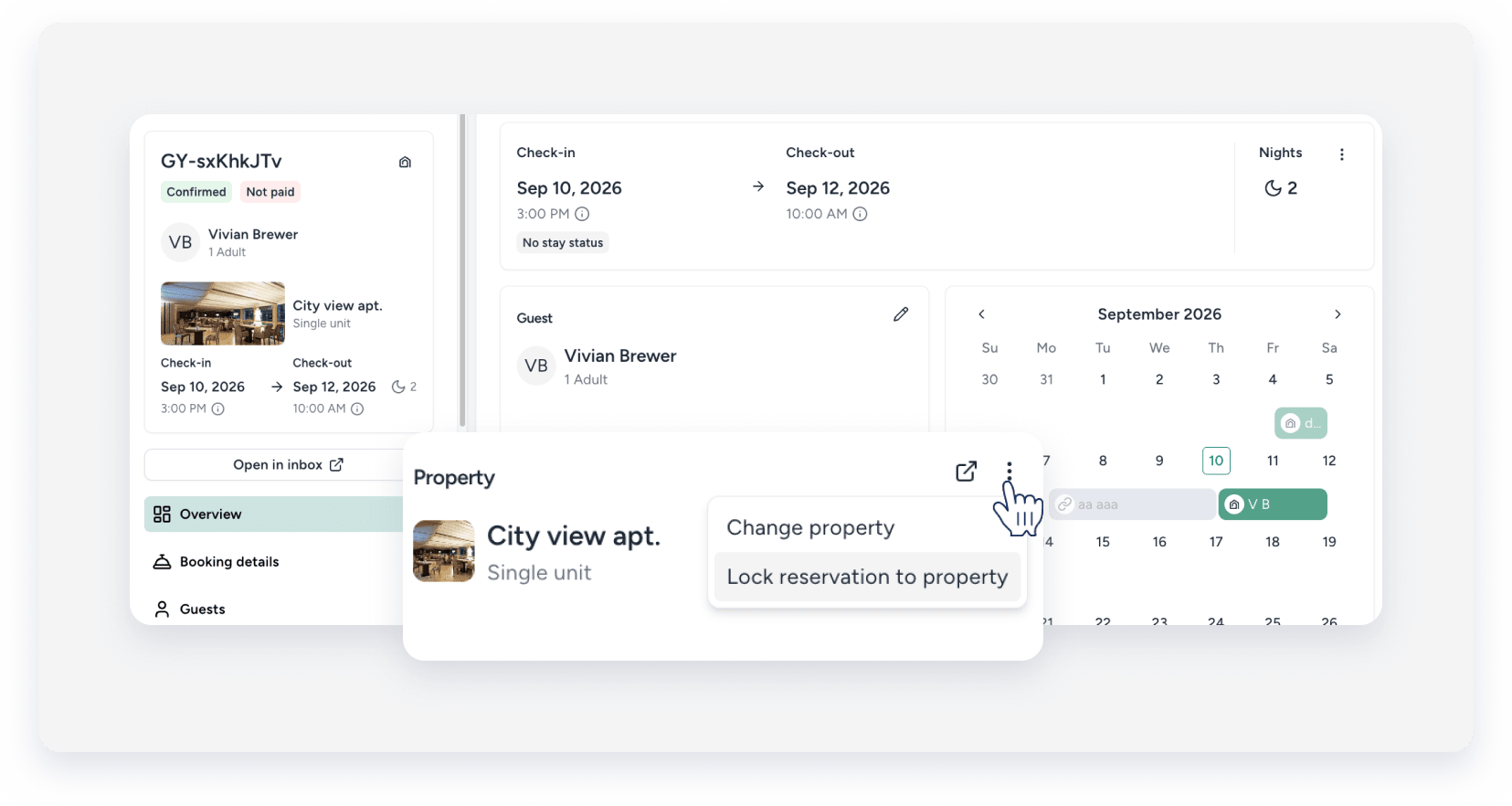
- Nella finestra a comparsa, conferma l'azione.
Identificare una prenotazione bloccata
L'indicatore di blocco appare in due punti:
- Nella sezione "Proprietà " della pagina della prenotazione
- Nel pop-up visualizzato al passaggio del mouse sulla prenotazione nel Calendario multiplo

