Questo articolo spiega come creare più spese contemporaneamente in Guesty caricando un file CSV o XLSX. Questa funzionalità self-service consente di aggiungere spese in blocco, convalidare i dati e apportare correzioni direttamente in Guesty prima di finalizzare l'importazione.
Dalla pagina della cronologia dei caricamenti puoi avviare una nuova importazione, riprendere una bozza salvata o gestire i caricamenti precedenti. Segui le istruzioni riportate di seguito per scaricare e compilare il modello.
Nota:
Questa procedura è disponibile per gli utenti in possesso delle autorizzazioni contabili pertinenti.
Avvia una nuova importazione
Passo dopo passo:
- Accedi al tuo account Guesty.
- Nel menu di navigazione laterale, fai clic sull'
 per aprire il menu a tendina Dati finanziari.
 - Nella sezione Spese, selezionare Rapporto spese.
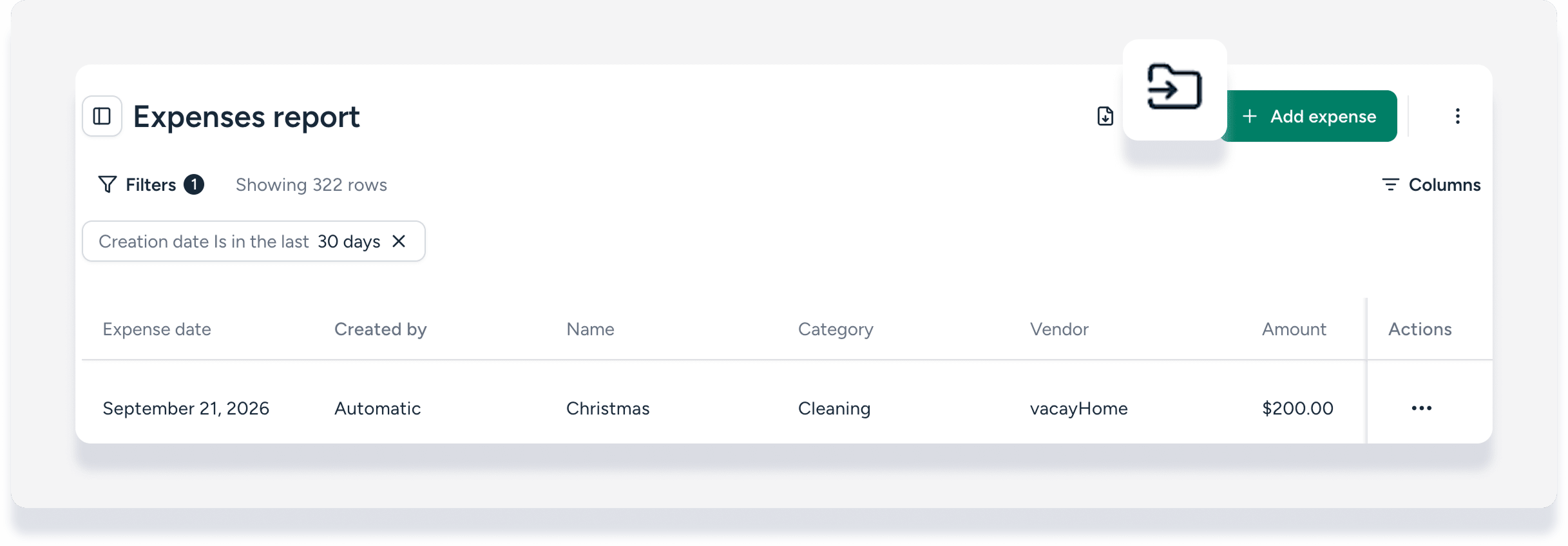
- Nell'angolo in alto a destra, fai clic sull'
 .
. 
- Si aprirà la pagina "Carica cronologia spese".
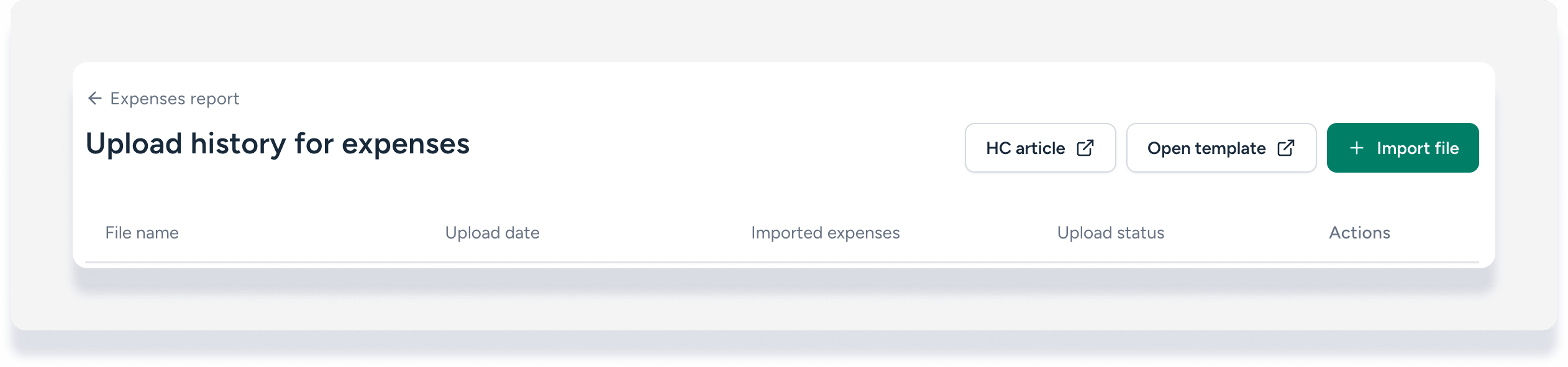
- Si aprirà la pagina "Carica cronologia spese".
- Nell'angolo in alto a destra, fai clic sull'
 Apri il modello. (In alternativa, scarica il modello qui.)
 - Compila i campi del modello seguendo le istruzioni nella sezione "Campi modello CSV" qui sotto, oppure nella prima scheda del modello.
- Una volta completato il modello nella seconda scheda, elimina la prima scheda contenente le istruzioni.
-
Fai clic su Importa file. Caricalo trascinandolo nella finestra oppure selezionando "Sfoglia" sul tuo computer.
Nota:
I file devono essere in formato CSV o XLSX e non superare i 5 MB di dimensione. È possibile caricare un solo file alla volta. Il nome del file deve essere univoco e non può corrispondere a un'altra importazione attiva nella cronologia.
Convalida e correggi i tuoi dati
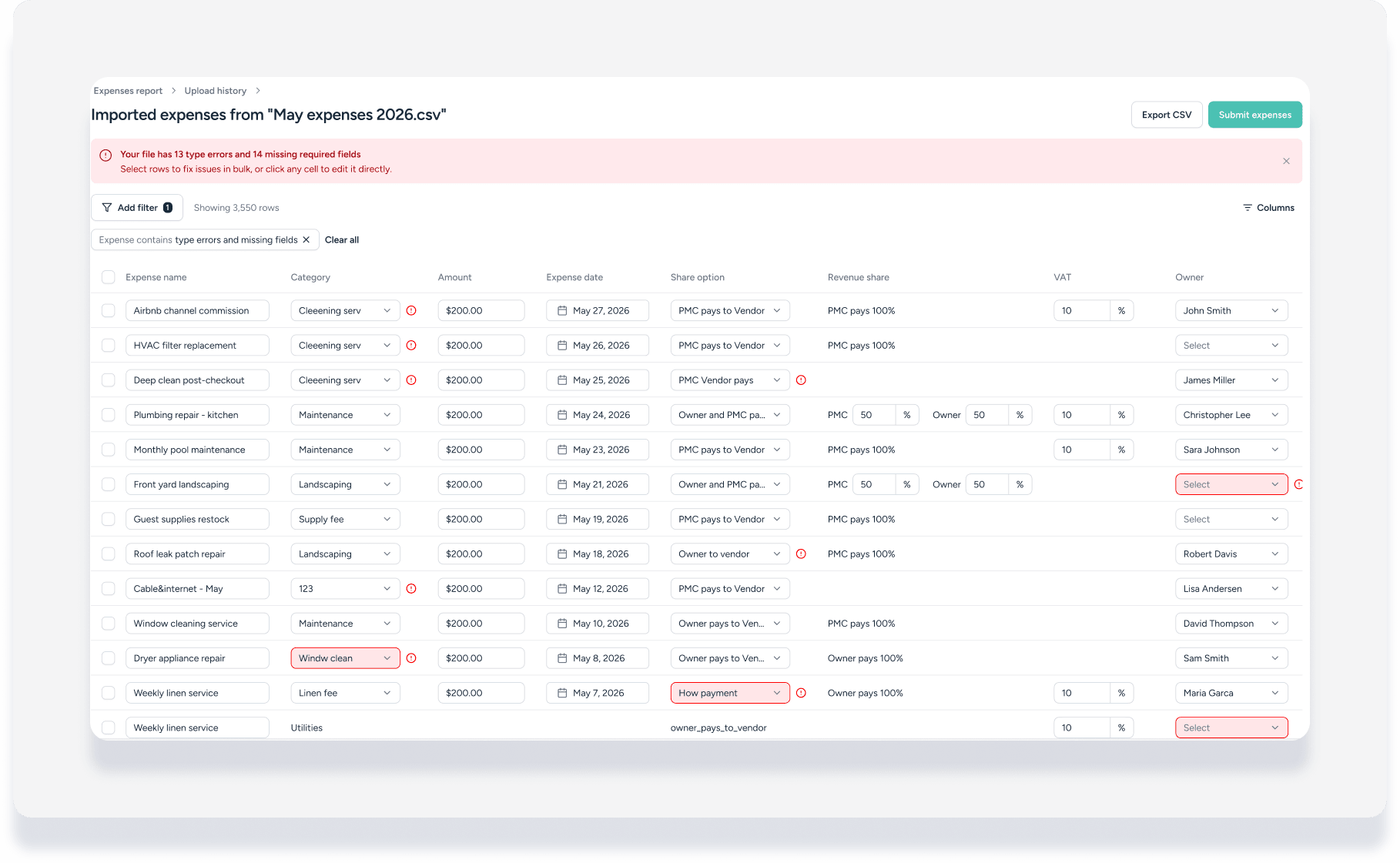
Dopo aver caricato il file, Guesty convalida i dati per verificare la presenza di errori, come informazioni mancanti o formattazione errata. È necessario correggere tutti gli errori prima di poter inviare le spese.
Passo dopo passo:
- Rivedi i risultati della convalida visualizzati sullo schermo:
- Un banner nella parte superiore della pagina riassume il numero di errori rilevati.
- Le righe con problemi presentano le celle problematiche evidenziate in rosso.
- Viene applicato automaticamente un filtro per "Le spese contengono errori di tipo e campi mancanti" per aiutarti a concentrarti sulle righe che richiedono attenzione.
- Per correggere gli errori, modifica le celle singolarmente oppure correggi più righe contemporaneamente.
-
Per correggere gli errori in blocco, seleziona le caselle di controllo accanto alle righe pertinenti, quindi scegli una delle seguenti azioni:
- Correggi errori di tipo: correggi i problemi di formattazione per più righe contemporaneamente.
- Compila i campi mancanti: aggiungi le informazioni richieste a più righe contemporaneamente.
- Elimina: Rimuove le righe selezionate dal file.
Nota:
I campi "ripartizione del fatturato Fornitore" e "Quota pagamento PMC" non possono essere modificati in blocco. Devono essere corretti riga per riga.
- Se il tuo file contiene più di 200 errori, ti consigliamo di correggerli nel foglio di calcolo originale e di caricarlo nuovamente. Utilizza il pulsante Sostituisci file spese per caricare la versione corretta.
- In qualsiasi momento, fai clic su Salva bozza per salvare i progressi e riprendere in seguito. L'importazione apparirà nella cronologia dei caricamenti con lo stato "Bozza".
- Puoi anche fare clic su Esporta CSV per scaricare la versione più recente del tuo file, incluse le eventuali correzioni apportate.
Invia le tue spese
Passo dopo passo:
- Nell'angolo in alto a destra, fai clic su Invia spese. (Questo pulsante è disponibile solo dopo aver risolto tutti gli errori.)
- Se nel tuo fascicolo sono presenti spese con una data che ricade in un periodo contabile chiuso, accadrà quanto segue:
- Se si dispone dell'autorizzazione per registrare transazioni in periodi bloccati, verrà visualizzata una finestra di dialogo di conferma che richiede di confermare l'azione. Ulteriori informazioni sul blocco di periodi contabili e transazioni sono disponibili qui.
- Se non si dispone dell'autorizzazione, verrà visualizzato un errore e sarà necessario modificare la data della spesa prima di poter inviare la richiesta.
- Dopo l'invio, lo stato del file nella cronologia dei caricamenti cambierà in "In elaborazione" mentre le spese vengono create. Ogni spesa verrà creata con un "Tipo di origine" di "Importazione in blocco".
Gestisci la cronologia dei caricamenti
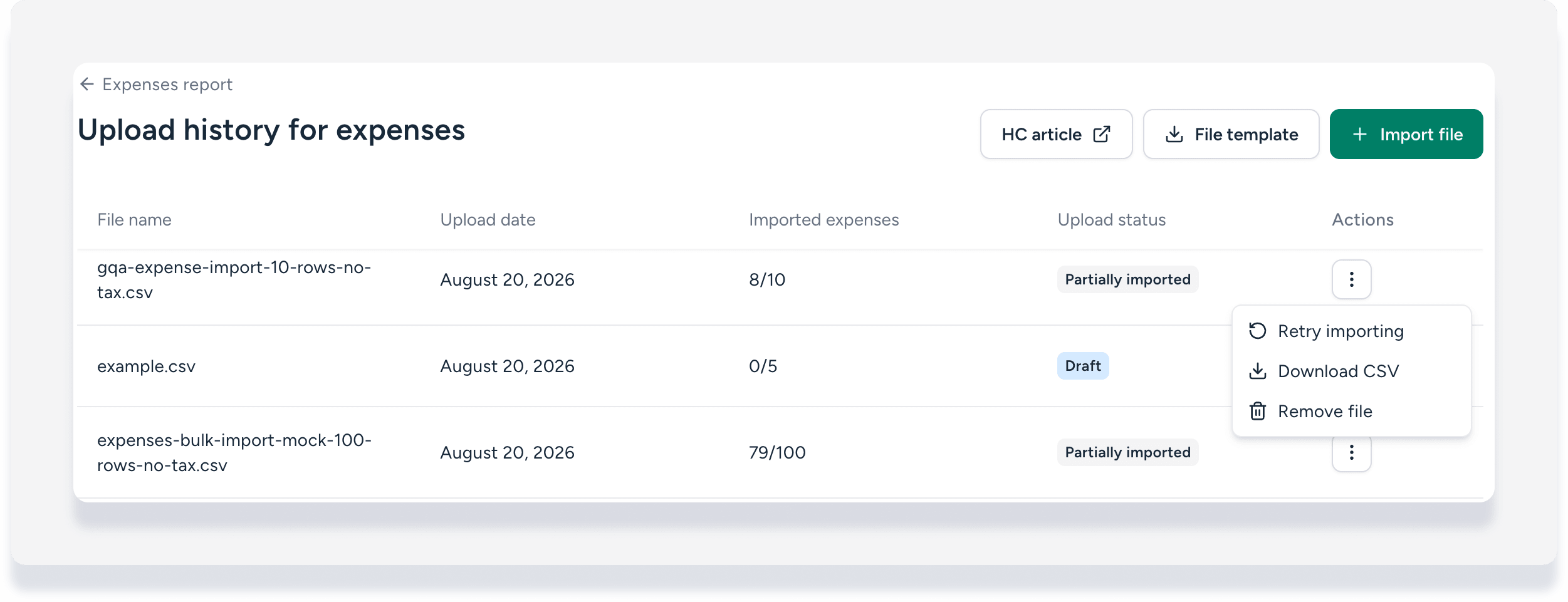
La pagina "Cronologia caricamenti spese" mostra tutte le importazioni passate e in corso. Ogni file ha uno stato che determina quali azioni sono disponibili.
Fai clic  sulla riga del file per eseguire le azioni spiegate di seguito.
-
Bozza : Il file è stato caricato e potrebbe contenere errori, ma non è stato ancora inviato.
- Azioni : Modifica spese, esporta in CSV, elimina file.
-
Elaborazione : Il file è stato inviato e le spese sono in fase di calcolo.
- Azioni : Nessuna.
-
Importazione completata : tutte le spese nel file sono state create correttamente.
- Azioni : Visualizza le spese, esporta in CSV.
-
Importazione parziale : il file è stato inviato, ma non è stato possibile creare alcune spese a causa di un errore di sistema. La cronologia mostrerà un riepilogo del numero di righe importate correttamente rispetto al totale.
- Azioni : Riprova l'importazione, esporta CSV. L'azione "Riprova l'importazione" invierà nuovamente solo le righe che in precedenza non sono state importate correttamente.
-
Errore : l'intero file non è stato elaborato o inviato correttamente.
- Azioni : Modifica spese, esporta in CSV, elimina file.
Visualizza le tue spese importate
Dopo un'importazione riuscita, è possibile visualizzare le spese appena create nel report spese principale.
- Nel menu di navigazione laterale, fai clic sull'icona per aprire il menu a tendina Dati finanziari.
- Nella sezione Spese, seleziona Rapporto spese.
- Utilizza i filtri nel Rapporto spese per selezionare il filtro "Tipo di origine".
- Seleziona "Importazione in blocco" per visualizzare tutte le spese create tramite il caricamento di un file.
Campi modello CSV
Utilizza il modello scaricabile per garantire che i tuoi dati siano strutturati correttamente. Il modello include i seguenti campi obbligatori e facoltativi.
Campi obbligatori
| Colonna | Formato / Valori | Note |
|---|---|---|
| Nome della spesa | Testo libero | Nome breve e descrittivo (massimo 255 caratteri). |
| Categoria di spesa | Nome della categoria | Categoria contabile corrispondente esattamente alle impostazioni Guesty. |
| Importo della spesa | Inserire il numero con un massimo di due cifre decimali (es. 150,25) | Importo totale nella valuta dell'account. Non includere simboli o virgole. |
| Data della spesa | AAAA-MM-GG | Data di riconoscimento della spesa. Non può rientrare in un periodo contabile vincolato salvo autorizzazione. |
| Opzione di condivisione |
pmc_pays_to_vendorowner_pays_to_vendorowner_pays_to_pmcowner_pays_to_pmc_and_vendorpmc_and_owner_pay_to_vendor
|
Questo valore determina come la spesa viene suddivisa tra le parti. |
Campi condizionali
Una volta selezionata l'opzione di condivisione, le altre colonne del modello vengono bloccate automaticamente. Ad esempio, se "PMC paga il fornitore" è selezionato, la cella del proprietario per quella riga non può essere compilata. Se i campi che dovrebbero essere compilati risultano bloccati, selezionare l'opzione di condivisione e apportare le modifiche necessarie.
| Colonna | Formato / Valori | Note |
|---|---|---|
| Nome Proprietario | Testo libero | Nome completo del proprietario come visualizzato in Guesty. Campo obbligatorio se il campo "Nome Interno Annuncio" è vuoto. Compila entrambi i campi per associare il costo a un annuncio specifico. |
| Nome Fornitore | Testo libero | Nome Fornitore corrispondente all'elenco dei fornitori Guesty. Campo obbligatorio quando shareOption prevede un pagamento al fornitore. |
| Nome Interno Annuncio | Testo libero | Nome Interno Annuncio dal report Proprietà. Se il campo "Nome Proprietario" è vuoto, il costo viene suddiviso automaticamente tra tutti i proprietari dell'annuncio. |
| Ripartizione del Fatturato Fornitore | Numero espresso in percentuale o importo fisso, senza decimali (es. 70 o 70%) |
Quota del fornitore per Il saldo rimanente è assegnato a PMC. |
| Quota Pagamento PMC | Numero espresso in percentuale o importo fisso, senza decimali (es. 70 o 70%) |
Quota della società per Il saldo rimanente è assegnato al Proprietario. |
Campi facoltativi
| Colonna | Formato / Valori | Note |
|---|---|---|
| Descrizione | Testo libero | Nota visualizzata sui rendiconti per i titolari (max 255 caratteri). Se lasciata vuota, viene visualizzato il nome della spesa. |
| ID di riferimento esterno | Testo libero | ID esterno per il tuo tracciamento (non influisce sull'elaborazione). |
| Nome della categoria Tassa | Testo libero | Nome della categoria Tassa corrispondente alla configurazione del tuo account (ad es. GST, IVA ). Lascia vuoto se non soggetto a tassazione. |
| tariffa Tassa | Numero in importo fisso (es. 10 per il 10%) | Percentuale della tariffa della tassa. Richiede la denominazione della tassa, se utilizzata. |
| Nome Tassa | Testo libero | Etichetta della tassa riportata sul report delle spese (ad es. IVA 10%). Obbligatoria se è specificata la tariffa della tassa. |
| descrizione Tassa | Testo libero | Nota di riferimento interna della tassa (ad esempio, Tassa sui beni e servizi). |
Regole di risoluzione per proprietario e annuncio
Quando importi le spese, Guesty le assegna ai proprietari e alle proprietà in base alle informazioni che fornisci nelle colonne "Nome Proprietario" e "Nome interno Annuncio".
- Se si fornisce solo il nome proprietario: la spesa viene addebitata a tale proprietario senza essere associata a una proprietà specifica.
- Se fornisci solo un nome interno annuncio: la spesa viene addebitata alla proprietà e suddivisa automaticamente tra tutti i proprietari in base alla percentuale di proprietà configurata. Ulteriori informazioni sull'assegnazione della proprietà frazionata ai proprietari.
- Se fornisci sia il nome proprietario che un nome interno annuncio: la spesa verrà addebitata come un'unica voce a quello specifico proprietario per quella specifica proprietà. Il sistema verificherà che il proprietario sia assegnato alla proprietà.