Aggiungi commenti interni per il tuo team e note destinate ai proprietari direttamente sui report per il proprietario. Questo semplifica la collaborazione all'interno del team contabile e fornisce ai proprietari un contesto chiaro e trasparente per i loro estratti conto.
Comprensione delle note sui report per il proprietario
Esistono due tipi di note che è possibile aggiungere a un report per il proprietario, ognuno con una funzione diversa.
- Commenti interni : Questo è uno spazio dedicato in cui tu e il tuo team potete registrare, modificare e revisionare la cronologia interna di un report. Ogni nota include l'autore e la data, creando una chiara traccia di controllo per documentare il motivo per cui un report è stato segnalato, modificato o richiede revisione . Queste note sono visibili solo al tuo team all'interno di Guesty e puoi aggiungerne quante ne servono.
- Note destinate al proprietario : Questo è un campo dedicato che viene stampato direttamente nella parte superiore dell'estratto conto per il proprietario . Utilizzalo per comunicare messaggi personalizzati o fornire informazioni importanti direttamente al proprietario . È possibile aggiungere una sola nota alla volta.
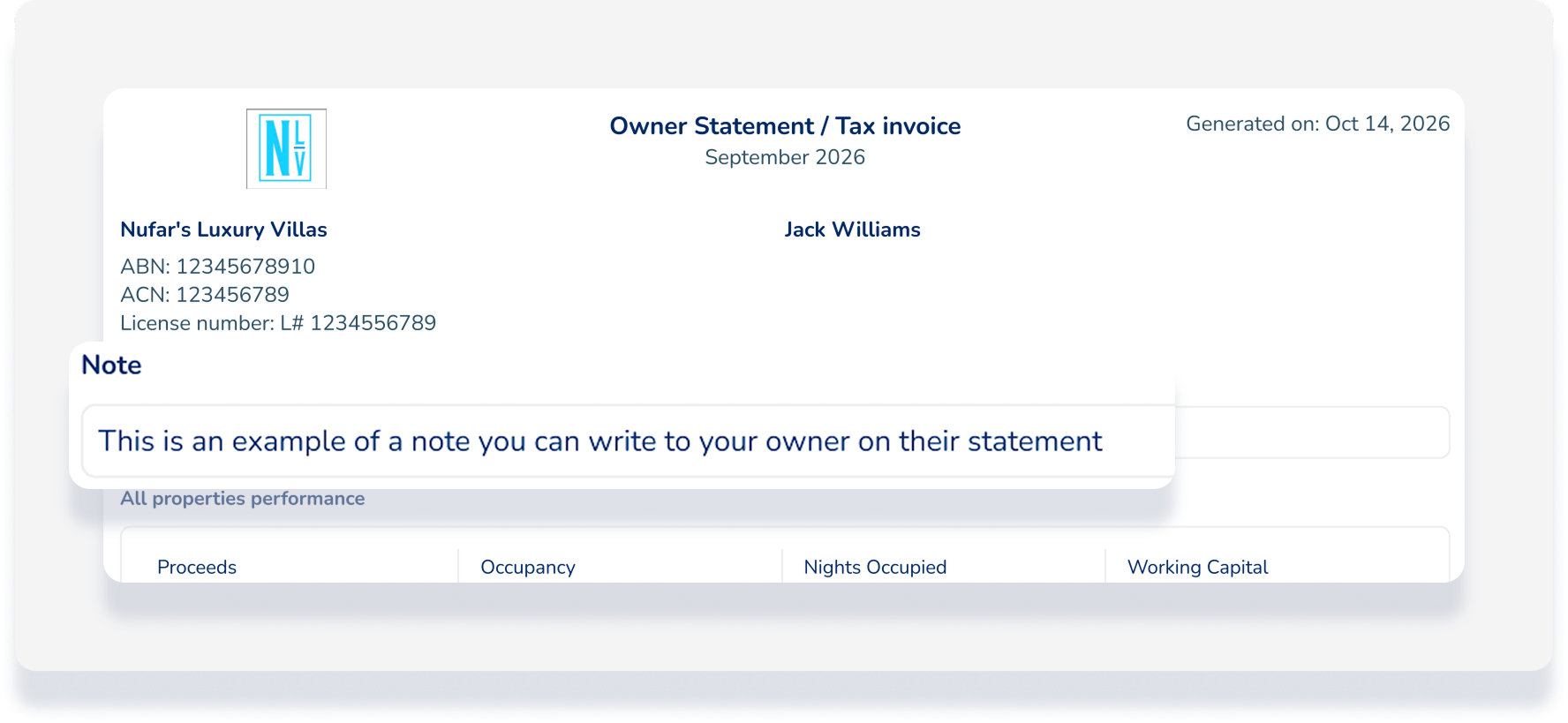
Aggiungi una nota rivolta al proprietario
Segui questi passaggi per aggiungere una nota destinata al proprietario a un specifico report per il proprietario . Puoi trovare maggiori informazioni sulla pagina delle dichiarazioni del proprietario nel nostro articolo " Introduzione alle dichiarazioni proprietario" .
Passo dopo passo:
- Accedi al tuo account Guesty.
- Nel menu di navigazione laterale, fai clic
 su Contabilità per aprire il menu a tendina.
 - Nella sezione Contabilità Proprietario, seleziona Estratti conto Proprietario.
- A destra del report del proprietario pertinente, fai clic
 quindi seleziona Note del report dal menu a tendina.
 - Nel pannello laterale, digita la tua nota nella casella di testo. L'anteprima mostra in tempo reale come il testo appare al proprietario sul suo report.
- Nell'angolo in basso a destra, fai clic su Pubblica e rigenera.
Se in precedenza hai condiviso il report del proprietario tramite il portale del proprietario, la versione rigenerata viene condivisa automaticamente nel portale.
Se hai condiviso il report del proprietario via e-mail, la versione rigenerata non viene inviata automaticamente; devi inviarla manualmente.
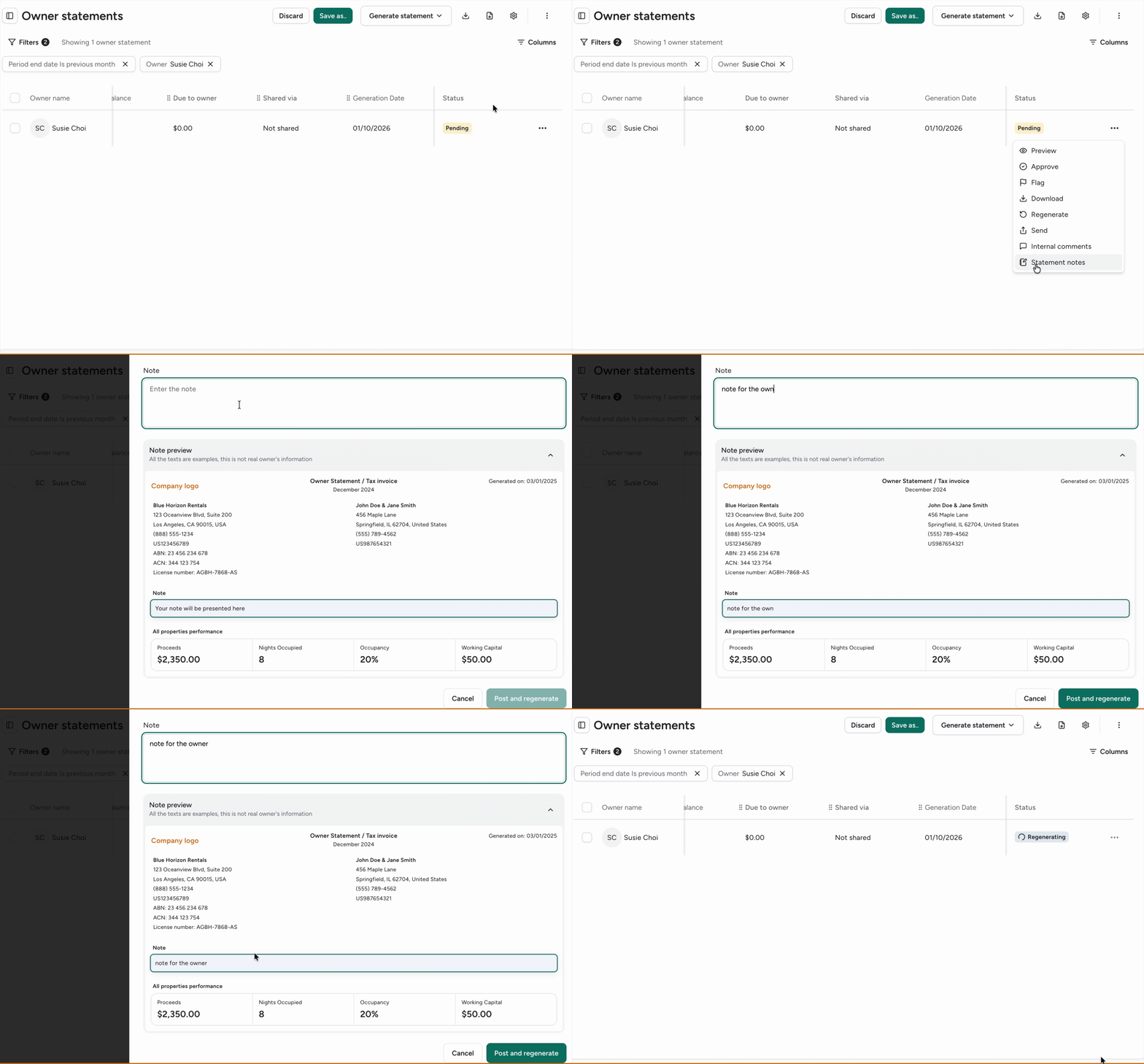
Modifica o elimina una nota destinata al cliente
Passo dopo passo:
- Accedi al tuo account Guesty.
- Nel menu di navigazione laterale, fai clic su Contabilità per aprire il menu a tendina.
- Nella sezione Contabilità Proprietario, seleziona Estratti conto Proprietario.
- A destra del report per il proprietario pertinente, fai clic su quindi seleziona Note report dal menu a tendina.
- Nel pannello laterale, modifica o elimina il contenuto esistente nella casella di testo.
- Nell'angolo in basso a destra, fai clic su Pubblica e rigenera.
Aggiungi commenti interni
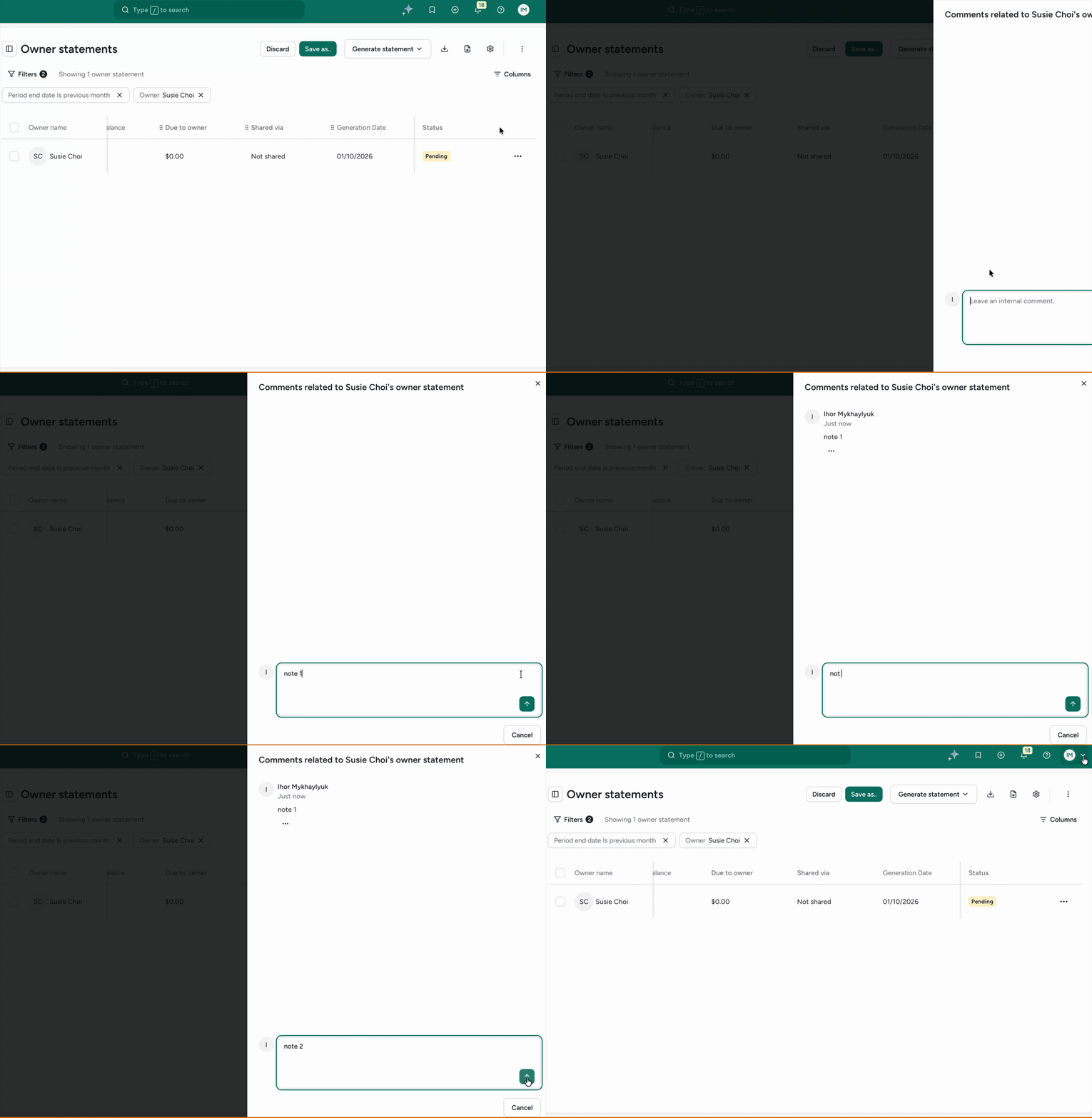
Segui questi passaggi per aggiungere commenti interni a un report specifico per il proprietario. Puoi aggiungere più commenti contemporaneamente.
Passo dopo passo:
- Accedi al tuo account Guesty .
- Nel menu di navigazione laterale, fai clic Contabilità per aprire il menu a tendina.
- Nella sezione Contabilità Proprietario , seleziona Estratti conto Proprietario .
- A destra del report per il proprietario pertinente, fai clic quindi seleziona Commenti interni dal menu a tendina.
- Nel pannello laterale, digita il tuo commento nella casella di testo, quindi fai clic sulla freccia verde per inviarlo. Ripeti l'operazione se necessario.
- Una volta completata la procedura, fai clic sulla X nell'angolo in alto a destra per chiudere il pannello laterale.
Modifica o elimina un commento interno
Passo dopo passo:
- Accedi al tuo account Guesty .
- Nel menu di navigazione laterale, fai clic sull'icona Contabilità per aprire il menu a tendina.
- Nella sezione Contabilità Proprietario , seleziona Estratti conto Proprietario .
- A destra del report per il proprietario pertinente, fai clic sull'ellissi orizzontale quindi seleziona Commenti interni dal menu a tendina.
- Nel pannello laterale, fai clic sull'ellissi orizzontale . Sotto il commento pertinente, seleziona Modifica o Elimina .
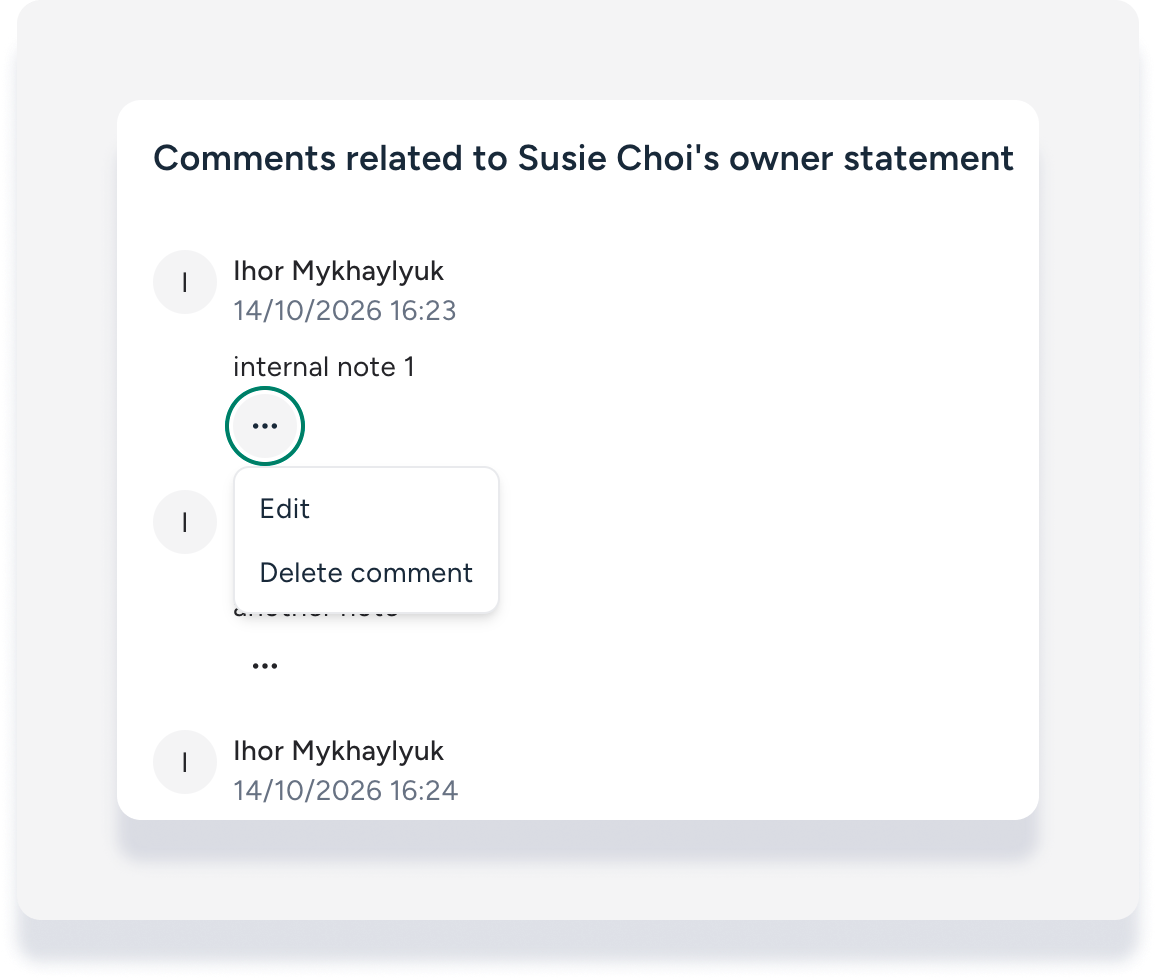
- Una volta completata la procedura, fai clic sulla X nell'angolo in alto a destra per chiudere il pannello laterale.
