Le politiche di cancellazione stagionali di Guesty consentono ai gestori di proprietà di impostare regole più rigide durante i periodi di alta stagione per proteggere i ricavi e offrire opzioni più flessibili durante la bassa stagione per attrarre più ospiti, senza modificare le politiche predefinite dell'annuncio.
Gestisci le politiche di cancellazione stagionali nell'hub delle politiche di cancellazione di Guesty per Airbnb e Vrbo.
Comprendere la politica di cancellazione stagionale
La politica di cancellazione stagionale sovrascrive la politica predefinita del canale per le date selezionate in un portale pertinente.
Assegna annunci
Una politica di cancellazione stagionale si applica a livello di singola unità o multi-unità. Non è possibile assegnare una politica stagionale a una singola sub-unità. Quando si assegna una politica stagionale a multi-unità, la politica si applica automaticamente a tutte le sotto-unità.
È possibile creare e assegnare una politica stagionale prima di collegarsi a un portale di prenotazione. La politica si sincronizza automaticamente una volta che l'annuncio viene collegato.
Applicazione alle prenotazioni
La politica di cancellazione stagionale si applica alle nuove prenotazioni effettuate dopo la sua creazione. Le prenotazioni esistenti mantengono la politica di cancellazione utilizzata al momento della prenotazione.
La data di check-in della prenotazione determina quale politica di cancellazione stagionale si applica. Se un annuncio prevede più politiche relative alla stessa data di check-in, si applica quella creata o modificata più di recente.
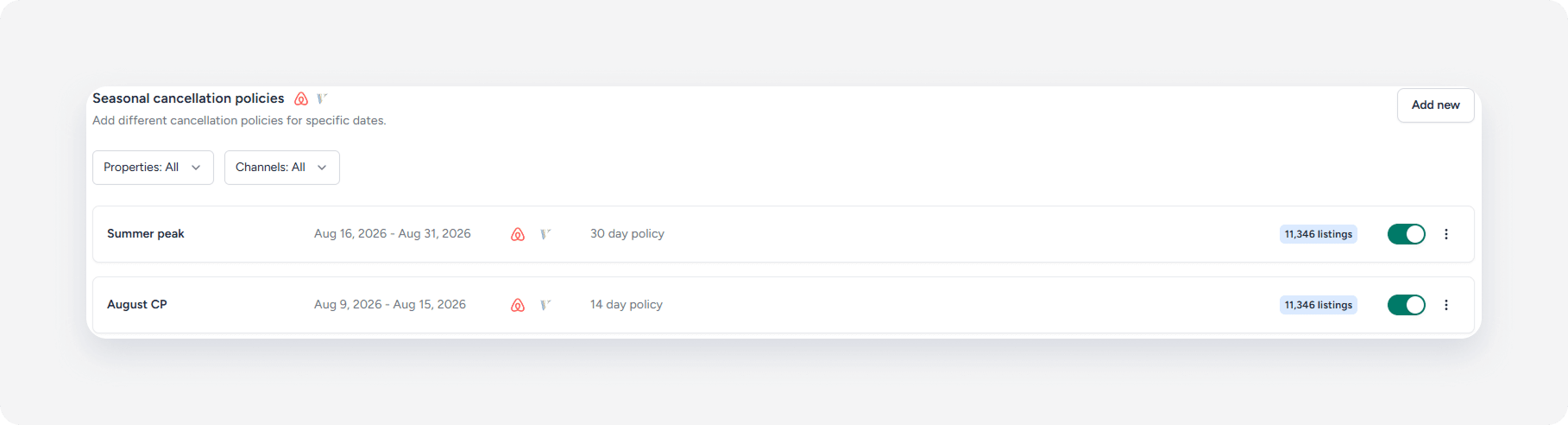
Creare una politica di cancellazione stagionale
Segui i passaggi seguenti per configurare una nuova regola di cancellazione stagionale per date e annunci specifici.
Passo dopo passo:
- Accedi al tuo account Guesty.
- Nel menu di navigazione laterale, fai clic sull'icona
Marketing e vendite per aprire il menu a tendina.
- Nella sezione Gestione delle entrate, seleziona Politiche di cancellazione.
- Fai clic su Aggiungi nuovo.
-
Inserisci un nome nel campo "Nome interno".
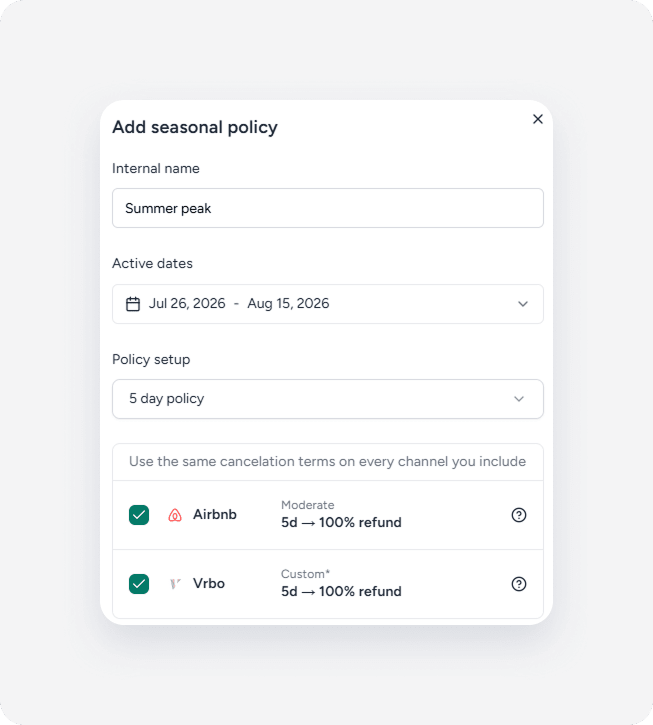
Nota:
Il nome interno è utilizzato a scopo di gestione e non viene sincronizzato con i canali né visualizzato all'ospite.
- Nella sezione "Date di validità", selezionare le date in cui la polizza è in vigore.
- Nella sezione “Configurazione delle policy”, selezionare la policy di cancellazione pertinente dal menu a tendina.
- Selezionare le caselle accanto ai canali a cui si applica la policy.
- Fare clic su Crea e assegna annunci per aggiungere la regola agli annunci pertinenti.
- Selezionare gli annunci che si desidera assegnare.
- Fare clic su Fine .
È possibile aggiungere o rimuovere voci dalla policy, eliminare completamente la policy oppure disattivarla e riattivarla temporaneamente.
Politiche supportate
Le politiche di cancellazione variano a seconda del canale di prenotazione. Guesty collega le politiche di cancellazione il più possibile alle diverse varianti del portale.
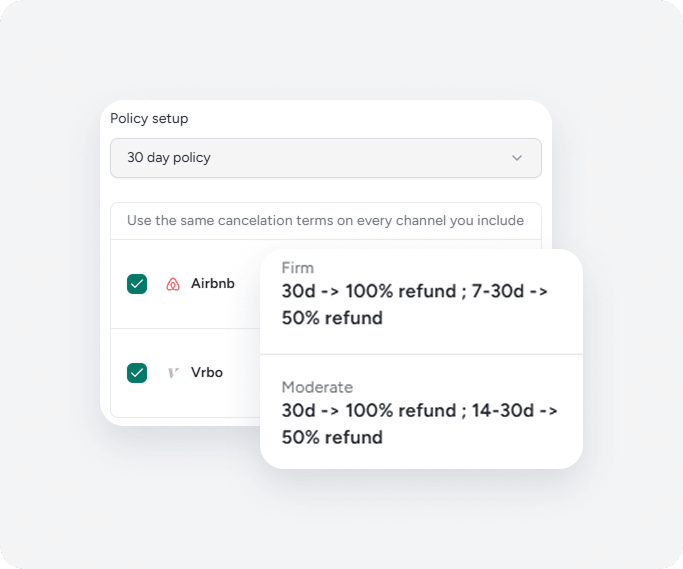
Ad esempio, la dicitura "Politica di 30 giorni" rimanda alla categoria "Aziendale" di Airbnb e "Moderata" di Vrbo. I termini della politica di cancellazione differiscono tra le piattaforme, ma rimangono i più simili.
- Airbnb : la cancellazione almeno 30 giorni prima del check-in dà diritto a un rimborso del 100%. La cancellazione tra 7 e 30 giorni prima del check-in dà diritto a un rimborso del 50%.
- Vrbo : la cancellazione effettuata 30 giorni prima del check-in o prima comporta un rimborso del 100%. La cancellazione effettuata tra 14 e 30 giorni prima del check-in comporta un rimborso del 50%.
Selezionando "Politica di cancellazione di 1 giorno" o "Politica di cancellazione di 5 giorni" si crea una politica di cancellazione personalizzata in Vrbo.
Politiche specifiche del portale
Alcune politiche di cancellazione non sono disponibili per tutti i canali. Le politiche disponibili per un portale specifico vengono visualizzate sotto il nome del portale nel menu a tendina "Configurazione delle politiche".
Dopo aver selezionato i criteri specifici del portale, vengono visualizzate le informazioni pertinenti e i canali per i quali i criteri non si applicano vengono visualizzati in grigio.