AutoComply assegna uno stato a ogni prenotazione, permettendoti di monitorare a colpo d'occhio l'avanzamento della registrazione degli ospiti. Scopri il significato di ogni stato e come AutoComply gestisce le prenotazioni quando solo alcuni ospiti inviano i propri dati.
Suggerimento:
Per monitorare e gestire lo stato di AutoComply, aggiungi la colonna "AutoComply" al tuo report delle prenotazioni.
Comprendere lo stato di AutoComply
AutoComply utilizza icone colorate per mostrare l'avanzamento di ogni azione di conformità su una prenotazione. Ogni icona rappresenta un'azione specifica e il suo colore indica lo stato attuale di tale azione.
Segui i passaggi seguenti per visualizzare lo stato della prenotazione:
Passo dopo passo:
- Accedi alla dashboard di AutoComply.
- Seleziona la proprietà pertinente.
- In alto, seleziona la scheda Prenotazioni.
- Passa il mouse sopra l'icona di stato per visualizzare maggiori dettagli.
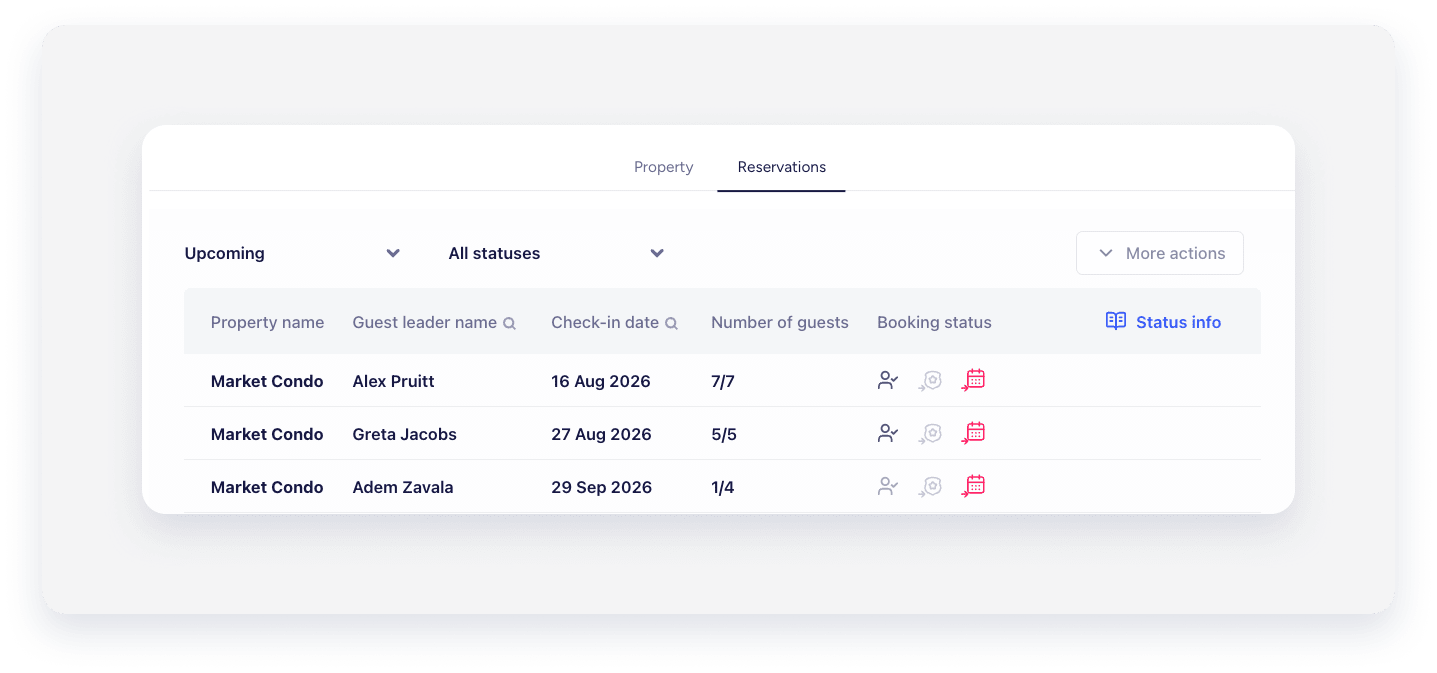
Icone di stato
Ciascuna icona rappresenta un'azione di conformità monitorata da AutoComply:
| Icona | Azione | Descrizione |
|---|---|---|
 |
E-mail di check-in online | Tiene traccia dell'e-mail di check-in online inviata all'ospite. |
 |
Dati Ospite | Tiene traccia se l'ospite ha fornito i propri dati personali. |
 |
Verifica dell'identità | Tiene traccia della verifica dell'identità dell'ospite. |
 |
Protezione Proprietà | Monitora il processo di protezione della proprietà. |
 |
Tasse di soggiorno | Monitora la riscossione delle imposte di soggiorno. |
 |
Pagamenti Prenotazione | Tiene traccia dei pagamenti delle prenotazioni. |
 |
Accesso remoto | Tiene traccia della configurazione dell'accesso remoto. |
 |
Polizia (check-in) | Traccia l'invio dei dati dell'ospite alla polizia al momento del check-in. |
 |
Polizia (check-out) | Traccia l'invio dei dati dell'ospite alla polizia al momento del check-out. |
 |
Registrazione della prenotazione alla polizia | Traccia la registrazione della prenotazione presso la polizia. |
 |
Statistiche (check-in) | Traccia i dati statistici riportati al momento del check-in. |
 |
Statistiche (check-out) | Traccia i dati statistici relativi al check-out. |
 |
Dichiarazione dei redditi | Monitora la rendicontazione fiscale alle autorità competenti. |
 |
Fatturazione elettronica | Traccia la fatturazione elettronica. |
Colori di stato
Gli stati sono indicati da colori distinti per mostrare se un processo è stato completato o meno:
| Colore | Stato | Descrizione |
|---|---|---|
 |
In attesa | È necessaria un'azione da parte dell'ospite o dell'host. |
 |
In corso | Indica uno stato intermedio. Ciò si verifica quando l'ospite visualizza il modulo ma non ha ancora iniziato a digitare, lo compila parzialmente oppure il modulo risulta completo solo per alcuni ospiti. |
 |
Completato | Non richiede ulteriori azioni. |
 |
Escluso | Indica che un pagamento è esente o deve essere pagato all'arrivo. |
 |
Errore | È necessario un intervento da parte dell'host. Apri la prenotazione per revisionare l'errore. |
Registrazione parziale ospite
Se una prenotazione include dieci ospiti ma solo cinque inviano i propri dati, AutoComply registra quei cinque ospiti. Guesty invia automaticamente i dati disponibili alle autorità intorno alle 22:30 (ora di Madrid) del giorno del check-in. Tutte le informazioni inviate correttamente entro tale orario limite vengono trasmesse, garantendo che gli ospiti in regola si registrino tempestivamente.
Se un ospite si registra dopo tale orario limite, sarà necessario inviare i dati manualmente.
