Questo articolo spiega come impostare prezzi condizionali per i costi aggiuntivi in base alla durata del soggiorno (LOS) di una prenotazione. Utilizza questa funzione per applicare automaticamente importi diversi per soggiorni brevi e lunghi, ottimizzando così la tua strategia di prezzo per Airbnb, Booking.com e Vrbo.
È possibile applicare condizioni basate sia sulla durata del soggiorno che sull'intervallo di date (stagionalità). Quando entrambi i tipi di condizioni vengono applicati alla stessa tariffa, Guesty dà maggiore priorità alle condizioni relative all'intervallo di date nel determinare come addebitare la tariffa.
- Cos'è: Una condizione LOS (Low-of-Side) regola automaticamente una tariffa aggiuntiva in base al numero di notti prenotate da un ospite.
- Esempio: puoi impostare una tariffa di servizio di 50 dollari per soggiorni brevi di 1-2 notti per coprire i costi di rapido turnover, ma ridurla a 30 dollari per soggiorni di 3 o più notti.
- Il vantaggio: automatizza la tua strategia di ricavo, permettendoti di proteggere i margini sui soggiorni brevi e incentivare le prenotazioni più lunghe senza bisogno di interventi manuali.
- Limitazioni: il motore di calcolo dei prezzi LOS calcola le tariffe per un massimo di 30 notti.
Comprensione dei limiti del portale e sincronizzazione
Le modalità di applicazione e sincronizzazione delle condizioni durata del soggiorno (LOS) dipendono dalle capacità e dai vincoli tecnici di ciascun portale di prenotazione.
Airbnb
Airbnb supporta condizioni di soggiorno fino a un massimo di 30 notti a causa di una limitazione del sistema di Airbnb. Guesty impedisce di impostare condizioni superiori a 30 notti per Airbnb. Per le ricerche e le prenotazioni superiori a 30 notti, Airbnb utilizza la tariffa predefinita e non applica condizioni di soggiorno.
Inoltre, Airbnb non supporta condizioni di commissione complesse. Per sincronizzare la commissione, Guesty la include automaticamente nella tariffa della sistemazione, nascondendola agli ospiti durante la prenotazione. La commissione inclusa viene detratta automaticamente nella scheda ospite per una maggiore visibilità interna.
Booking.com
Guesty ti permette di impostare condizioni di soggiorno superiori a 30 notti per Booking.com senza limitazioni. Tuttavia, Booking.com ha i propri limiti del portale e non consente agli ospiti di cercare soggiorni superiori a 90 notti. Guesty sincronizza le tariffe configurate, ma le condizioni non si applicano alle ricerche che superano il limite di ricerca di Booking.com.
Come Airbnb, Booking.com non supporta condizioni di commissione complesse. Guesty include automaticamente la commissione nella tariffa della sistemazione, nascondendola agli ospiti durante la prenotazione. La commissione inclusa viene detratta automaticamente dalla scheda ospite per una maggiore visibilità interna.
Vrbo
Vrbo supporta le commissioni condizionali direttamente tramite la sua API. La commissione viene inviata insieme alle relative condizioni. È possibile includere manualmente la commissione nella tariffa della sistemazione. Vrbo calcolerà automaticamente l'importo della commissione.
Imposta le condizioni LOS per un portale
Segui i passaggi seguenti per impostare le condizioni per Airbnb, Booking.com o Vrbo.
Passo dopo passo:
- Crea una nuova tariffa o modifica una tariffa esistente. Per una guida completa sulla creazione di tariffe a livello account o annuncio, consulta Tariffe aggiuntive: creazione e sincronizzazione con i canali.
- Dalla pagina "Impostazioni tariffe", fai clic su Avanti nell'angolo in alto a destra per accedere alle impostazioni "Sincronizza la tariffa con i canali".
- Sulla riga portale corrispondente, fai clic su Imposta condizione.
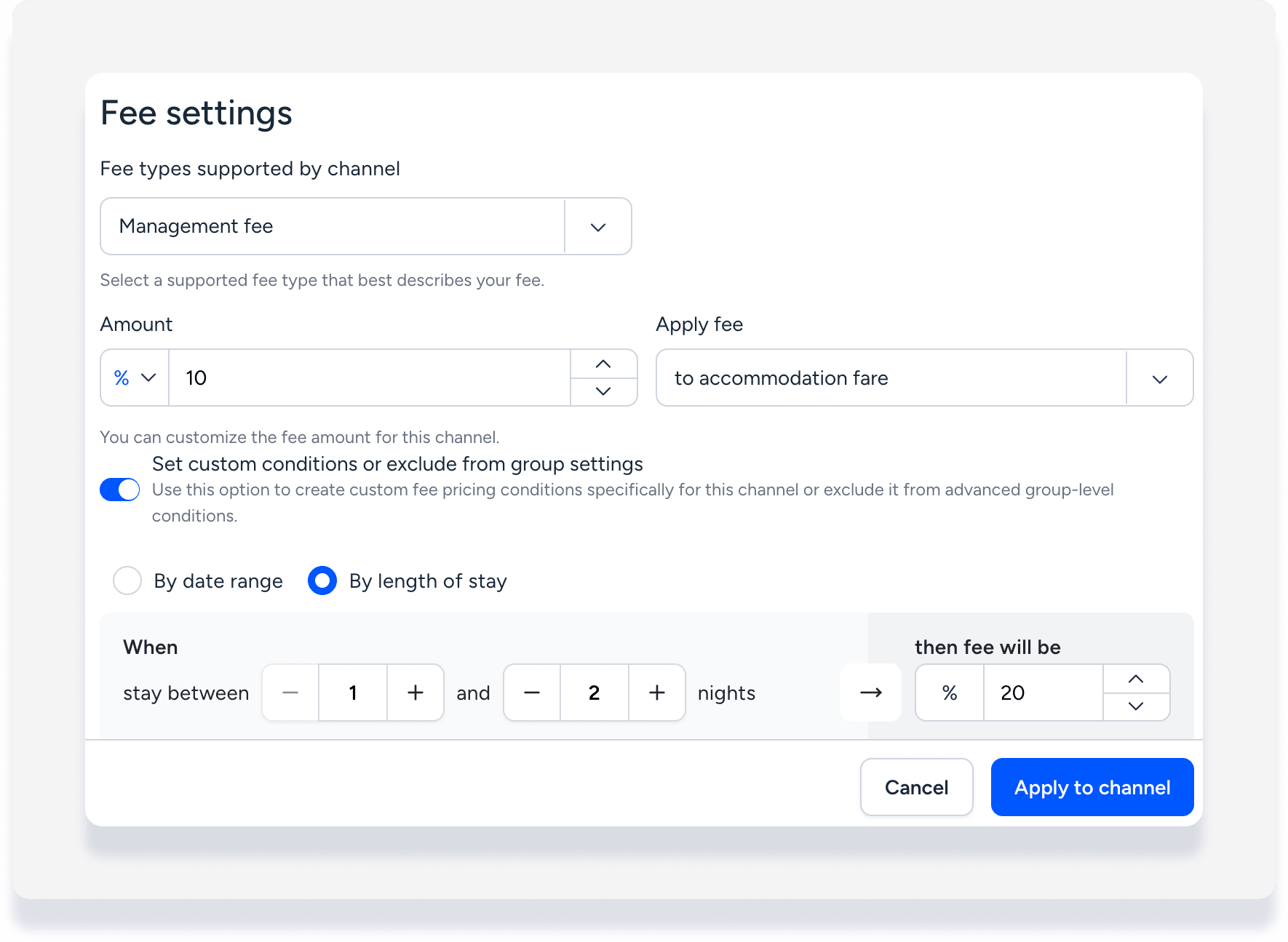
- Attiva l'opzione "Imposta condizioni personalizzate o escludi dalle impostazioni del gruppo".
- Fai clic su Imposta nuove condizioni portale.
- Fai clic su Per la durata del soggiorno.
- Inserisci l'intervallo LOS e l'importo della tariffa.
- Per aggiungere un altro intervallo LOS per lo stesso importo tariffario, fai clic su Aggiungi un intervallo di date.
- Per impostare un nuovo importo e un nuovo intervallo LOS, fai clic su Nuova condizione tariffaria.
- Controlla l'accuratezza delle informazioni riassuntive.
- In basso, fai clic su Applica al portale.
Risolvere i problemi relativi a una tariffa gonfiata su Booking.com
Se Booking.com mostra una tariffa notturna gonfiata, ad esempio 999.900 dollari, dopo aver applicato una condizione LOS, consulta la nostra guida dedicata alla risoluzione dei problemi.
