Questo articolo spiega come impostare prezzi stagionali per un intervallo di date specifico per i costi aggiuntivi, con la possibilità di ripeterli annualmente. Ad esempio, addebito una tariffa maggiorata per le attività durante i mesi estivi.
Le condizioni relative alle commissioni si applicano alle prenotazioni dirette effettuate tramite il Booking Engine Guesty, API Booking Engine o aggiunte manualmente. Le condizioni sono in fase di test per Airbnb, Vrbo e Booking.com.
Nota:
È possibile aggiungere intervalli di date e modificare l'importo della commissione durante la modifica delle condizioni stagionali. Tuttavia, non è possibile convertire il tipo di commissione da un importo fisso in dollari ($) a una percentuale (%) o viceversa.
Imposta le condizioni dell'intervallo di date per tutti i canali supportati
Segui i passaggi seguenti per impostare le condizioni per tutti i canali supportati con funzionalità avanzate. Una volta impostate, modificale singolarmente per ciascun portale per definire condizioni personalizzate o escludere i canali dalle condizioni di gruppo.
Passo dopo passo:
- Crea una nuova tariffa o modifica una tariffa esistente. Per una guida completa sulla creazione di tariffe a livello account o annuncio, consulta Tariffe aggiuntive: creazione e sincronizzazione con i canali .
- Nell'angolo in alto a destra, fai clic su Avanti per accedere alle impostazioni"Sincronizza la tariffa con i canali".
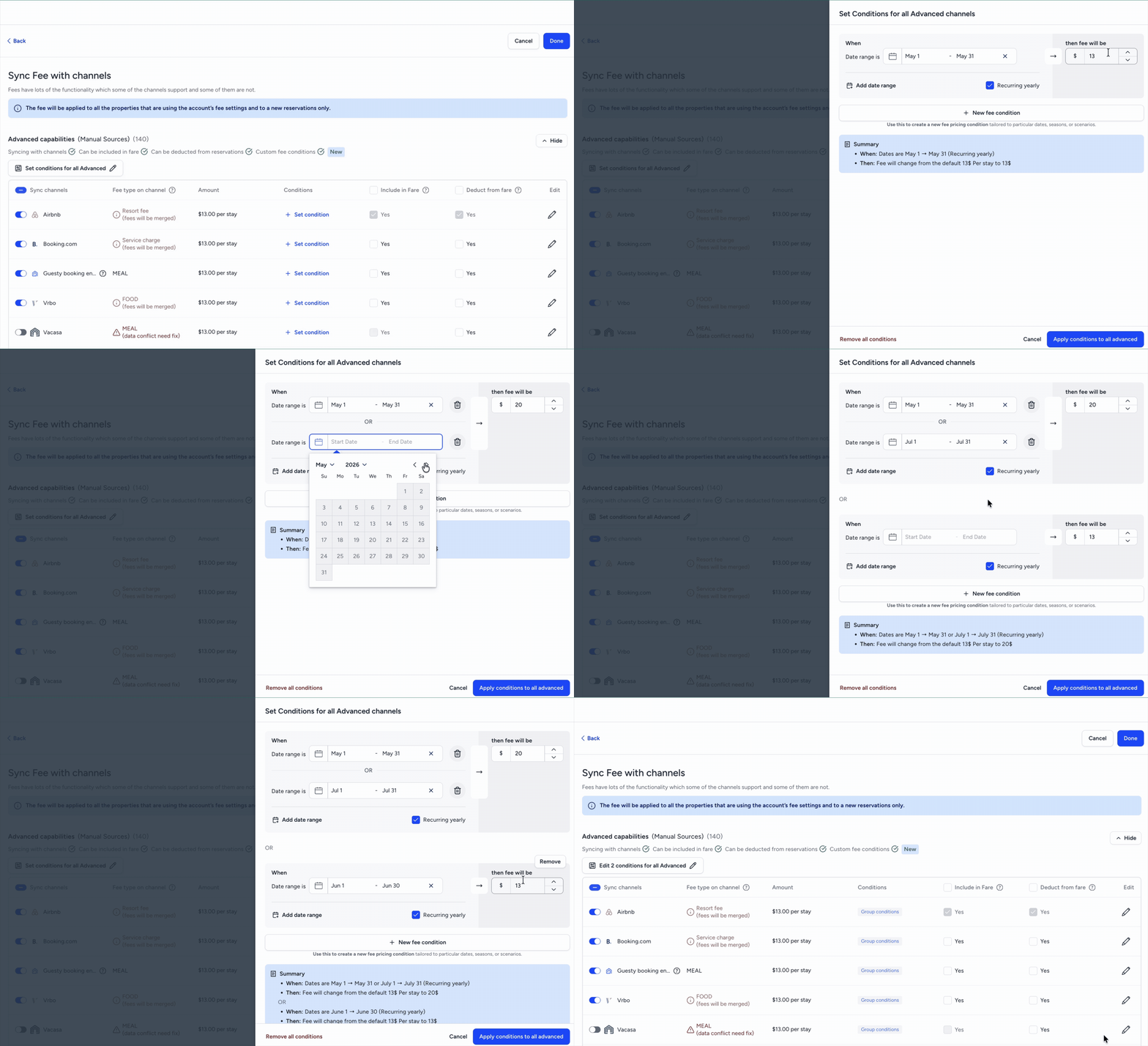
- Fai clic su Imposta condizioni per tutte le funzionalità avanzate
 .
.
- Inserisci un intervallo di date.
- Inserisci l'importo della tariffa da applicare per questo intervallo di date.
- Per aggiungere altre date allo stesso importo, fai clic su Aggiungi un intervallo di date .
- Per impostare un nuovo importo e un nuovo intervallo di date, fai clic su Nuova condizione di tariffa .
- (Facoltativo) Selezionare la voce "Ricorrenza annuale" per ciascuna condizione.
- Rivedi l'accuratezza delle informazioni riassuntive.
- In basso, fai clic su Applica condizioni a tutte le impostazioni avanzate .
Passo dopo passo:
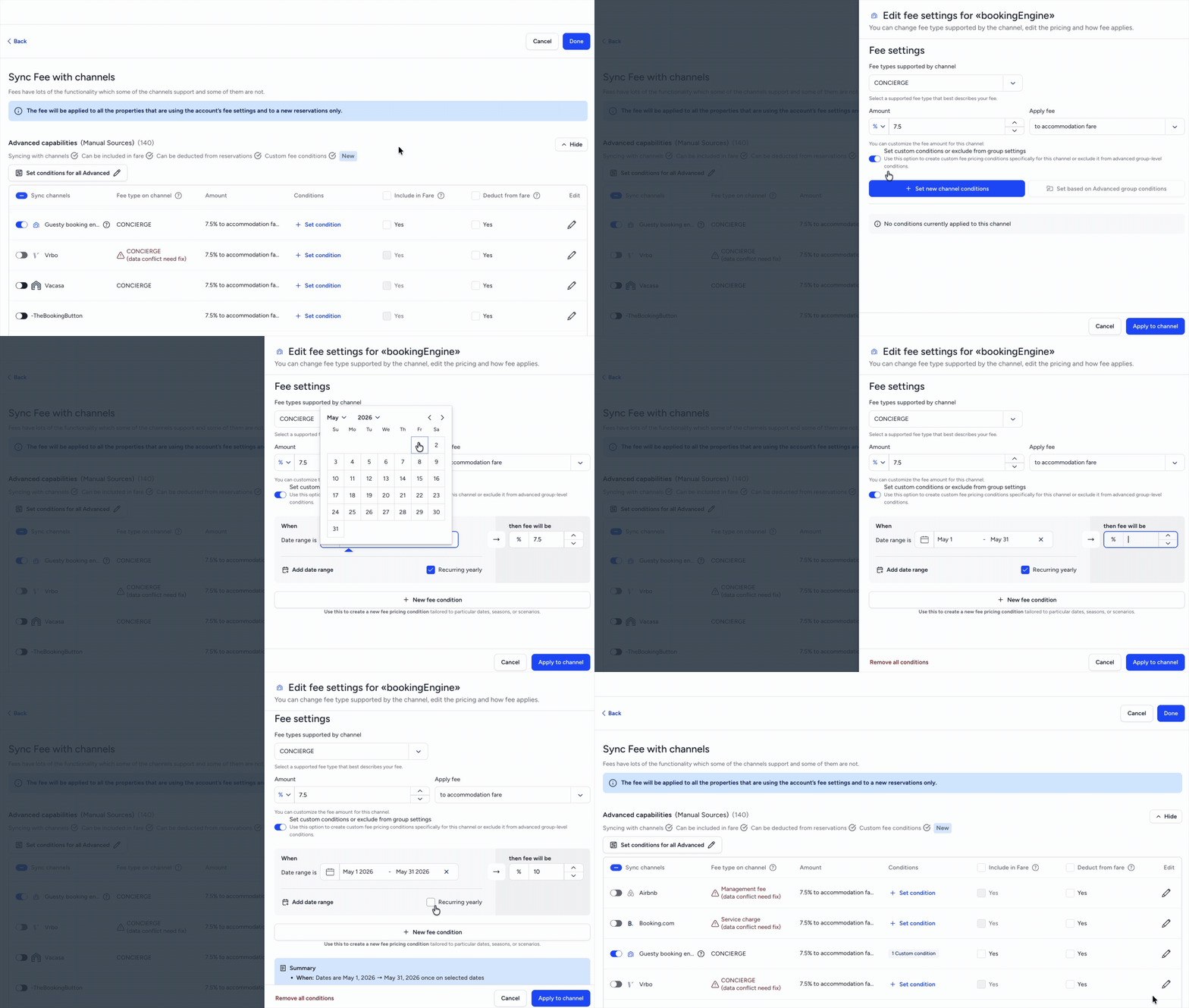
- All'estrema destra del portale pertinente, fare clic .
- Attiva l'opzione "Imposta condizioni personalizzate o escludi dalle impostazioni del gruppo" .
- Fai clic su Imposta nuove condizioni portale .
- Inserisci le tariffe e gli importi personalizzati per data .
- In basso, fai clic su Applica al portale.
Passo dopo passo:
- All'estrema destra del portale pertinente, fare clic .
- Attiva l'opzione "Imposta condizioni personalizzate o escludi dalle impostazioni del gruppo" .
- In basso, fai clic su Applica al portale.
Imposta le condizioni dell'intervallo di date per un portale
Segui i passaggi seguenti per impostare le condizioni per un singolo portale.
Passo dopo passo:
- Crea una nuova tariffa o modifica una tariffa esistente. Per una guida completa sulla creazione di tariffe a livello account o annuncio, consulta Tariffe aggiuntive: creazione e sincronizzazione con i canali.
- Nell'angolo in alto a destra, fai clic su Avanti per accedere alle impostazioni "Sincronizza la tariffa con i canali".
- Sulla riga portale corrispondente, fai clic su Imposta condizione.
- Attiva l'opzione "Imposta condizioni personalizzate o escludi dalle impostazioni del gruppo".
- Fai clic su Imposta nuove condizioni portale.
- Inserisci un intervallo di date.
- Inserisci l'importo della tariffa da applicare per questo intervallo di date.
- Per aggiungere altre date allo stesso importo, fai clic su Aggiungi un intervallo di date.
- Per impostare un nuovo importo e un nuovo intervallo di date, fai clic su Nuova condizione di tariffa.
- (Facoltativo) Seleziona la casella "Ricorrente annualmente" per ciascuna condizione.
- Esamina l'accuratezza delle informazioni riassuntive.
- In basso, fai clic su Applica al portale.
In versione beta: utilizzo delle condizioni per Airbnb, Vrbo e Booking.com.
Questi canali vengono visualizzati nella sezione "Funzionalità avanzate". È possibile applicare condizioni di gruppo o impostare condizioni canale per canale seguendo i passaggi sopra descritti.
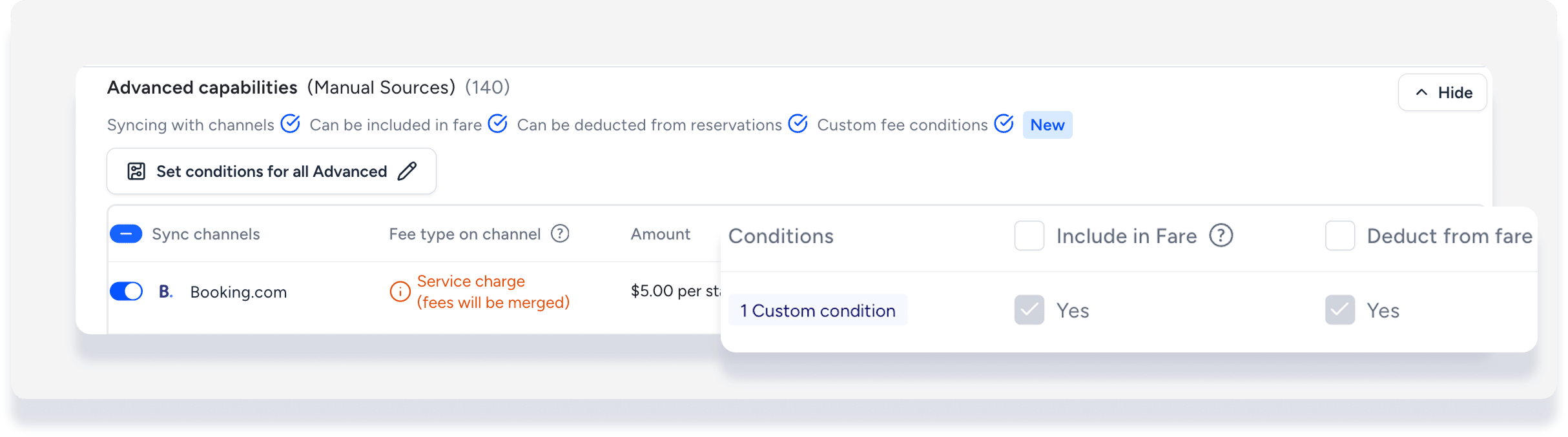
Applicando le condizioni relative all'intervallo di date agli annunci su Airbnb o Booking.com, la commissione verrà automaticamente inclusa nella tariffa della sistemazione. La commissione non sarà visibile all'ospite sul portale di prenotazione e non verrà applicata la funzione di inversione di rotta.
L'inclusione della commissione nella tariffa della sistemazione è un requisito di Airbnb per tutte le commissioni. Ulteriori informazioni su come sincronizzare le commissioni di base e aggiuntive con Airbnb.
Importante:
Questa impostazione non può essere modificata. Se non desideri includere la commissione nella tariffa della sistemazione per le prenotazioni Booking.com, rimuovi le condizioni relative a Booking.com.
