Questo articolo spiega come modificare una spesa ricorrente o un addebito proprietario. Gestire queste regole ti aiuta a mantenere le spese relative alla tua proprietà accurate e aggiornate.
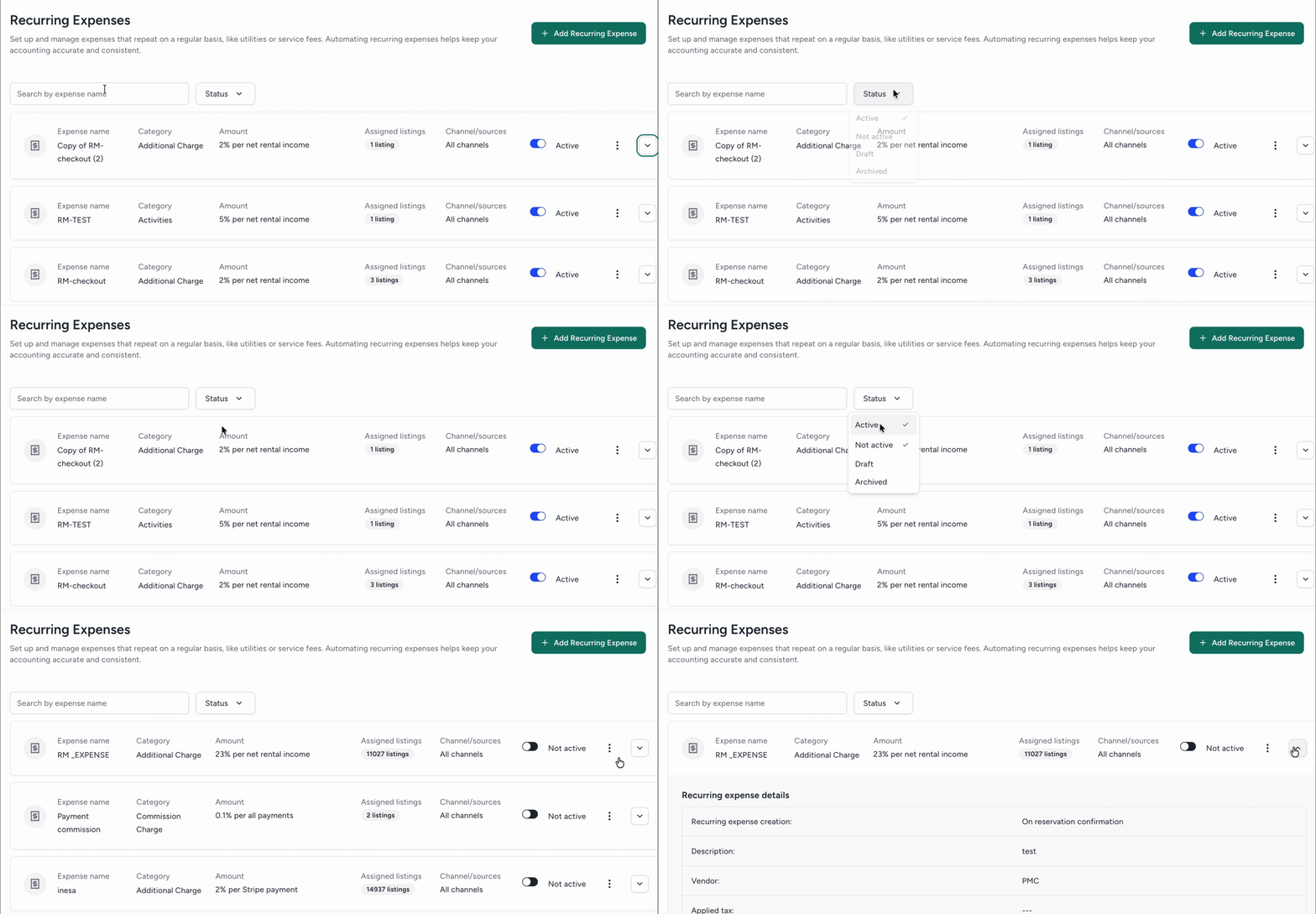
Nella pagina "Spese ricorrenti", cerca per nome della spesa o filtra per stato della regola per trovare una regola specifica. Fai clic sulla freccia a discesa a destra di una regola per visualizzarne i dettagli.
Modifica una spesa
Utilizza questa opzione per modificare i dettagli o correggere errori come il nome della spesa, l'importo o il fornitore assegnato. Non è possibile modificare l'evento che ha generato la spesa, ad esempio un pagamento.
Gli elenchi assegnati rimangono invariati. Per aggiornare gli elenchi assegnati alla spesa modificata, seguire i passaggi descritti nella sezione "Modifica elenchi assegnati" qui di seguito.
- A destra della spesa pertinente, fare clic
 e selezionare Modifica regola spese .
 - Modifica i dettagli secondo necessità, cliccando su Avanti per procedere nelle schermate successive.
- Nell'angolo in alto a destra, fai clic su Salva modifiche .
Nella finestra a comparsa, scegli se applicare gli aggiornamenti alle spese nuove ed esistenti oppure solo alle spese nuove .
-
Se si includono spese pregresse, selezionare la data in cui applicare le modifiche. Si prega di notare i seguenti dettagli:
Per le prenotazioni con data check in precedente alla data selezionata, si applica la configurazione precedente.
Le registrazioni contabili relative alle spese presentate vengono eliminate.
Le spese pagate e bloccate non sono interessate da questa modifica.
Fai clic su Conferma e salva .
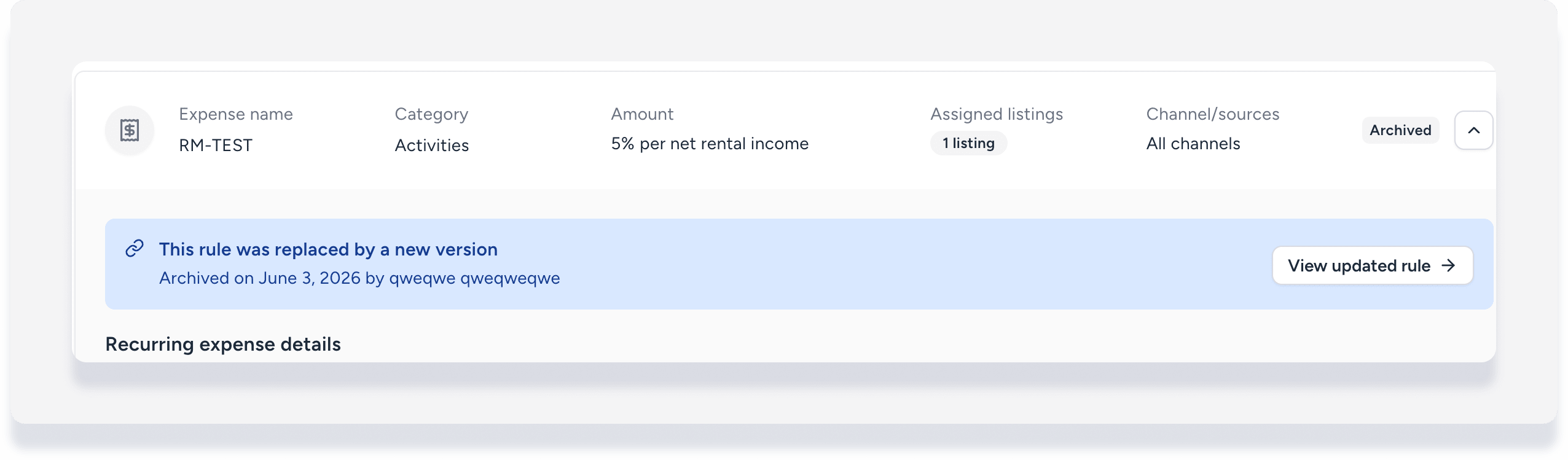
Una volta salvata, la versione originale della spesa viene archiviata dal sistema e sostituita con la nuova. Non è possibile annullare, modificare o riattivare le regole archiviate.
Limitazione della formula del reddito netto da locazione
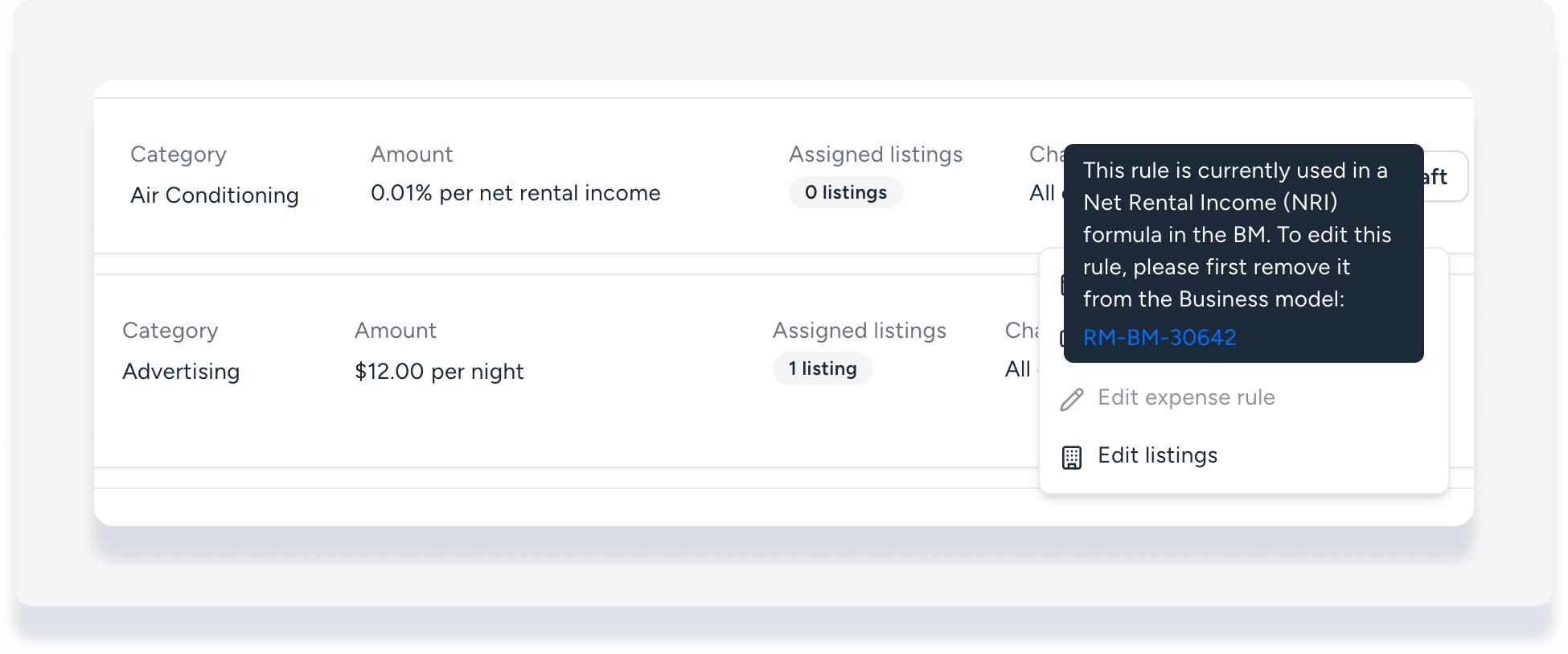
Se si utilizza la spesa ricorrente nella formula del reddito netto da locazione di un modello di business, l'opzione Modifica regola di spesa è disattivata e non è possibile selezionarla.
Passa il mouse sopra "Modifica regola di spesa" , quindi fai clic sul modello di business collegato. Rimuovi la spesa dalla formula NRI, quindi torna indietro e modifica la spesa.
Clona una spesa
Utilizza questa opzione per applicare spese simili a diversi gruppi di annunci.
Ad esempio, supponiamo di avere una spesa di pulizia ricorrente di 100 $ pagata al fornitore A per gli annunci 1, 2 e 3. È necessario impostare una spesa ricorrente pagata al fornitore B per gli annunci 4 e 5, mantenendo invariati tutti gli altri dettagli. In questo caso, è sufficiente clonare la spesa esistente, modificare il fornitore e assegnare la nuova regola agli annunci 4 e 5.
- A destra della spesa pertinente, fare clic e selezionare Clona.
- In cima all'elenco delle spese compare una nuova riga denominata "Copia di [nome della spesa originale]".
- Nella nuova riga delle spese, fare clic su Completa bozza.
- Modifica i dettagli secondo necessità, cliccando su Avanti per procedere nelle schermate successive.
-
Nell'ultima schermata, fare clic su Seleziona annunci. Nella finestra a comparsa, selezionare l'opzione pertinente:
Proprietà specifiche: Selezionare manualmente le proprietà. Per aggiungere altre proprietà, fare clic su Non assegnato e selezionare le caselle corrispondenti alle proprietà che si desidera aggiungere.
Assegna tramite regola: Utilizzare i filtri per aggiungere automaticamente le proprietà attuali e future.
Tutto: Includere tutte le proprietà attuali e future.
- Nell'angolo in basso a destra, fai clic su Fine .
- Nella sezione "Assegna a portale e sorgenti", fai clic sul menu a tendina per selezionare sorgenti specifiche se non desideri includere tutti i canali connessi.
- In alto a destra, fai clic su Avanti .
- Rivedi i dettagli. Per apportare modifiche, fai clic su Indietro nell'angolo in alto a sinistra.
- Nell'angolo in alto a destra, fai clic su Conferma e crea .
- Nella finestra a comparsa, scegli se applicare la regola alle prenotazioni esistenti o solo a quelle nuove, quindi fai clic su Crea e applica .
Disattivare una spesa
Utilizza questa opzione per interrompere l'applicazione della spesa ricorrente in modo permanente o temporaneo.
Suggerimento:
Annullare una spesa relativa a una prenotazione specifica senza disattivare la regola di ricorrenza tramite il report spese .
- A destra della regola pertinente, disattiva l' opzione Attiva .
Nella finestra a comparsa, scegli se disattivare la funzione per le prenotazioni esistenti o solo per quelle nuove.
Fai clic su Disattiva .
È possibile riattivare la regola in qualsiasi momento per riprendere la generazione delle spese, azionando nuovamente l'interruttore.

Modifica gli annunci assegnati
Segui i passaggi seguenti per aggiornare gli elementi assegnati a una spesa ricorrente.
- A destra della spesa pertinente, fare clic e selezionare Modifica inserzioni .
- Modifica gli annunci assegnati e fai clic su Fine .
- Nella finestra a comparsa, scegli se applicare le modifiche alle prenotazioni esistenti o solo a quelle nuove e fai clic su Applica .
Applica la regola alle prenotazioni esistenti
Segui i passaggi seguenti per applicare una spesa ricorrente alle prenotazioni già presenti nel sistema.
- A destra della spesa pertinente, fare clic e selezionare Applica alle prenotazioni esistenti .
- Nella finestra a comparsa, inserisci la data check in per iniziare la procedura di richiesta.
- Fai clic Applica .
La spesa ricorrente si applica solo alle prenotazioni confermate con date di check-in o successive alla data selezionata. Questa configurazione non si applica alle spese già pagate o che rientrano in un periodo di validità bloccato.