Automatizzare il processo di riconciliazione bancaria consente di risparmiare tempo e ridurre gli errori manuali, abbinando automaticamente le transazioni del report bancario alle registrazioni nel registro Guesty. È sufficiente caricare un file di report bancario (in formato CSV o PDF), lasciare che il sistema trovi le corrispondenze più affidabili, rivedere i risultati e gestire eventuali eccezioni.
Questo articolo spiega come avviare una nuova riconciliazione, comprendere il processo di abbinamento automatico e compensare le transazioni.
Prima di iniziare
Scopri come gestire gli account correnti, l'importanza di avere conti bancari separati e molto altro ancora nella sezione "Gestione delle riconciliazioni bancarie".
Quando si utilizza la riconciliazione bancaria in Guesty per la prima volta, è consigliabile iniziare impostando la pre-riconciliazione per compensare le transazioni passate.
Avvia la riconciliazione automatica
Segui i passaggi seguenti per caricare un report bancario e configurare le impostazioni di automazione.
Passo dopo passo:
- Accedi al tuo account Guesty.
- Nel menu di navigazione laterale, fai clic sull'icona
 Contabilità per aprire il menu a tendina.
 - Nella sezione gestione della liquidità, seleziona Riconciliazione bancaria.
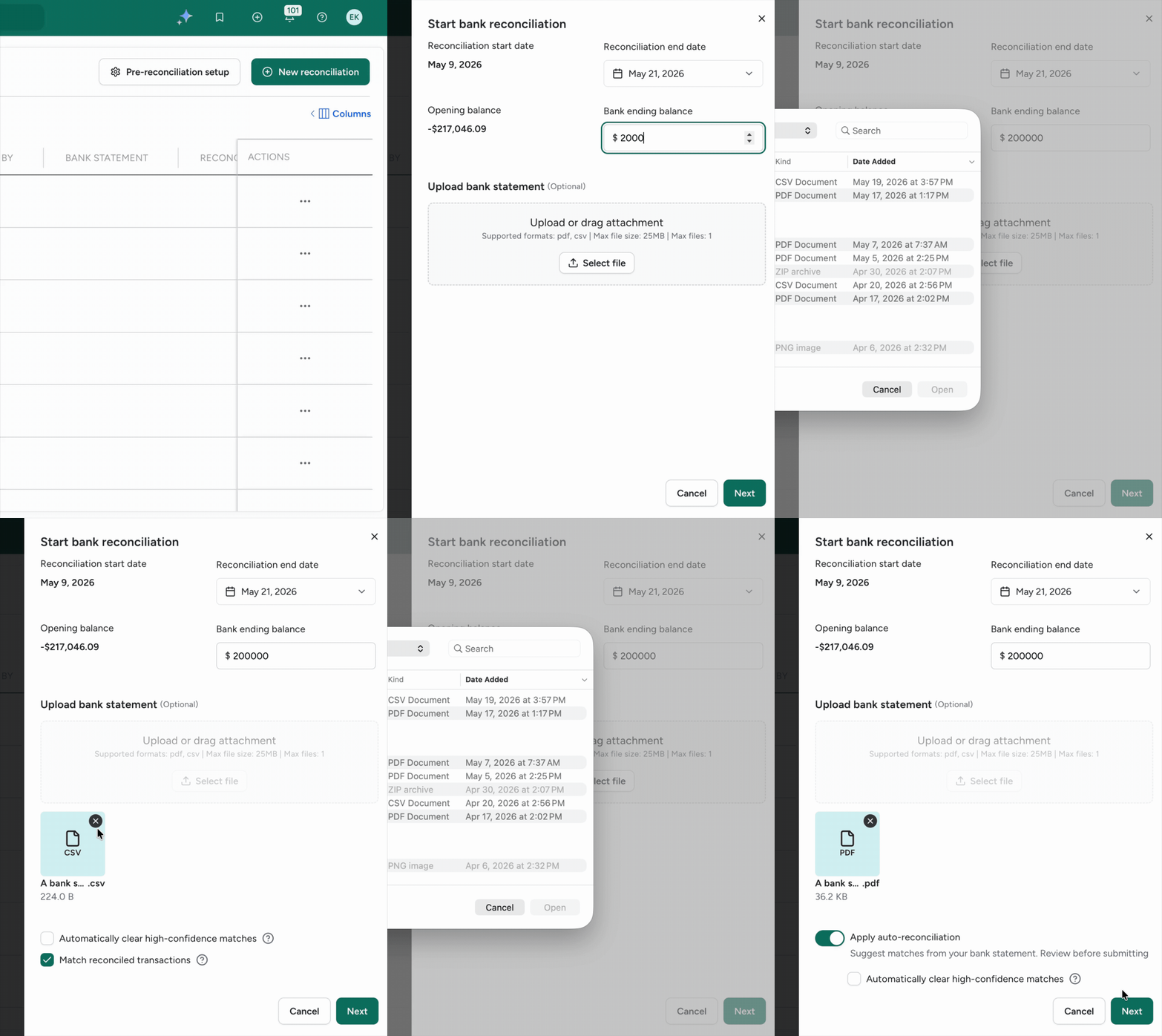
- In alto a destra, fai clic su Nuova riconciliazione.
-
Nel pannello laterale "Avvia riconciliazione bancaria", inserisci i dati richiesti:
"Data di fine della riconciliazione": Selezionare una data di fine per il periodo di riconciliazione. Questa data deve essere uguale o successiva alla data di inizio.
"Saldo finale del conto corrente": Inserire il saldo finale riportato sull'estratto conto. Il valore può essere negativo.
Caricare l'estratto conto bancario in formato PDF o CSV. Per risultati migliori, consigliamo di utilizzare un file CSV.
-
Una volta caricato il file, scegliere le impostazioni di automazione :
Per i file CSV: Attivare l'opzione "Compensa automaticamente le corrispondenze ad alta affidabilità". Quando è abilitata, il sistema contrassegna automaticamente le transazioni come "compensate" se rileva una corrispondenza ad alta affidabilità. Questa opzione è disattivata per impostazione predefinita.
-
Per i file PDF:
Applica la riconciliazione automatica: questa opzione è attiva per impostazione predefinita. Se disattivata, il sistema non eseguirà la scansione del PDF alla ricerca di transazioni e salverà il file solo come riferimento.
Compensa automaticamente le corrispondenze ad alta affidabilità: questa opzione è disponibile se Applica riconciliazione automatica" è attiva. Quando è abilitata, il sistema contrassegna automaticamente le transazioni come "compensate" se rileva una corrispondenza ad alta affidabilità. Questa opzione è disattivata per impostazione predefinita.
Fare clic su Avanti.
Rivedi e gestisci le partite
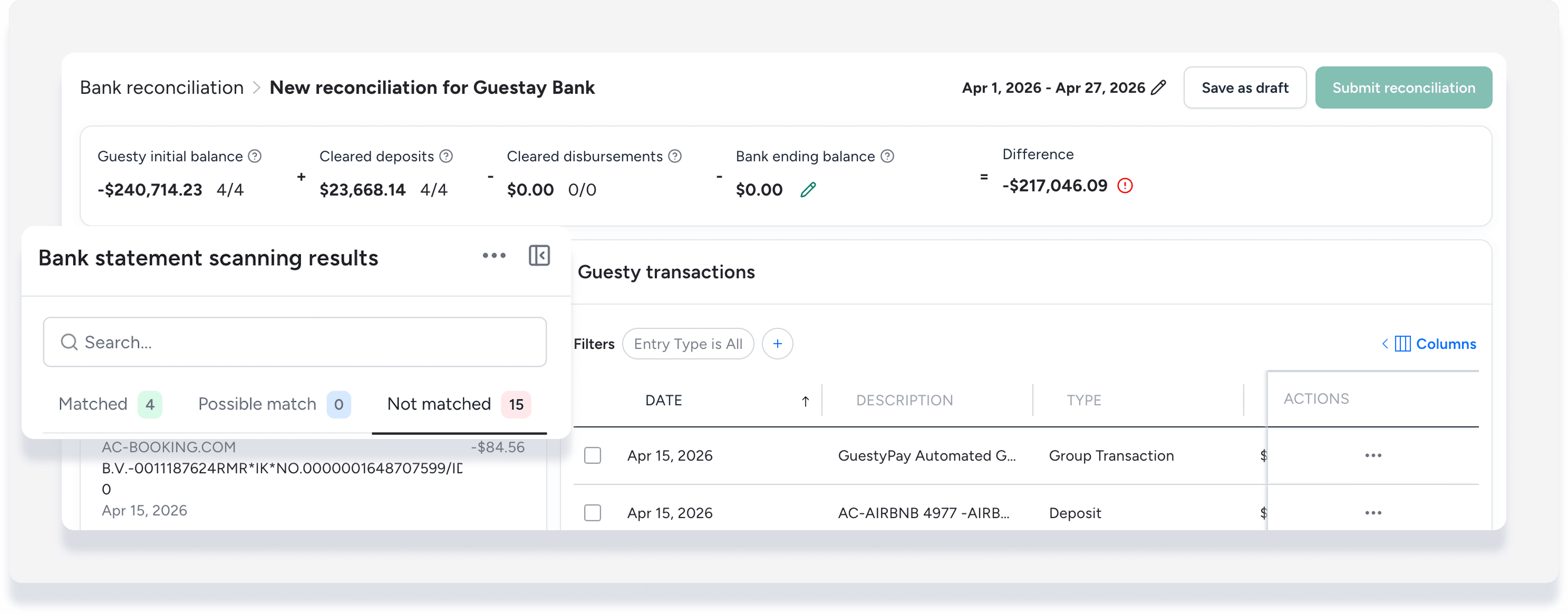
Una volta elaborato il file, la sezione "Risultati della scansione del report bancario" visualizza le transazioni bancarie estratte, suddivise in tre schede. La visualizzazione predefinita è la scheda "Non corrispondenti".
Comprensione dei livelli di corrispondenza
Corrispondenze: Transazioni che il sistema ha abbinato con elevata affidabilità
Possibili corrispondenze: Transazioni che il sistema ha identificato come una potenziale corrispondenza, ma i dettagli (data, importo o descrizione) non sono esattamente corrispondenti.
Non corrispondenti: transazioni per le quali il sistema non è riuscito a trovare una corrispondenza.
Ogni scheda visualizza un badge numerico con il numero totale di transazioni in quella categoria. Le transazioni sono visualizzate per data, descrizione e importo.
Le sezioni seguenti illustrano le opzioni disponibili per gestire le transazioni, navigare nella pagina di riconciliazione e seguire una procedura consigliata per iniziare.
Gestire le corrispondenze delle transazioni
Segui i passaggi seguenti per abbinare, aggiornare o rimuovere manualmente le corrispondenze delle transazioni.
Passo dopo passo:
Trova una transazione con stato "Non corrispondente" nella colonna "Livello di corrispondenza".
Nella colonna "Importo bancario", fare clic su Seleziona corrispondenza.
Nella sezione "Risultati della scansione report bancario", è possibile visualizzare l'elenco delle transazioni bancarie non abbinate, ordinate in modo da dare priorità alle voci con lo stesso importo.
Seleziona la transazione bancaria pertinente e fai clic su Abbina.
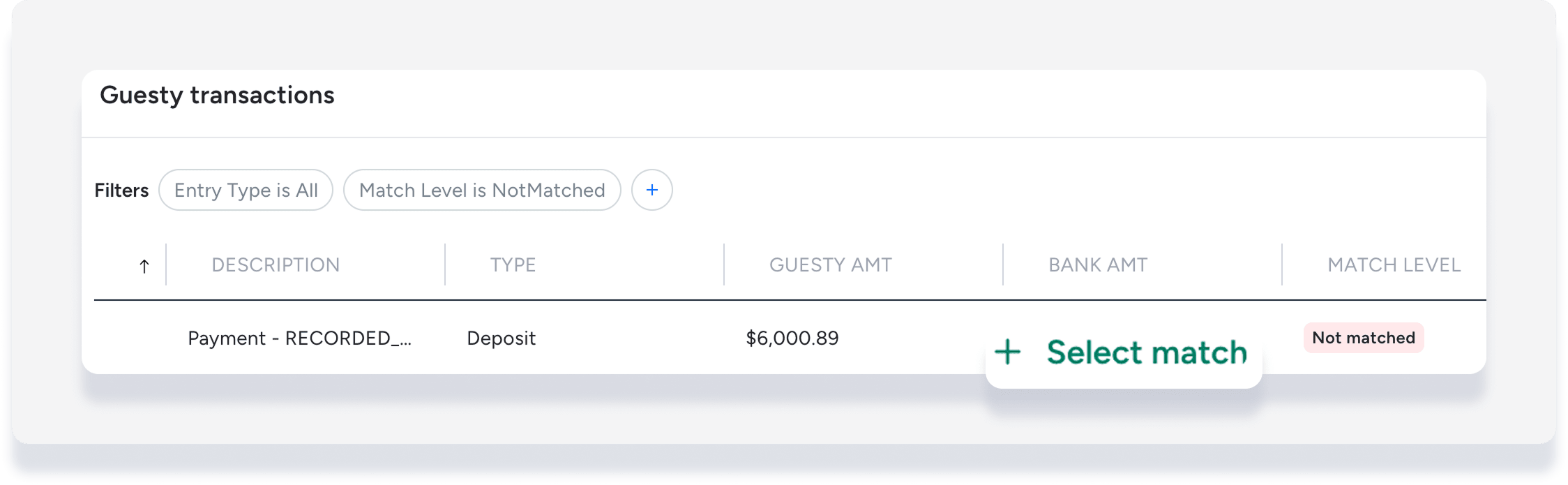
Lo stato della transazione Guesty viene aggiornato a "Abbinato da [utente]" e la colonna "Importo bancario" viene compilata.
Passo dopo passo:
- All'estrema destra della transazione "Non corrispondente" pertinente, fare clic
 .
. - Seleziona Passa al periodo successivo.
- Nella finestra a comparsa, fai clic su Passa alla riconciliazione successiva.
Se il deposito è ancora in fase di elaborazione, il sistema lo contrassegna come "In transito" e lo sposta alla riconciliazione bancaria del periodo successivo.
Questo passaggio facoltativo aiuta a convalidare individualmente le corrispondenze automatiche. È utile per le voci "Possibile corrispondenza". La convalida non è necessaria e le transazioni di compensazione possono continuare indipendentemente dal fatto che le corrispondenze vengano convalidate o meno.
Passo dopo passo:
- Nella colonna "Livello di corrispondenza", posiziona il cursore del mouse accanto a "Corrispondenza" o "Possibile corrispondenza".
- Fai clic su Convalida.
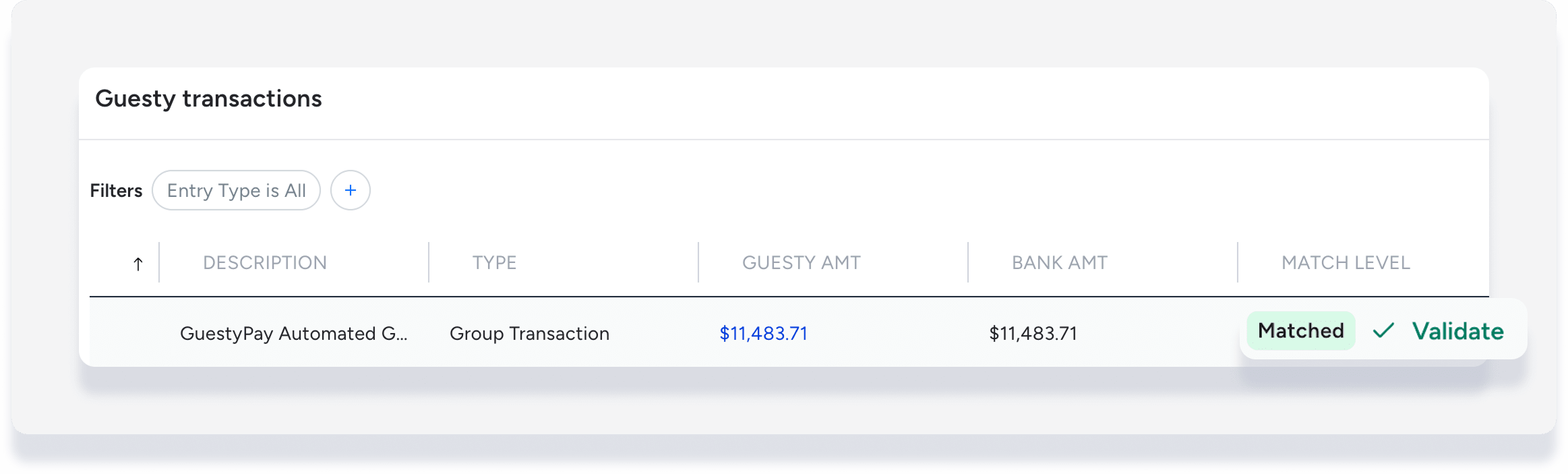
Lo stato della transazione Guesty si aggiorna a "Abbinato da [utente]".
Passo dopo passo:
- All'estrema destra della transazione pertinente, fare clic .
- Seleziona Modifica corrispondenza bancaria.
Nella sezione "Risultati della scansione del report bancario", è possibile visualizzare l'elenco delle transazioni bancarie non abbinate, ordinate in modo da dare priorità alle voci con lo stesso importo.
Seleziona la transazione bancaria pertinente e fai clic su Abbina.
Il sistema rimuove la vecchia corrispondenza, collega quella nuova e aggiorna lo stato a "Corrispondenza trovata da [utente]".
Passo dopo passo:
- All'estrema destra della transazione pertinente, fare clic .
- Seleziona Rimuovi corrispondenza bancaria.
Il sistema rimuove il collegamento tra la transazione Guesty e la registrazione bancaria. Lo stato torna a "Non corrispondente", l'"Importo bancario" viene azzerato e la transazione bancaria torna nella scheda "Non corrispondente".
Processo di abbinamento suggerito
Segui i passaggi seguenti per identificare e gestire eventuali transazioni problematiche prima di compensarle per la riconciliazione.
Suggerimento:
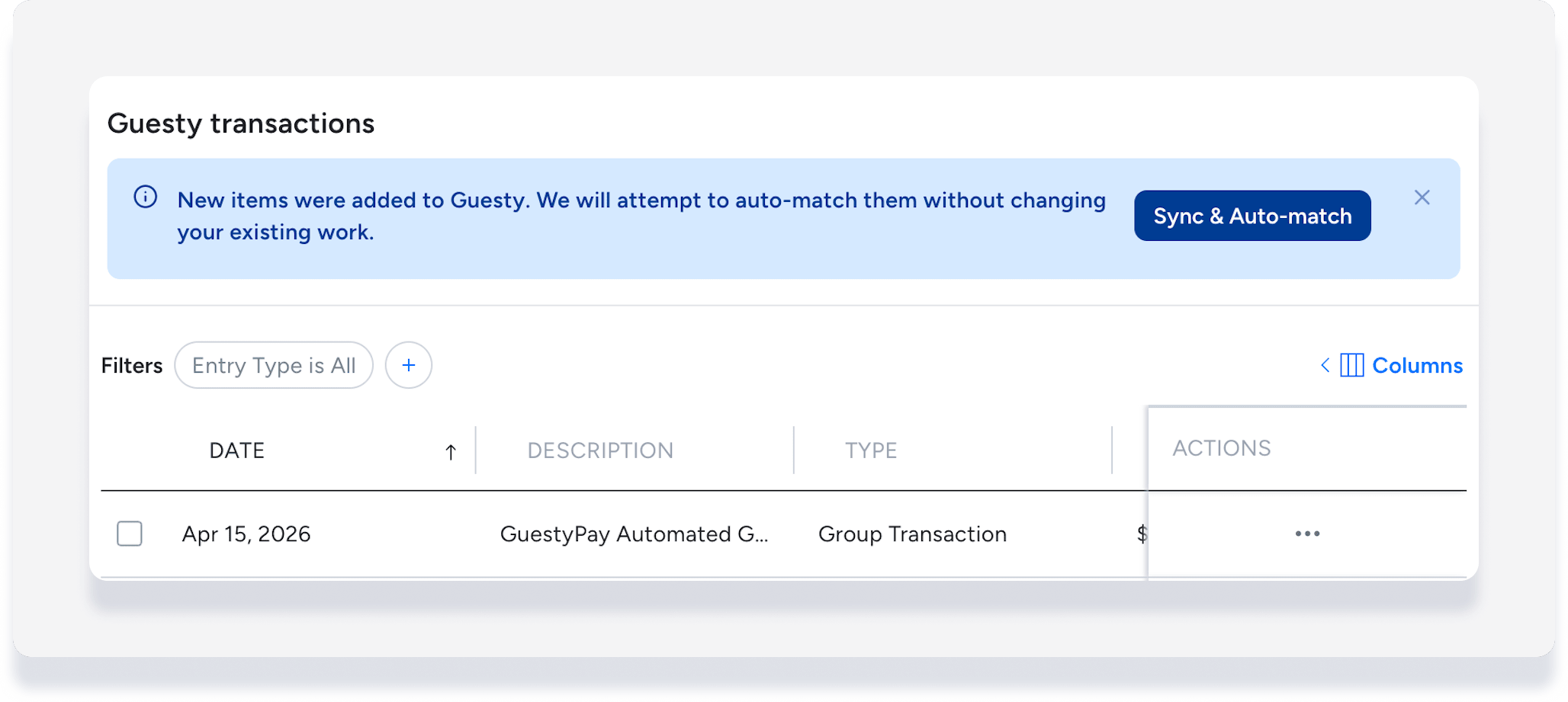
Dopo aver apportato modifiche al di fuori della riconciliazione, fare clic su Sincronizza e Corrispondenza automatica per aggiornare i dati di riconciliazione.
Passo dopo passo:
Esaminare le discrepanze di importo: in "Transazioni Guesty", aggiungi il filtro "Importo non corrispondente" e seleziona "Importo diverso da quello bancario".
Passa il mouse sopra i dati nella colonna "Importo bancario" per visualizzare i dettagli della transazione bancaria.
Intervenire in caso di discrepanze negli importi, ad esempio creando registrazioni contabili manuali o raggruppando le transazioni.
Rimuovi il filtro "Importo non corrispondente".
-
Esaminare le transazioni bancarie senza corrispondenza: in "Risultati della scansione del report bancario", fai clic su "Non corrispondente" e intraprendi una delle seguenti azioni:
-
Passa il mouse sopra una transazione e fai clic su Crea voce. Nella finestra a comparsa, compila i campi per salvare una nuova registrazione contabile. Una volta salvata, il sistema abbina automaticamente le transazioni.
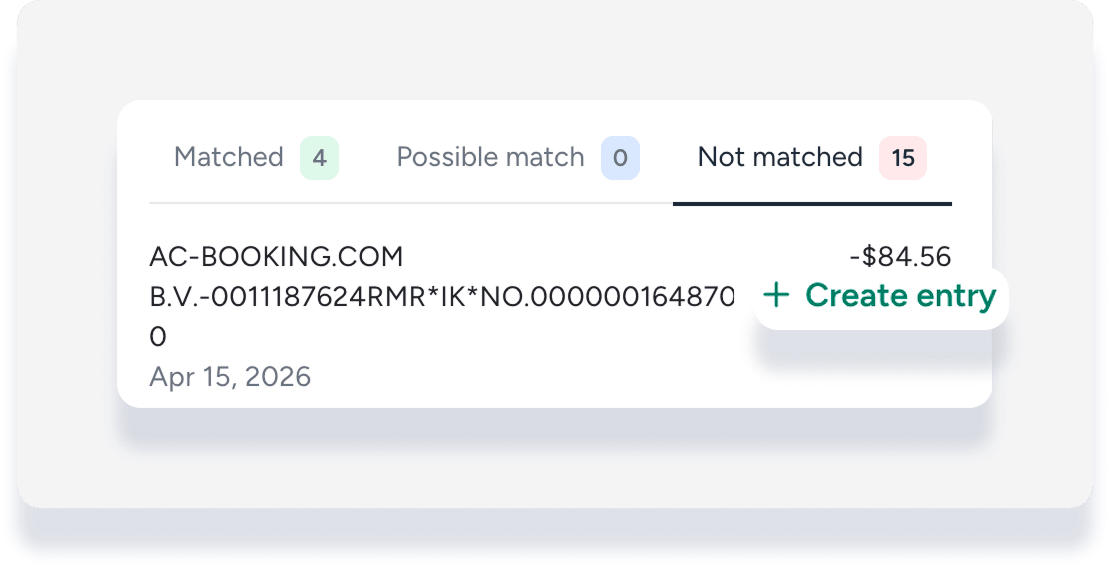
Associa manualmente la transazione bancaria a una transazione Guesty. (Vedi i passaggi nella sezione precedente.)
-
- Verifica che le transazioni raggruppate siano corrette o modificale se necessario.
- Se necessario, convalida le transazioni corrispondenti e quelle parzialmente corrispondenti. (Vedi i passaggi nella sezione precedente.)
- Fai clic su Sincronizza e corrispondenza automatica per aggiornare i dati e trovare nuove corrispondenze automatiche se si sono verificate modifiche al di fuori della riconciliazione.
Cancellare le transazioni da riconciliare
Segui i passaggi seguenti per selezionare le transazioni contabilizzate e inviare la riconciliazione finale.
Suggerimento:
Per cancellare separatamente le transazioni "Corrispondenze" e "Possibile corrispondenza", filtra la visualizzazione in base al "Livello di corrispondenza".
Passo dopo passo:
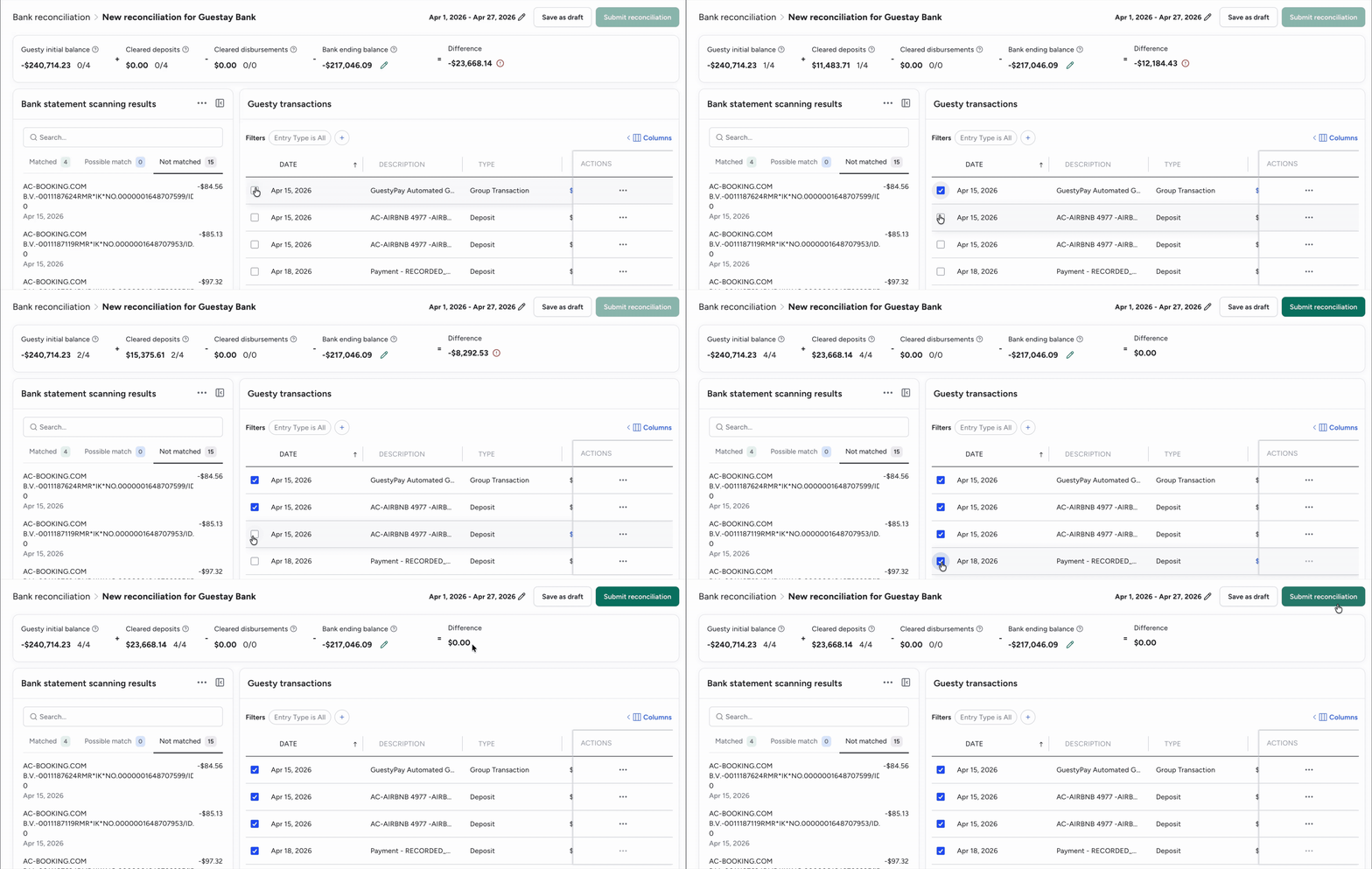
Seleziona le caselle accanto alle transazioni corrispondenti per cancellarle. I saldi nel banner si aggiornano dinamicamente man mano che le transazioni vengono selezionate o rimosse.
Fai clic su Invia riconciliazione quando la differenza tra le transazioni contabilizzate e il saldo finale del conto bancario è pari a zero.
In alternativa, fai clic su Salva come bozza per completare la procedura in un altro momento.
Scopri come completare una bozza, inviare nuovamente i dati in blocco e visualizzare i prospetti di riconciliazione nella sezione Gestione delle riconciliazioni bancarie.
