Configura e gestisci le imposte con impostazioni specifiche del portale. Questo ti permette di definire regole fiscali uniche per ciascun portale, garantendo precisione e conformità senza influire sul comportamento fiscale degli altri canali.
Importante:
Le tasse non vengono applicate retroattivamente. Si applicano solo alle nuove prenotazioni successive alla creazione o alla modifica dell'imposta.
Comprendere il modello fiscale
Ogni imposta creata ha una configurazione "imposta principale" di base che funge da impostazione predefinita per tutti i canali. È quindi possibile creare un'"istanza del portale" modificando le impostazioni fiscali per un portale specifico. Questa istanza è una versione univoca dell'imposta che si applica solo a quel portale.
- Le modifiche apportate a un'istanza del portale non influiscono sull'imposta principale o su qualsiasi altro portale.
- Se modifichi un campo "bloccato" dell'imposta principale, la modifica viene applicata a tutti i canali, compresi quelli con override personalizzati.
- L'eliminazione di un'imposta principale la rimuove, insieme a tutte le sue istanze del portale, da ogni portale.
Per garantire la coerenza finanziaria, alcuni campi fiscali sono bloccati a livello di imposta principale, mentre altri possono essere personalizzati per ciascun portale.
Questi campi possono essere modificati solo a livello di imposta principale. Le modifiche apportate a questi campi si applicano a tutti i canali collegati.
- Tipo di imposta e metodo di calcolo (ad es. "Fissa" o "Percentuale")
- Importo (ad esempio, 10%)
- Moltiplicatore (ad esempio, "A notte", "Per soggiorno")
- Voci tassabili (ad esempio, "Tariffa della sistemazione", "Spese di pulizia")
- Condizioni (ad esempio, durata del soggiorno, intervalli di data specifici)
- Interruttore di attivazione: consente di attivare o disattivare una tassa per un portale senza influenzare gli altri.
- Nome Tassa: Personalizza la modalità di visualizzazione del nome tassa sulle fatture per un portale specifico.
- Aggiunta o Inclusa: scegli se la tassa è inclusa nella tariffa o aggiunta separatamente. Ulteriori informazioni.
Dove creare le tasse
Decidi dove vuoi impostare le tue tasse:
- Livello Account: configura qui se la tassa si applica a tutte o alla maggior parte delle tue inserzioni.
- Livello Annuncio: configura qui le tasse che si applicano a specifiche inserzioni.
Rivedi come le imposte vengono sincronizzate (o meno) con ciascun portale e le relative limitazioni specifiche. Non tutti i tipi di tassa sono supportati da ogni portale e il nome della tassa potrebbe cambiare durante la sincronizzazione.
Note e limitazioni Portale
Vrbo
Se includi delle commissioni nel calcolo della tassa, la tassa e la commissione inclusa devono avere lo stesso moltiplicatore (per notte, per soggiorno, ecc.) affinché il calcolo della tassa sia corretto.
Airbnb
A livello account, solo le tasse configurate come incluse nel prezzo vengono sincronizzate con Airbnb. A livello annuncio, è possibile impostare sia le tasse incluse che quelle escluse.
Quando crei una tassa, mostriamo dinamicamente i dettagli di sincronizzazione forniti da Airbnb in due fasi del processo.
1: Come vengono riscosse le tasse in base alla posizione dell'annuncio
Airbnb riscuote le tasse relative alla specifica località dell'annuncio in uno dei seguenti modi. Queste informazioni vengono fornite automaticamente da Airbnb. Se ritieni che lo stato non sia corretto, contatta Airbnb per maggiori dettagli.
- Non idoneo: non è possibile sincronizzare le tasse da Guesty ad Airbnb per questo annuncio.
- Nessuna tassa riscossa da Airbnb: Airbnb non riscuote le tasse per le prenotazioni relative a questo annuncio. Puoi impostare la tassa in Guesty e sincronizzarla con Airbnb. Sei responsabile della riscossione e del versamento di questa tassa, non Airbnb.
- Sovrascrittura: Airbnb riscuote e versa alcune tasse per le prenotazioni relative a questo annuncio. Se crei una tassa in Guesty e la sincronizzi con Airbnb, questa sostituirà la tassa riscossa da Airbnb. Sei responsabile della riscossione e del versamento di questa tassa, non Airbnb.
- Tasse aggiuntive: Airbnb riscuote e versa alcune tasse per le prenotazioni tramite questo annuncio. Se crei una tassa in Guesty e la sincronizzi con Airbnb, questa si aggiunge alle tasse già riscosse da Airbnb. Sei responsabile della riscossione e del versamento di questa tassa aggiuntiva, non Airbnb.
Prendi nota delle informazioni fornite per il passaggio successivo.
2: Se un tipo di tassa si sincronizza o meno
Se la sincronizzazione è possibile per il tipo di tassa specifico, scegli se sincronizzarla o meno con Airbnb. Ad esempio, se la tipologia di riscossione delle imposte di Airbnb per l'annuncio è "Override", potresti volerla sincronizzare, mentre se è "Stacked" puoi scegliere di non sincronizzarla.
Crea una nuova tassa principale
Segui questi passaggi per aggiungere una nuova tassa a livello di account o di annuncio. Crea le impostazioni e configura i canali come descritto di seguito.
Passo dopo passo:
- Accedi al tuo account Guesty.
- Nel menu di navigazione laterale, fai clic sull'icona
 per aprire il menu a tendina Dati Finanziari.
 - Nella sezione Articoli, seleziona Configurazioni Tassa.
- A destra, fai clic su Aggiungi tassa.
- Definisci le impostazioni principali di configurazione della tassa, quindi fai clic su Avanti.
- Se non desideri configurare canali specifici, fai clic su Fine in basso e poi su Salva configurazione nell'angolo in alto a destra.
Passo dopo passo:
- Accedi al tuo account Guesty.
- Nel menu di navigazione laterale, fai clic su
 Proprietà.
 - Clicca sull'annuncio corrispondente. Se l'annuncio riguarda più unità, la tariffa deve essere impostata sia a livello dell'unità principale che a livello di sub-unità.
- Nel menu a sinistra, fai clic su Prezzi e politiche e seleziona Configurazione delle tasse.
- Nell'angolo in alto a sinistra, attiva l'opzione "Personalizza le tasse dell'annuncio".
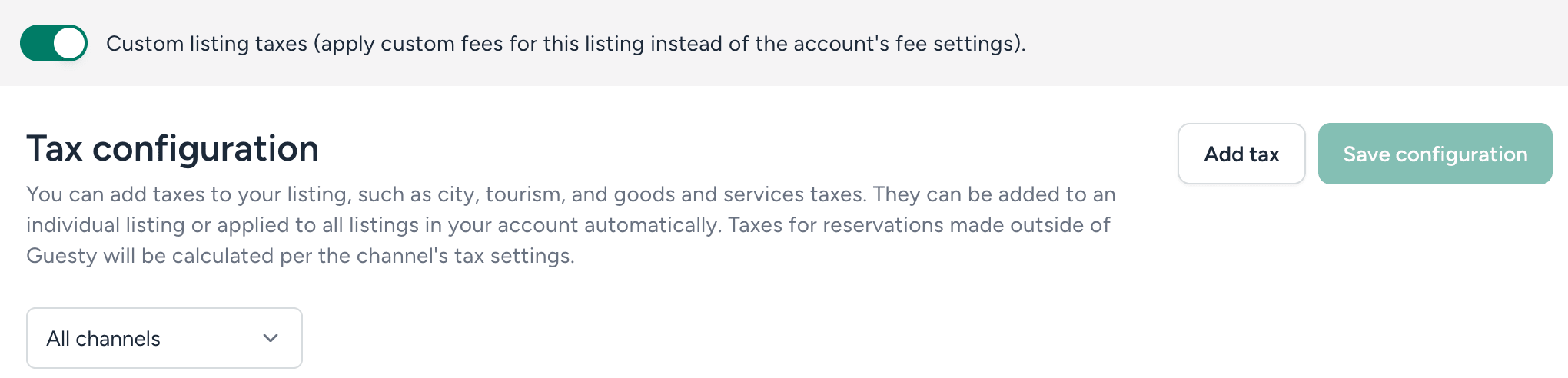
- A destra, fai clic su Aggiungi tassa.
- Definisci le impostazioni principali di configurazione della tassa, quindi fai clic su Avanti.
- Se non desideri configurare canali specifici, fai clic su Fine in basso, quindi su Salva configurazione nell'angolo in alto a destra.
Impostazioni tassa
- Tipo di Tassa: Seleziona dal menu a tendina. Scopri quali imposte sono sincronizzate con ciascun portale di prenotazione per scegliere la tassa appropriata. Puoi utilizzare lo stesso tipo di tassa più volte; questo vale sia per le imposte incluse (Pilot) che sono incluse nel prezzo, sia per la tassa standard esclusa che viene aggiunta a parte. Evita di utilizzare il tipo di tassa "Altro" perché non è sincronizzato con nessun canale di prenotazione.
- Nome della Tassa: identifica la tassa in Guesty. Questa appare come voce separata nella scheda ospite e nella fattura ospite.
- Aggiunta o Inclusa: specifica se la tassa è inclusa nel prezzo o aggiunta separatamente. Ulteriori informazioni.
- Metodo di calcolo: scegli "Importo fisso" o "Percentuale".
- Importo: Inserire il valore numerico.
- Moltiplicatore: Seleziona la logica di applicazione (ad esempio, "Per Ospite", "Per notte", "Per soggiorno", "Per Ospite a notte").
- Voce di fattura della tassa: Selezionare le voci a cui si applica la tassa (ad esempio, "Tariffa della sistemazione", "Spese di pulizia").
Le condizioni relative alla tassa si applicano alle prenotazioni dirette. Alcune condizioni si applicano anche a Vrbo. La maggior parte delle condizioni è valida solo per le imposte a importo fisso.
È consentito un massimo di 15 regole di tassa. Ogni tassa corrisponde a una regola e ogni condizione a tre regole. Ad esempio, un'imposta municipale di 5 dollari per soggiorno (una regola) per soggiorni inferiori a 30 giorni (tre regole) corrisponde a un totale di quattro regole.
- A notte : la tassa varia a seconda dell'ordine delle notti nella prenotazione. Ad esempio, per le notti dalla prima alla quarta la tassa è di 8 dollari, e di 4 dollari per le notti dalla quinta fino alla fine della prenotazione.
- Periodo di date : le tasse variano a seconda del periodo dell'anno. Ad esempio, tra maggio e ottobre la tassa è di 10 dollari, mentre tra novembre e aprile è di 5 dollari.
- Notte e data : combinando le condizioni precedenti, è possibile applicare tasse diverse a seconda dell'ordine delle notti durante uno specifico periodo dell'anno. Ad esempio, solo tra maggio e ottobre, per le notti dalla prima alla quarta la tassa è di 10 dollari, e di 5 dollari per le notti dalla quinta fino alla fine della prenotazione.
- Durata del soggiorno (LOS) : Le prenotazioni di durata superiore a un certo numero di notti non sono soggette a tasse.
Se la condizione che hai impostato non copre l'intera prenotazione, la parte non coperta sarà soggetta alla tassa di base. Quindi, se imposti una condizione "Per notte" per le notti da 1 a 4, le notti da 5 a 8 di una prenotazione di 8 notti saranno soggette alla tassa di base.
Configura le impostazioni fiscali per il portale
L'elenco dei canali connessi viene visualizzato in schede separate a seconda dello stato di sincronizzazione. Passa da una scheda all'altra per accedere e aggiornare le impostazioni dei singoli canali.
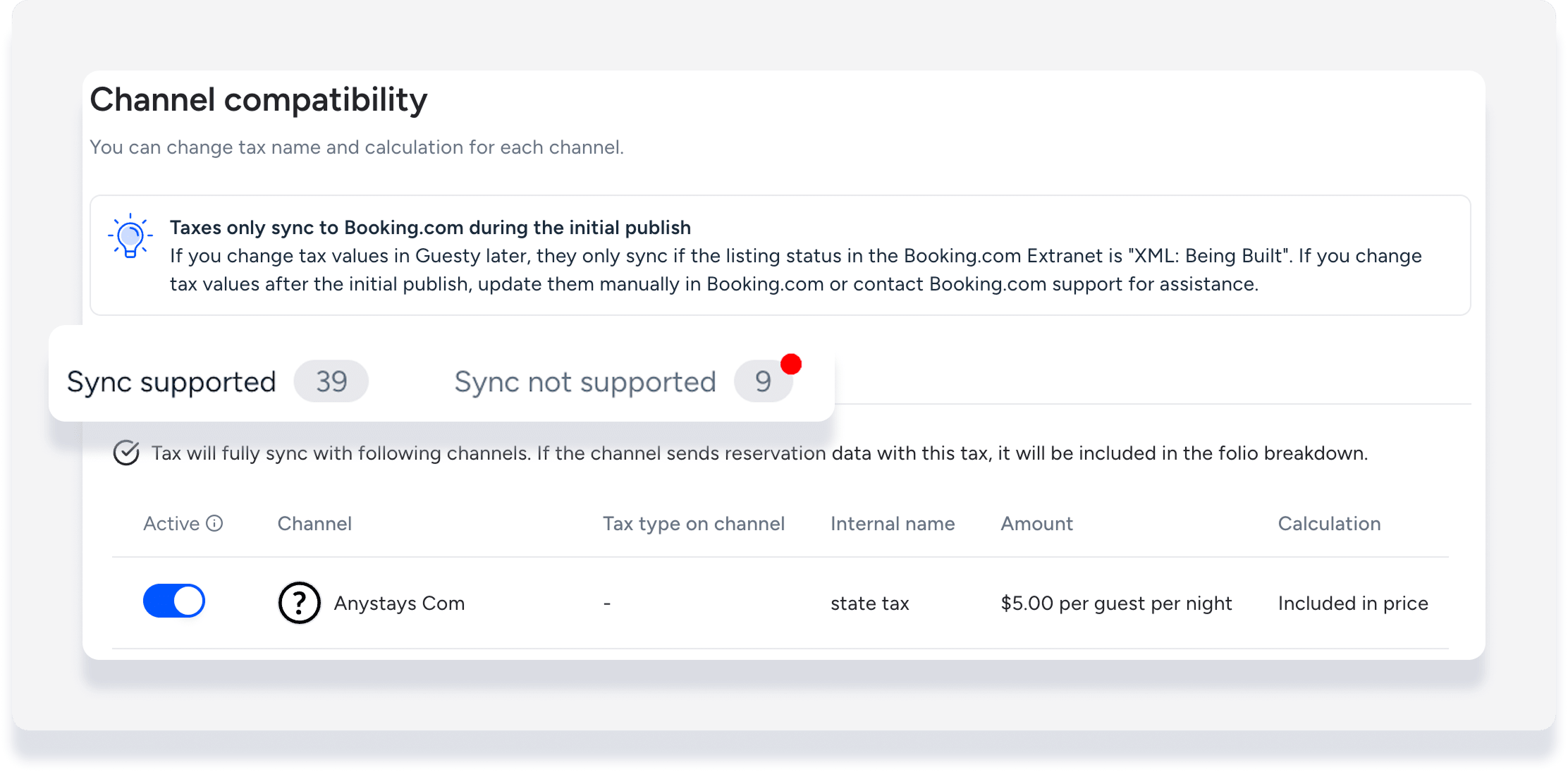
Passo dopo passo:
- Disattiva il portale.
- Scorri verso destra e fai clic sull'icona della matita per aprire un pannello laterale.
- Modifica il nome dell'imposta così come appare sulle fatture per questo portale.
- Modifica la dicitura se l'imposta è inclusa nel prezzo o aggiunta separatamente.
- Fai clic su Applica.
- Ripeti l'operazione se necessario per i canali aggiuntivi.
- In fondo, fai clic su Fine.
- Nell'angolo in alto a destra, fai clic su Salva configurazione.
Suggerimento:
Nella pagina di configurazione delle imposte, seleziona un portale specifico dal menu a tendina per visualizzare solo le imposte sincronizzate con quel portale.
Comprensione dello stato di sincronizzazione del portale
Sincronizzazione supportata
La configurazione delle imposte è pienamente compatibile e si sincronizzerà con il portale.
Sincronizzazione parzialmente supportata
La tassa verrà sincronizzata, ma il portale presenta delle limitazioni e potrebbe ignorare alcuni parametri. Esempi di messaggi includono:
- Condizioni non supportate: "[Nome Portale ] non supporta le condizioni della tassa definite. La tassa verrà sincronizzata, ma la condizione definita non verrà applicata."
- Articoli tassabili non supportati: "Questo portale non supporta le tasse su tutti i tipi di articoli. Ad esempio, BDC non supporta le tasse sulle commissioni."
Sincronizzazione non supportata
Impossibile sincronizzare le tasse a causa di un'incompatibilità critica. È necessario modificare le impostazioni della tassa o configurare manualmente le tasse sull'extranet del canale. Esempi di messaggi di errore includono:
- Tipo di tassa non supportato: "Questo tipo di tassa non è supportato su [Nome Portale ], quindi non verrà sincronizzato. Se il portale non condivide questa voce di tassa, Guesty non la suddividerà. Fai clic per scoprire come risolvere il problema."
- Moltiplicatore non supportato: "[Nome Portale ] non supporta il moltiplicatore definito. Supporta solo: [Inserisci elenco supportato]. Regola il moltiplicatore per questo portale affinché la tassa venga sincronizzata."
- Il Portale non supporta la sincronizzazione della tassa: "[Nome Portale ] non supporta la sincronizzazione della tassa. Si prega di configurare questa tassa direttamente sull'extranet del canale. Nota: se si mantiene attiva questa configurazione, Guesty la utilizzerà per suddividere l'importo della tassa in entrata dalle prenotazioni. Se la si rimuove, la tassa verrà visualizzata come un'unica somma forfettaria ricevuta dal portale."
- Solo a livello di annuncio: "[Nome Portale ] supporta solo la sincronizzazione a livello di inserzione. Si prega di configurare questa tassa direttamente nelle impostazioni della tassa della singola inserzione."
- Sincronizzazione iniziale soltanto: "[Nome Portale ] supporta la sincronizzazione della tassa solo al momento della connessione iniziale. Si prega di rivedere le impostazioni della tassa sull'extranet di [Nome Portale ] per garantire l'allineamento."
Modifica o elimina una tassa
Il comportamento in fase di modifica ed eliminazione dipende dal fatto che si stia modificando una tassa principale o un'istanza del portale.
- Modifica di un'istanza del portale: quando si modifica una tassa per uno specifico portale, le modifiche si applicano solo a quel portale. La tassa principale e tutti gli altri canali rimangono invariati.
- Modifica della tassa principale: quando si modifica un campo "bloccato" nella tassa principale, l'aggiornamento viene applicato a tutti i canali collegati. Se un portale ha una sovrascrittura esistente, manterrà i suoi valori personalizzati univoci (ad esempio, il nome della tassa ) ma adotterà i nuovi valori per i campi bloccati.
- Eliminazione di una tassa principale: è possibile eliminare solo una tassa principale. Questa azione la rimuove definitivamente da tutti i canali, inclusi quelli con override personalizzati.
- Fai clic
 a destra della tassa pertinente e seleziona Modifica.
 - Modifica i dettagli secondo necessità.
- In basso, fai clic su Fine.
- Nell'angolo in alto a destra, fai clic su Salva configurazione.
Fai clic a destra della tassa pertinente e fai clic su Elimina.
Che fine fanno le attuali impostazioni fiscali?
Le tue regole fiscali esistenti vengono migrate automaticamente in questo formato. Tutte le imposte esistenti vengono mappate a tutti i canali precedentemente supportati. Se un'imposta non è supportata da un portale a cui era precedentemente assegnata, verrà contrassegnata con lo stato "Non supportato" corrispondente, ma rimarrà attiva. Non ci saranno modifiche ai tuoi calcoli finanziari finché non modificherai manualmente una configurazione fiscale.
