AutoComply di Guesty automatizza la riscossione e la segnalazione dei dati degli ospiti alle autorità. Questo riduce il carico di lavoro amministrativo e garantisce la conformità alle normative locali, offrendo agli ospiti un soggiorno senza preoccupazioni.
Di seguito sono riportati i passaggi per collegare le proprie proprietà a DTCM e EMAAR.
Contattare le autorità di polizia
Collega le tue proprietà a DTCM o EMAAR per automatizzare le segnalazioni alle forze dell'ordine e rispettare le normative locali.
Prerequisiti per DTCM e EMAAR
Per collegare AutoComply al tuo account DTCM o EMAAR, devi registrare la tua proprietà presso l'autorità competente. Quest'ultima attiverà il collegamento e ti fornirà le credenziali necessarie.
- DTCM : Ottieni il tuo nome utente e la password di DET HH 2.0.
- EMAAR : Ottieni il tuo nome utente e la password del portale della comunità.
Collega la proprietà su AutoComply
Una volta ottenute le credenziali, segui i passaggi seguenti per collegare la proprietà.
Passo dopo passo:
- Accedi alla dashboard di AutoComply .
- Seleziona la proprietà pertinente.
-
Fai clic sulla scheda Connessione autorità .
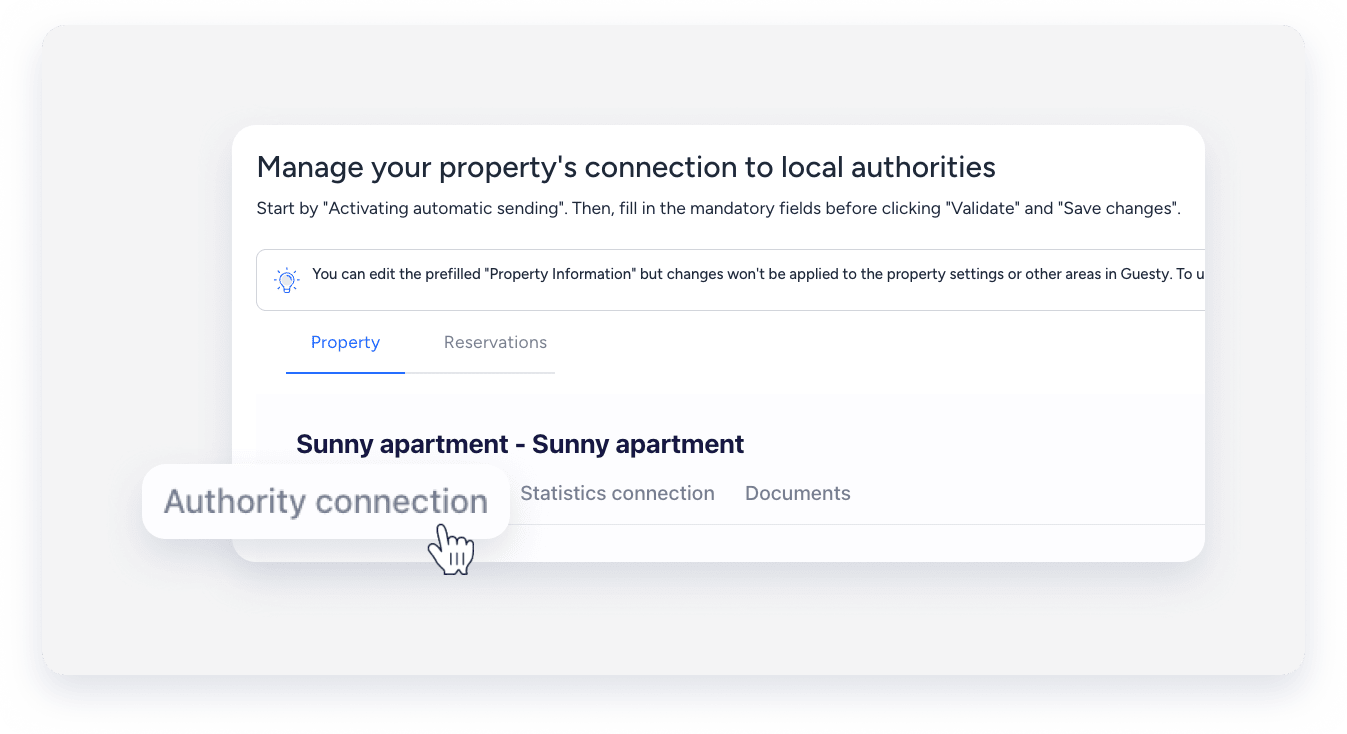
- Nella sezione "Connessione con le autorità", attiva l'opzione "Invio dei dati ospiti al tuo account di polizia".
- Fai clic su Invia informazioni a e seleziona DET – Portale Case Vacanza (2.0).
- Inserisci il tuo nome utente e la password per il servizio selezionato.
- Fai clic su Convalida.
- Nella sezione "Metodo di pagamento", fai clic su "Tipo Pagamento" e seleziona un metodo dal menu a tendina.
- Fai clic su Salva modifiche.
- In alto a destra, fai clic su Avanti.
Risoluzione dei problemi relativi agli errori di convalida
Se riscontri degli errori, controlla le seguenti soluzioni comuni:
- Errore di convalida: Verificare nome utente e password nel portale DET. Confermare che la proprietà selezionata corrisponda a quella registrata in DET. Confermare che il numero di telefono degli Emirati Arabi Uniti includa il prefisso internazionale corretto.
- Stato di errore: spesso è causato da informazioni ospite mancanti o non valide, oppure da problemi temporanei del sistema DTCM. Aprire una delle schede ospite errate e rivedere il messaggio di errore. Correggere i dati ospite (numero del documento, nazionalità e date di nascita) e riprovare.
- Alcuni ospiti sono stati inviati, altri risultano ancora in errore: poiché ogni ospite viene inviato singolarmente, alcuni potrebbero non essere inviati correttamente anche se appartengono alla stessa prenotazione. Verificare che almeno un record ospite sia stato inviato con successo. Se un record viene accettato, i restanti dovrebbero essere inviati automaticamente. Se alcuni risultano ancora in errore, provare a inviare nuovamente i relativi record.
- Prenotazione non accettata da DTCM: la prenotazione non è contrassegnata come "Check-in effettuato" oppure la data del check-in non è corretta. Verificare che lo stato della prenotazione sia "Check-in effettuato". Verificare che la data del check-in corrisponda alla data di arrivo effettiva dell'ospite.
- Le Credenziali smettono di funzionare dopo il successo iniziale: la password è stata modificata o è scaduta nel sistema DET. Verificare le credenziali direttamente nel portale DET. Aggiornare le credenziali in AutoComply e convalidarle nuovamente prima di riprovare l'invio.
- L'invio automatico è disabilitato: uno o entrambi gli interruttori di connessione alla polizia sono disabilitati. Verificare che sia "Attiva l'invio dei dati degli ospiti" che "Invia automaticamente i dati degli ospiti" siano abilitati in AutoComply.
Collegati a EMAAR
Le proprietà che aderiscono al programma EMAAR devono inviare i dati degli ospiti al portale di accesso EMAAR.
Collega la proprietà in AutoComply
Invia i dati degli ospiti direttamente al portale di accesso EMAAR.
Passo dopo passo:
- Accedi alla dashboard di AutoComply.
- Seleziona la proprietà pertinente.
-
Fai clic sulla scheda Connessione statistiche e attiva l' opzione Attiva rapporto sui pernottamenti.
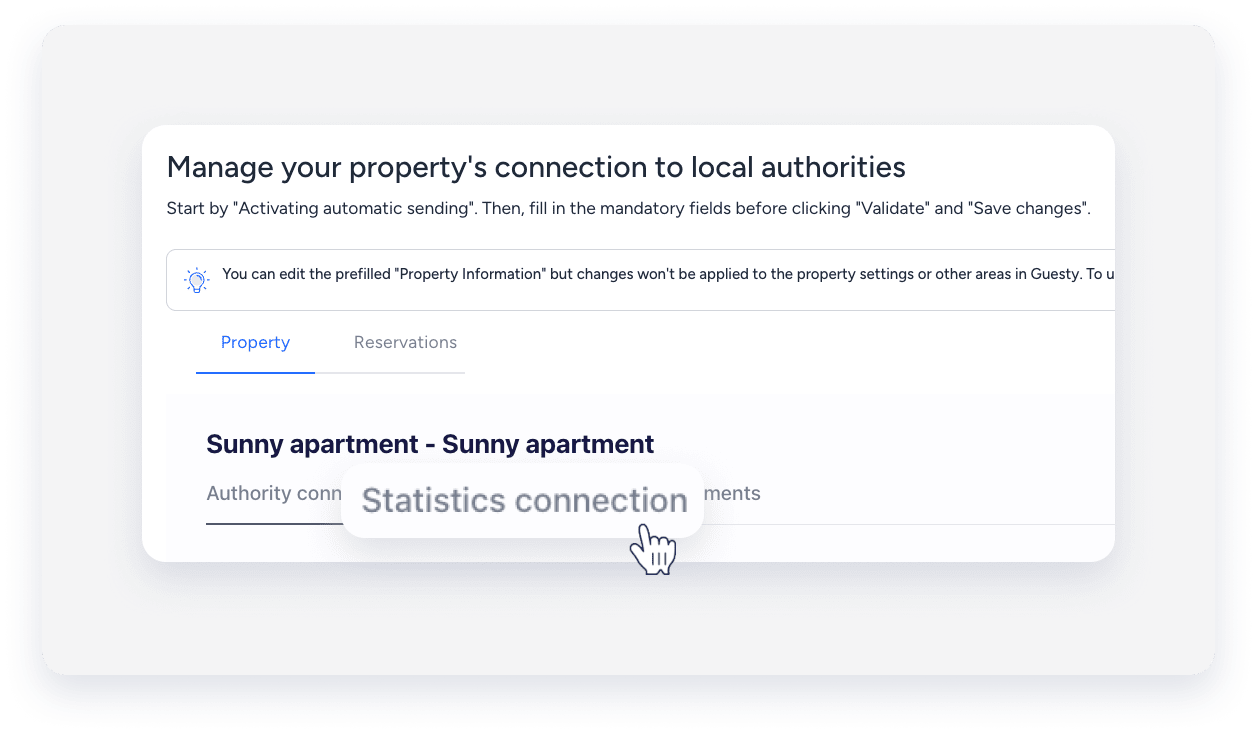
- Fai clic su Regione e seleziona l'account stat EMAAR.
- Inserisci nome utente, password e numero di camera.
- Fai clic su Convalida.
- Fai clic su Salva modifiche.
Risoluzione dei problemi relativi agli errori di convalida
Se riscontri degli errori, controlla le seguenti soluzioni comuni:
- Errore di convalida: Ricontrollare la regione selezionata. Verificare che il numero di camere corrisponda alla configurazione della proprietà EMAAR.
- Errori di timeout: Spesso sono causati da un sistema EMAAR lento o temporaneamente non disponibile. Provare a inviare manualmente. Attendere qualche minuto tra un tentativo e l'altro. Potrebbero essere necessari più tentativi.
- Prenotazione non trovata in EMAAR: L'invio non è riuscito. Accedere al portale EMAAR. Cliccare su "Aggiungi nuovo ospite" e aggiungere manualmente la prenotazione.
- Stato di errore (nessun timeout): Spesso è causato da dati ospite non validi o mancanti, oppure da regole di convalida lato EMAAR. Aprire una delle registrazioni ospite errate e rivedere il messaggio di errore. Correggere i dettagli ospite (numero del documento, nazionalità e date di nascita) e riprovare.
- Data di prenotazione non accettata: EMAAR accetta solo richieste di check-in per il giorno stesso. Verificare che la data di check-in corrisponda alla data odierna. Non è possibile inviare a EMAAR date passate o future.
- Le credenziali smettono di funzionare dopo il successo iniziale: Verificare le credenziali direttamente nel portale EMAAR. Aggiornare le credenziali in AutoComply e convalidarle nuovamente prima di riprovare l'invio.
