I suggerimenti Attività basati sull'IA, forniti da Guesty Copilot, analizzano automaticamente i messaggi degli ospiti in arrivo nella Posta in arrivo Guesty. Quando l'IA rileva una richiesta che richiede un intervento, come un problema di manutenzione o una richiesta di pulizia, Guesty Copilot genera un suggerimento attività precompilato direttamente nella conversazione, dopo aver verificato che non esista già un'attività pertinente.
Puoi approvare e assegnare rapidamente questi suggerimenti per garantire che nessuna richiesta dell'ospite venga trascurata, il tutto senza uscire dalla Posta in arrivo.
Autorizzazioni
I membri autorizzati a rispondere ai messaggi possono ricevere notifiche e visualizzare i suggerimenti attività nella posta in arrivo. Per revisionare, assegnare e approvare le attività suggerite, i membri devono anche disporre dell'autorizzazione a creare attività.
Revisione e creazione di attività suggerite
Segui i passaggi seguenti per revisionare e creare attività suggerite dall'IA.
Passo dopo passo:
- Accedi al tuo account Guesty.
- Nel menu di navigazione laterale, fai clic
 Posta in arrivo.
 - Nel sottomenu **Posta in arrivo**, seleziona la posta in arrivo pertinente.
- Seleziona la conversazione pertinente.
- Fai clic su "Recensione" nella scheda del suggerimento attività.

- Rivedi il messaggio originale dell'ospite e i dettagli precompilati nel pannello di destra. Questi includono:
- Titolo attività: titolo attività generato dall'IA (massimo 65 caratteri).
- Urgenza: livello di urgenza assegnato dall'IA.
- Urgente: richiede attenzione immediata.
- Non urgente: può essere gestito durante i normali interventi.
- Dopo il check-out: può essere gestito dopo che l'ospite ha effettuato il check-out.
- Tipo: attività assegnata dall'IA: Manutenzione, Pulizia, Ispezione, Soggiorno intermedio, Corriere, Sanificazione, Check-in, Emissione, Inventario e Amministrazione.
- Descrizione: descrizione generata dall'intelligenza artificiale di ciò che deve essere fatto.
- Proprietà: associata automaticamente alla proprietà al momento della prenotazione.
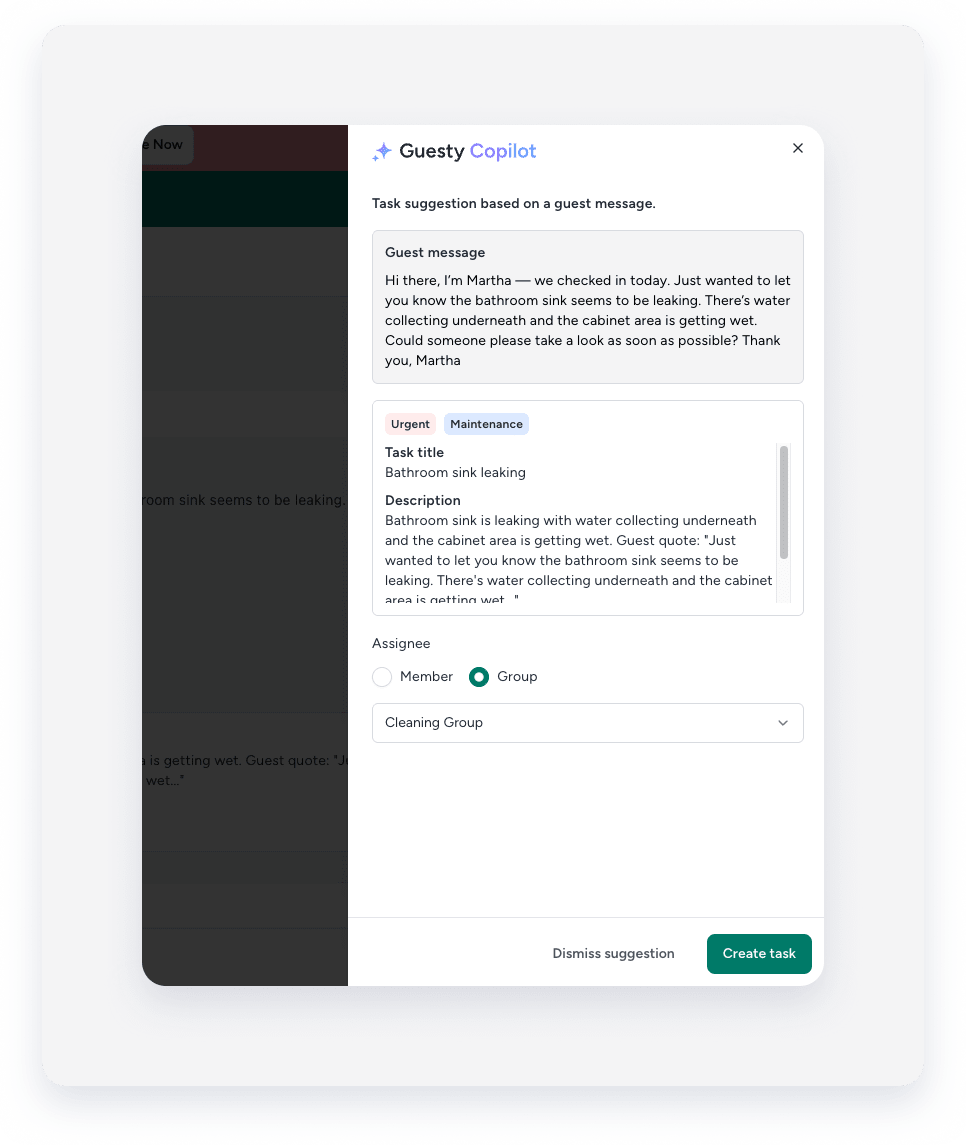
- Scegli come procedere:
- Fai clic su Crea attività per accettare il suggerimento.
- Fai clic su "Ignora suggerimento" se il suggerimento non è pertinente. Una volta ignorato, il messaggio "Problema identificato da Guesty Copilot" apparirà sotto il messaggio originale dell'ospite.
Apri attività creata da un suggerimento
Dopo la creazione, la scheda dei suggerimenti si aggiorna automaticamente per visualizzare il tipo di attività, l'utente che ha creato l'attività e il titolo originale dell'attività.
Fai clic su "Visualizza attività" nella scheda aggiornata per aprire l'attività appena creata.

Disattiva le notifiche
Per disattivare le notifiche "Rilevato reclamo da Ospite", fai clic sull'icona del profilo in alto a destra e seleziona "Il mio profilo" dal menu a discesa. Nella sezione "Attività", deseleziona le caselle "Rilevato reclamo da Ospite" per Guesty e per le notifiche push dell'applicazione.
