Assegnare un annuncio a un modello di business garantisce che venga incluso nella soluzione di contabilità Guesty. Seleziona annunci specifici oppure assegna tutti gli annunci per includere automaticamente anche quelli futuri. In alternativa, crea una regola utilizzando filtri come città, proprietario o tag per includere automaticamente tutti gli annunci futuri che corrispondono ai criteri.
Quando assegni gli annunci, scegli se applicare il modello di business alle prenotazioni esistenti. La rielaborazione è limitata alle prenotazioni degli ultimi due mesi. Per rielaborare prenotazioni più vecchie di due mesi, contattaci.
Nota:
Una volta assegnato un annuncio a un modello di business, la ripartizione del fatturato definita nel calcolo delle commissioni non si applica più a tale annuncio.
Assegna più inserzioni a un modello di business
Segui i passaggi seguenti per assegnare gli annunci a un modello di business.
Gestire le assegnazioni dei proprietari
Prima di iniziare, assicurati che a ogni annuncio sia assegnato almeno un proprietario. Se a un modello di business viene assegnato un annuncio senza proprietari, Guesty non creerà registrazioni contabili per le nuove prenotazioni. In questi casi, nella prenotazione verrà visualizzato il messaggio di errore "Nessuna informazione contabile disponibile".
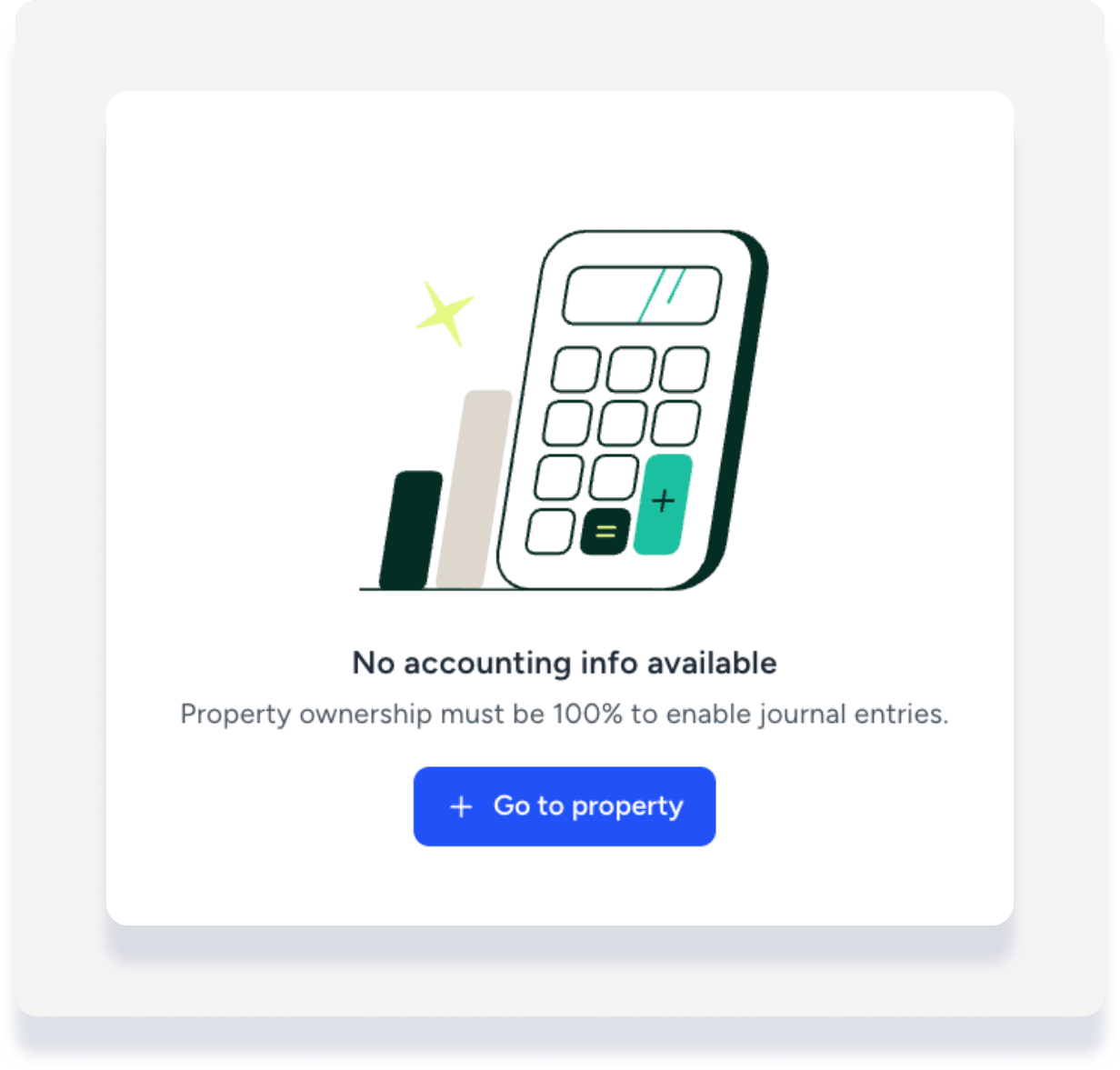
Per risolvere questo problema, assegna almeno un proprietario all'annuncio e rielabora la prenotazione.
Assegna gli annunci a un modello di business
Passo dopo passo:
Accedi al tuo account Guesty.
Verifica che a ogni annuncio sia assegnato almeno un proprietario.
Nella barra di navigazione superiore, fai clic sul selettore della modalità e seleziona la modalità Contabilità.
Fai clic su Modelli di business.
Fai clic sul modello di business pertinente.
Nell'angolo in alto a destra, fai clic su Assegna annunci.
-
Nel pannello laterale, selezionare l'opzione pertinente:
Tutto : Includi tutte le proprietà attuali e assegna automaticamente tutte le proprietà future. Fai clic sul menu a tendina per escludere proprietà specifiche.
Proprietà specifiche : Seleziona manualmente le proprietà. Per aggiungere altre proprietà, fai clic su Non assegnato e seleziona le caselle corrispondenti alle proprietà da aggiungere.
Assegna tramite regola : fai clic su Aggiungi filtri per definire la tua regola, ad esempio per città o per tag. Puoi aggiungere più filtri.
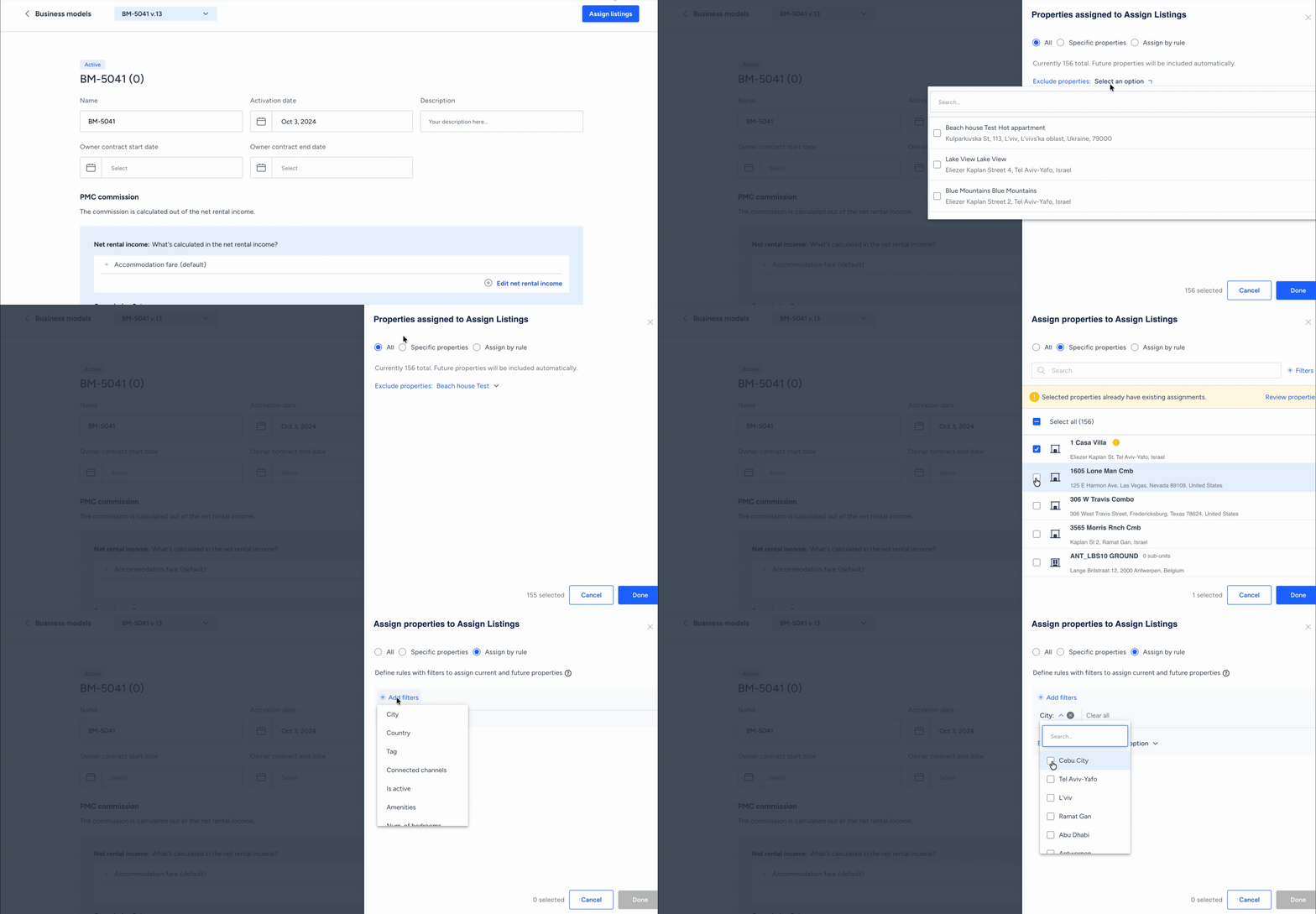
Fai clic su Fine nell'angolo in basso a destra.
-
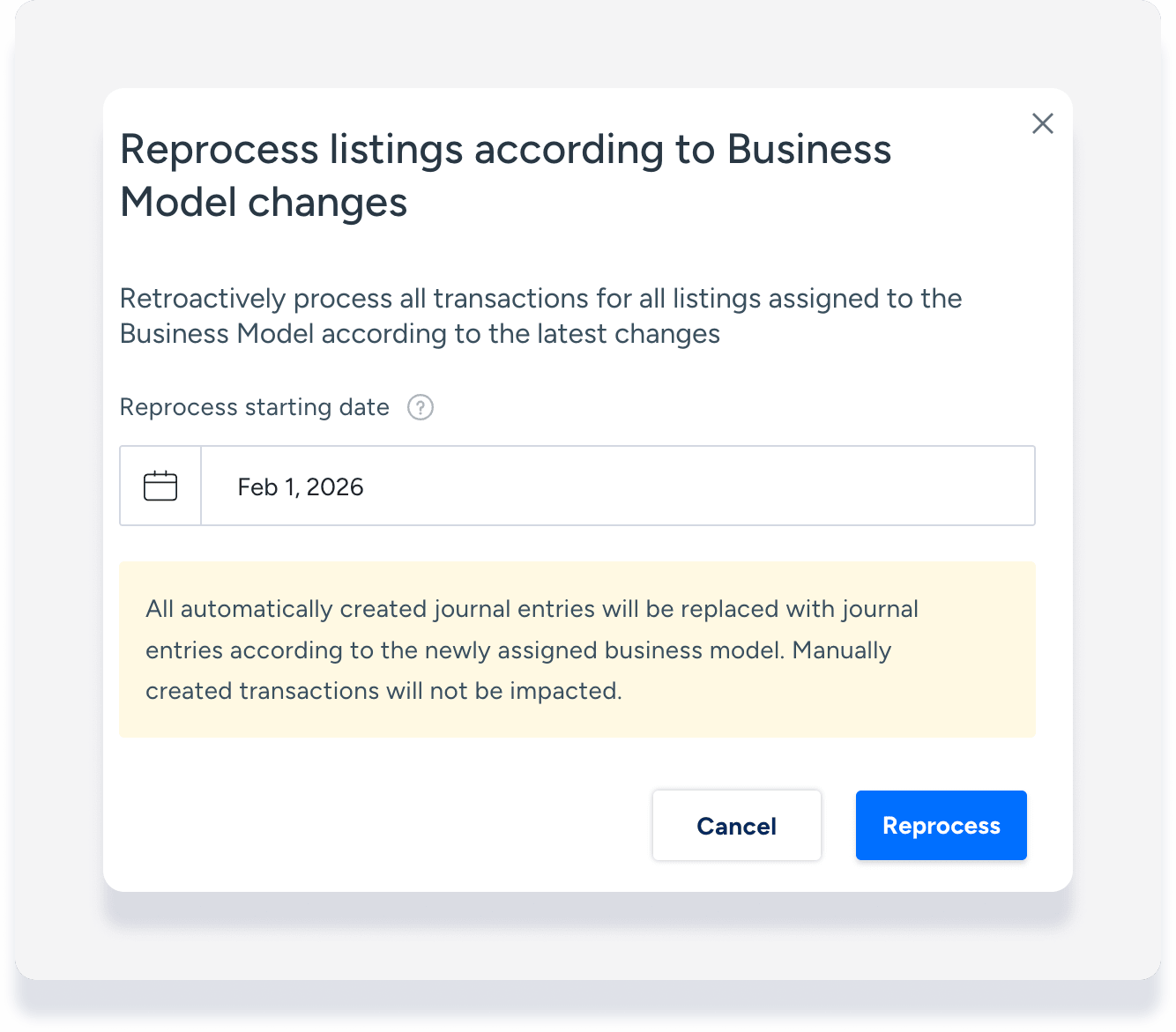
Nella finestra a comparsa, scegli come gestire le prenotazioni esistenti:
Per applicare retroattivamente il modello di business a tutte le prenotazioni esistenti degli ultimi due mesi, fare clic su Rielabora.
Se desideri applicare il modello di business solo ad alcune prenotazioni esistenti, fai clic su Annulla e poi segui i passaggi per rielaborare manualmente ogni prenotazione.
Per applicare il modello di business solo alle nuove prenotazioni, fai clic su Annulla.
Importante:
Imposta la "data di inizio rielaborazione" all'inizio del mese corrente. In questo modo si evita di interrompere l'elaborazione ricavi o proprietari già inviati.
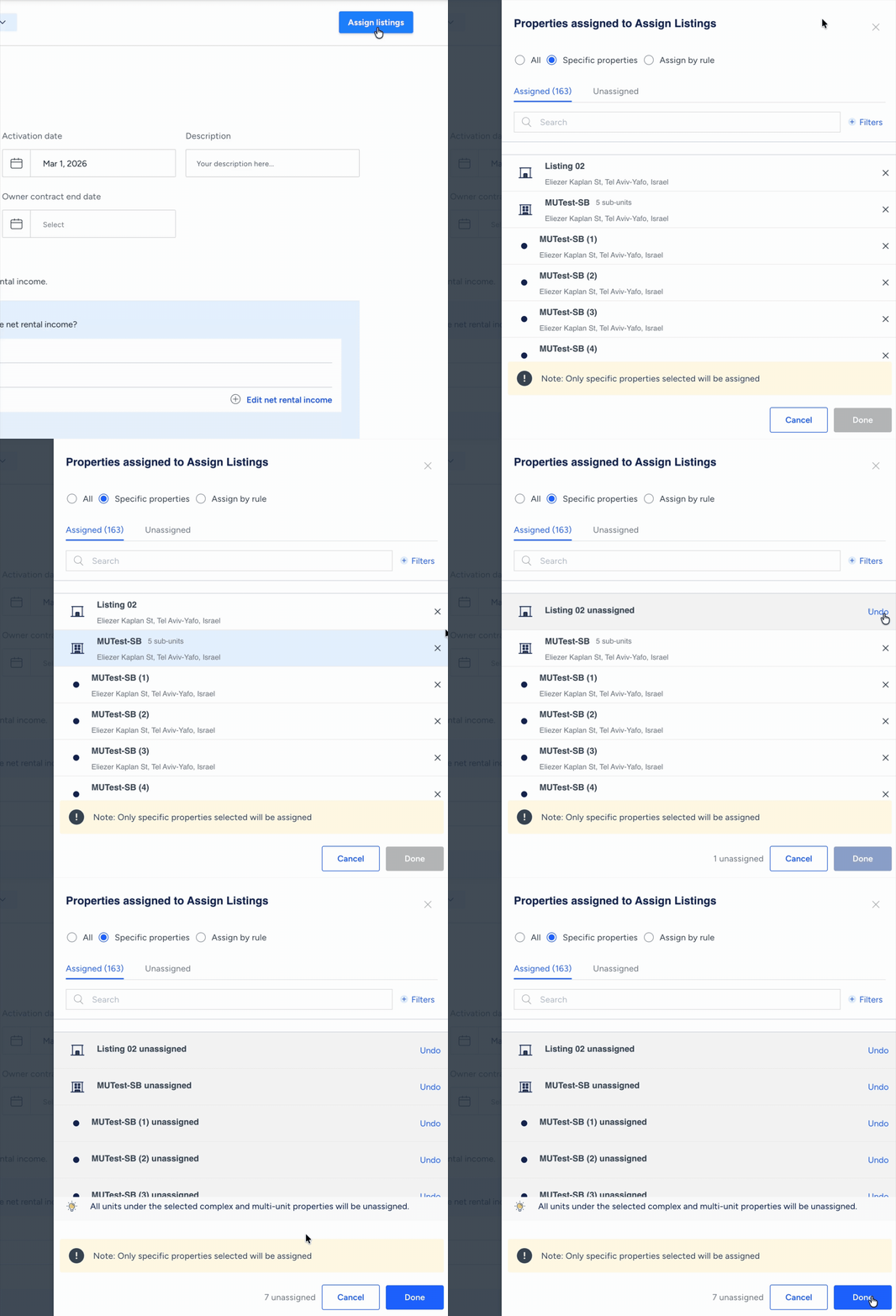
Rimuovi gli annunci da un modello di business
Per rimuovere un annuncio con cui non stai più lavorando dalla funzionalità Contabilità, segui i passaggi seguenti per disassociarlo da un modello di business. Ulteriori informazioni su come disattivare le inserzioni quando utilizzi la funzionalità Contabilità.
Passo dopo passo:
Accedi al tuo account Guesty.
Nella barra di navigazione superiore, fai clic sul selettore modalità e seleziona la modalità Contabilità.
Fai clic su Modelli di business.
Fai clic sul modello di business pertinente.
Nell'angolo in alto a destra, fai clic su Assegna annunci.
Nella scheda "Assegnato" sotto "Proprietà specifiche", fai clic sulla X a destra dell'annuncio pertinente.
In fondo, fai clic su Fine.
Nella finestra a comparsa, fai clic su Annulla o Rielabora.