Incrementa i tuoi ricavi offrendo agli ospiti servizi ed esperienze opzionali che arricchiscono il loro soggiorno. Mentre i costi aggiuntivi sono solitamente inclusi nel prezzo del soggiorno, le offerte di upsell offrono agli ospiti la possibilità di migliorare la propria esperienza, aiutandoti a massimizzare il valore di ogni proprietà.
Innanzitutto, crea un'app Ospite in Guesty. Successivamente, attiva e configura le offerte aggiuntive (upselling). Infine, collegale all'app Ospite in modo che gli ospiti possano visualizzarle e acquistarle direttamente.
Attiva le offerte aggiuntive
Segui i passaggi seguenti per attivare gli Upsell per la prima volta.
Passo dopo passo:
- Accedi al tuo account Guesty.
- Nel menu di navigazione laterale, fai clic su
 Operazioni per aprire il menu a tendina.
 - Nella sezione Reception, seleziona "Offerte aggiuntive".
- Fai clic su Attiva upsell.
- Fai clic su Attiva ora.
- Nella finestra a comparsa, seleziona la casella "Termini e condizioni" e fai clic su Attiva abbonamento.
Fai clic su Aggiungi il tuo primo Upsell per configurare un Upsell.
Configura gli upsell in Guesty
Segui i passaggi seguenti per configurare le tue offerte.
Passo dopo passo:
- Repeat steps 1-3 above.
- Click Add Upsell.
- Choose a template from the featured options.
- Enter an internal name. This name is for your records and isn't visible to guests.
-
Configura i dettagli in base al modello scelto:
-
Check-in anticipato e check-out posticipato :
- Imposta l'orario di check-in più anticipato o di check-out più tardivo.
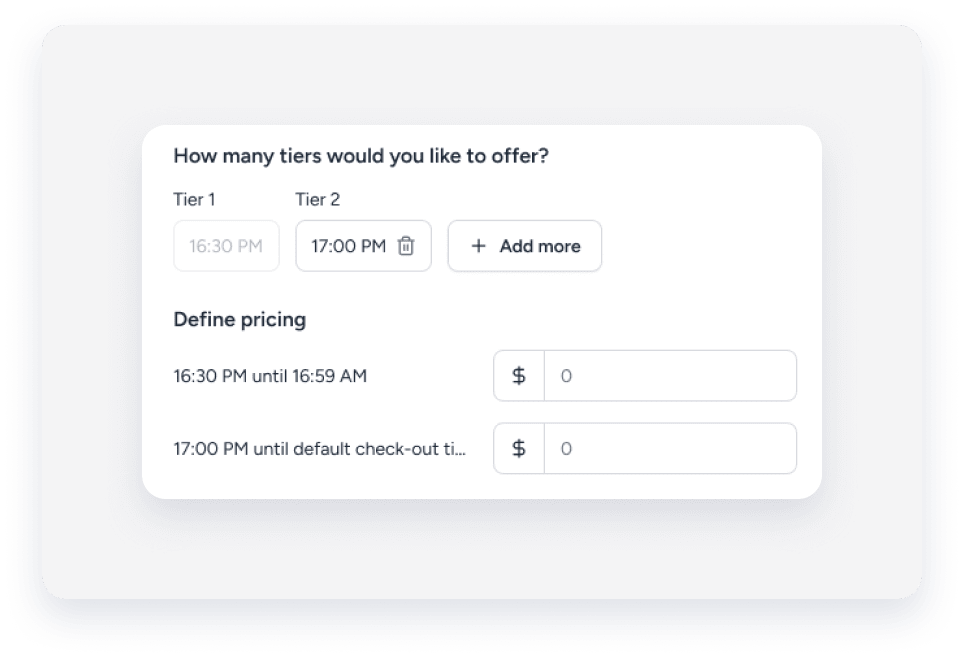
- Imposta la fascia oraria per i diversi livelli e definisci il prezzo per ciascuno. Ad esempio, imposta il Livello 1 alle 16:30 e il Livello 2 alle 17:00. Quindi, inserisci un prezzo per la fascia oraria dalle 16:30 alle 16:59 e un prezzo separato per le 17:00, orario di check-in predefinito.
- Fai clic su Avanti .
- Cesto di benvenuto : Imposta il prezzo per offrire agli ospiti un cesto di benvenuto all'arrivo.
- Culla : Imposta il prezzo di questa offerta per soggiorno o per notte.
- Tessera Club : Imposta il prezzo per soggiorno o per notte per dare agli ospiti accesso a servizi esclusivi del club privato.
- Letto supplementare : Imposta il prezzo per questa offerta per soggiorno o per notte.
Nota:
- Le configurazioni finanziarie rispettano le regole contabili predefinite del conto.
- Gli ospiti visualizzano il prezzo nella valuta impostata, ma l'addebito finale viene elaborato in USD. L'importo finale potrebbe differire leggermente dalla stima iniziale a causa della tariffa di cambio al momento del pagamento.
-
Check-in anticipato e check-out posticipato :
- Fai clic su Seleziona proprietà per assegnare le proprietà in modo che l'Upsell sia pertinente.
- Seleziona "Tutto" per includere tutte le proprietà esistenti e future. Fai clic su "Escludi proprietà" per rimuovere proprietà specifiche. Fai clic su "Seleziona un'opzione" per scegliere le proprietà da escludere.
- Seleziona " Per regola" per includere le prenotazioni presso le proprietà che corrispondono a una città o a un tag specifici. Se selezioni "Entrambe", l'automazione si applicherà solo alle proprietà che soddisfano entrambe le condizioni.
- Seleziona "Specifico" per scegliere proprietà specifiche. L'elenco include proprietà non pubblicate ma esclude quelle inattive.
- Fai clic su Avanti .
- Seleziona "App Ospite" per questi suggerimenti. Per impostazione predefinita, questa opzione si applica a tutte le app.
- Fai clic su Avanti .
- Personalizza l'aspetto dell'offerta per gli ospiti, includendo immagini, nomi e descrizioni.
- Fai clic su Crea e attiva Upsell .
- Nella finestra a comparsa, fai clic su Fine .
Attiva il nostro agente AI
Utilizza l'agente AI per offrire automaticamente il check-in anticipato o il check-out posticipato. L'agente riconosce le offerte pertinenti in base alle seguenti condizioni:
- Un ospite invia un messaggio che l'agente riconosce come pertinente all'offerta.
- La prenotazione dà diritto al check-in anticipato o al check-out posticipato. L'agente invia l'offerta fino a quattro giorni dopo la creazione della prenotazione, a meno che l'ospite non invii un messaggio in merito.
L'agente invia un messaggio personalizzato contenente un link all'offerta aggiuntiva (Upsell) pertinente nell'app Ospite.
Segui i passaggi seguenti per attivare l'agente AI.
Passo dopo passo:
- Accedi al tuo account Guesty.
- Nel menu di navigazione laterale, fai clic su Operazioni per aprire il menu a tendina.
- Nella sezione Reception, seleziona "Offerte aggiuntive".
- Nel sottomenu di sinistra, seleziona Agente AI.
- Attiva le offerte di check-in anticipato e check-out posticipato basate sull'intelligenza artificiale.
Gestisci le richieste di upsell
Per visualizzare lo stato di tutte le richieste, seleziona la scheda Attività nel menu a sinistra. Puoi filtrare le attività per stato, annuncio o nome.
Fai clic su una richiesta per esaminarla. Per le richieste in sospeso, fai clic su Approva o Rifiuta nell'angolo in basso a destra. L'addebito verrà effettuato all'ospite al momento dell'approvazione. Fai clic su Invia Messaggio ospite per inviare un messaggio all'ospite. 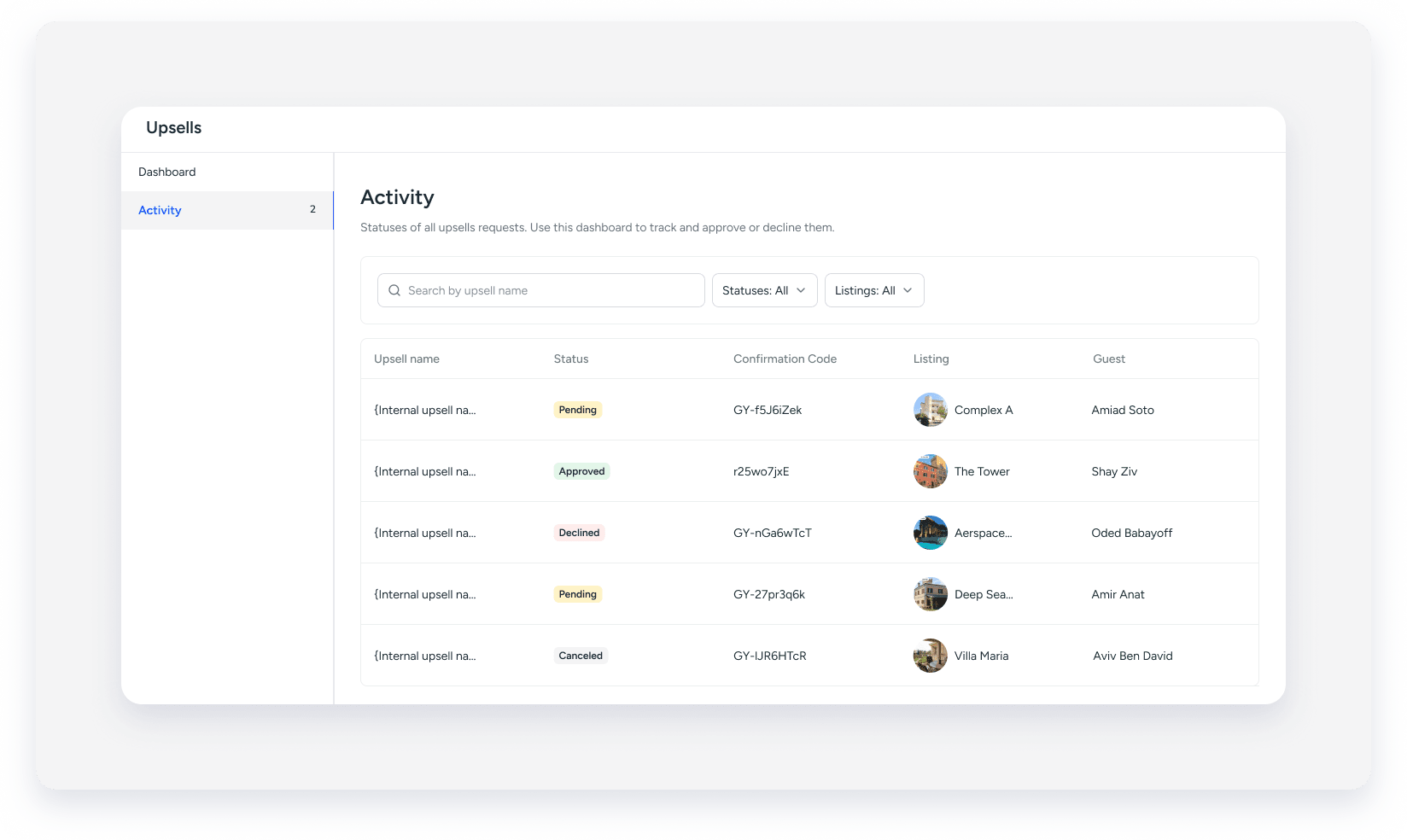
Riscuoti il pagamento per gli upsell
In generale, quando un upsell viene confermato, Guesty addebita automaticamente l'importo all'ospite. Gli ospiti devono inserire i dettagli della carta di credito per completare l'acquisto.
Per le prenotazioni da portali di raccolta come Airbnb, Guesty non riscuote automaticamente il pagamento per l'upsell dopo l'approvazione. È necessario riscuotere il pagamento manualmente per queste prenotazioni.
Se una prenotazione viene annullata, è necessario rimborsare manualmente l'upsell.
