Consente di correggere gli errori nelle registrazioni contabili, quali date, importi o descrizioni errati, senza doverle annullare e ricreare. Questa funzionalità velocizza il flusso di lavoro contabile, mantenendo al contempo una chiara traccia di controllo.
Modificare una registrazione di giornale
Trova la registrazione di giornale che vuoi modificare tramite il giornale di registrazione o direttamente in una prenotazione.
Accedere a una voce di giornale
Passo dopo passo:
- Accedi al tuo account Guesty .
- Nella barra di navigazione in alto, fai clic sul selettore modalità e seleziona la modalità Contabilità .
- Fai clic su Contabilità Generale e seleziona Giornale di registrazione .
- A destra della registrazione di giornale, fai clic su
 e seleziona Visualizza transazione .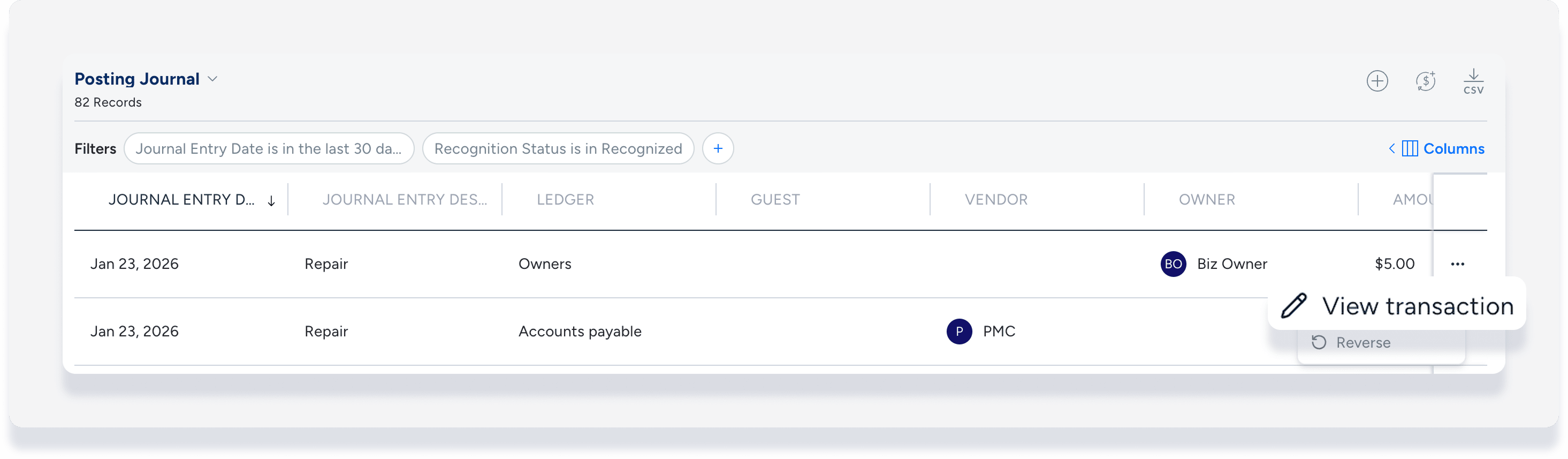
Passo dopo passo:
- Accedi al tuo account Guesty .
- Nella barra di navigazione in alto, fai clic sul selettore modalità e seleziona la modalità Dati Finanziari .
- Fai clic su Prenotazioni .
- Seleziona la prenotazione desiderata.
- Nel banner grigio in cima alla pagina, clicca su Saldo dovuto o Liquidazione .
- Scorri verso il basso fino alla sezione "Foglio contabile".
- A destra della registrazione di giornale, fai clic su
 e seleziona Visualizza e modifica registrazione di giornale .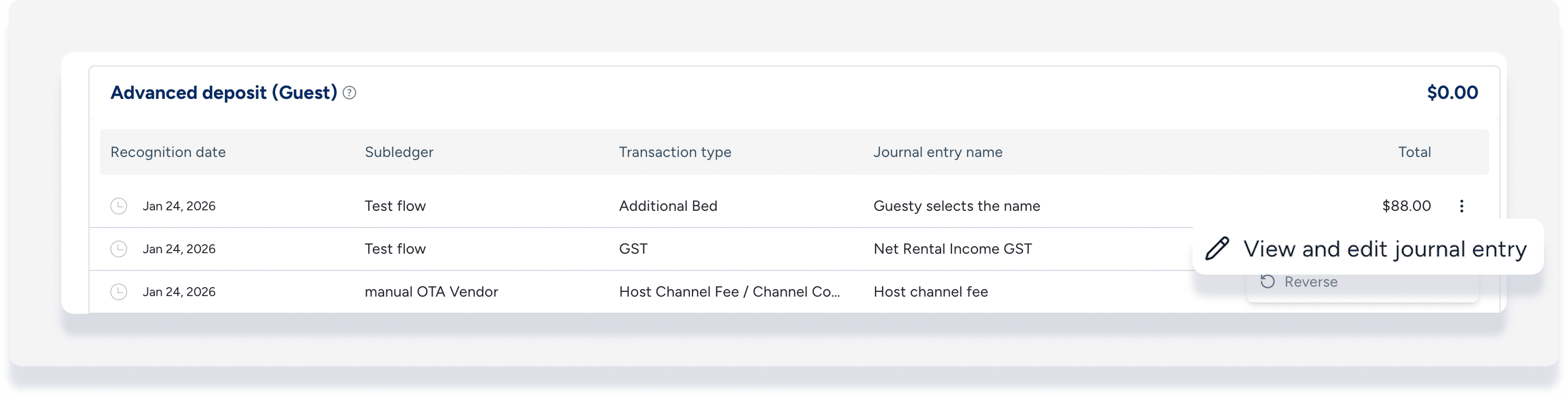
Modificare una registrazione di diario
Passo dopo passo:
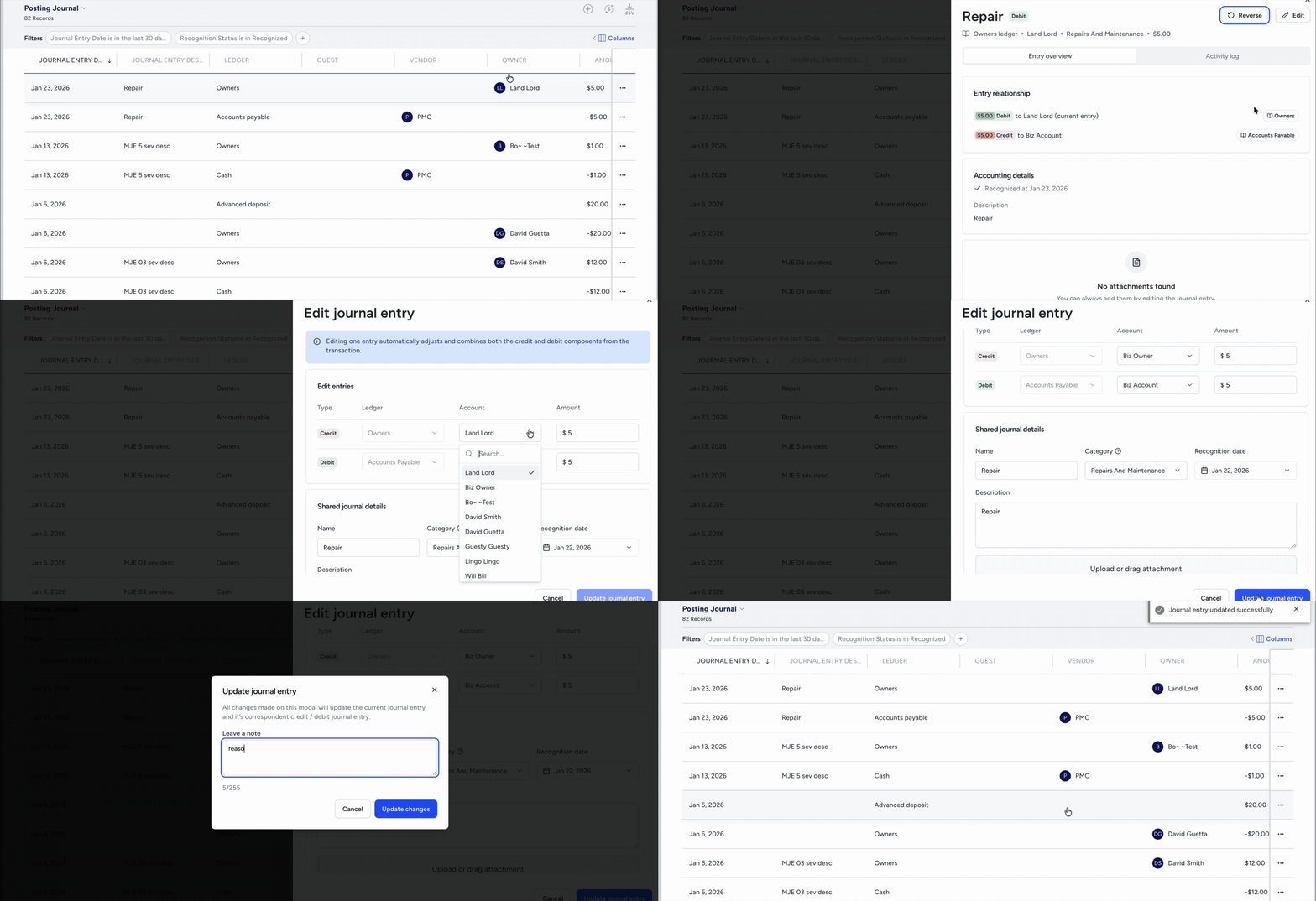
In alto a destra del pannello laterale della registrazione di diario, fare clic su Modifica.
-
Aggiorna i campi pertinenti:
Importo : quando si modifica l'importo del credito, l'addebito si aggiorna automaticamente per mantenere la voce in pareggio.
Data : aggiorna la data di riconoscimento per le iscrizioni nei periodi aperti.
Conti e registri : seleziona diversi registri e conti per le voci manuali.
Dettagli della voce : modifica il nome, la descrizione o la categoria della voce.
Fare clic su Aggiorna registrazione di diario.
Facoltativo: nella schermata di conferma, aggiungi una nota nel campo Motivo della modifica per spiegare la modifica ai fini della traccia di controllo.
Fare clic su Aggiorna modifiche.
Comprendere le restrizioni di modifica
Alcuni campi sono bloccati o "in grigio" per garantire l'integrità e la conformità finanziaria. Esaminare le limitazioni riportate di seguito:
Periodi bloccati : non è possibile modificare l'importo o la data delle voci in un periodo contabile bloccato perché ciò influisce sui precedenti estratti conto del proprietario e sui saldi di apertura.
Voci erogate o pagate : se una voce è già stata pagata o erogata , è possibile modificare solo il Nome e la Descrizione .
Voci basate sulla prenotazione : per le voci create automaticamente tramite una prenotazione, i campi Libro mastro e Account vengono bloccati in modo da corrispondere ai dati della prenotazione originale.
Registrazioni di cassa o pagamento : è necessario modificare l'importo e la data delle transazioni di cassa tramite il flusso di pagamento originale anziché tramite il pannello laterale delle registrazioni di cassa.
Voci riconciliate o raggruppate: è necessario annullare la riconciliazione o il raggruppamento di una voce prima di poterne modificare l'importo o la data.
Tieni traccia delle modifiche alle registrazioni di giornale
Ogni modifica apportata a una registrazione di giornale viene registrata per garantire responsabilità e trasparenza.
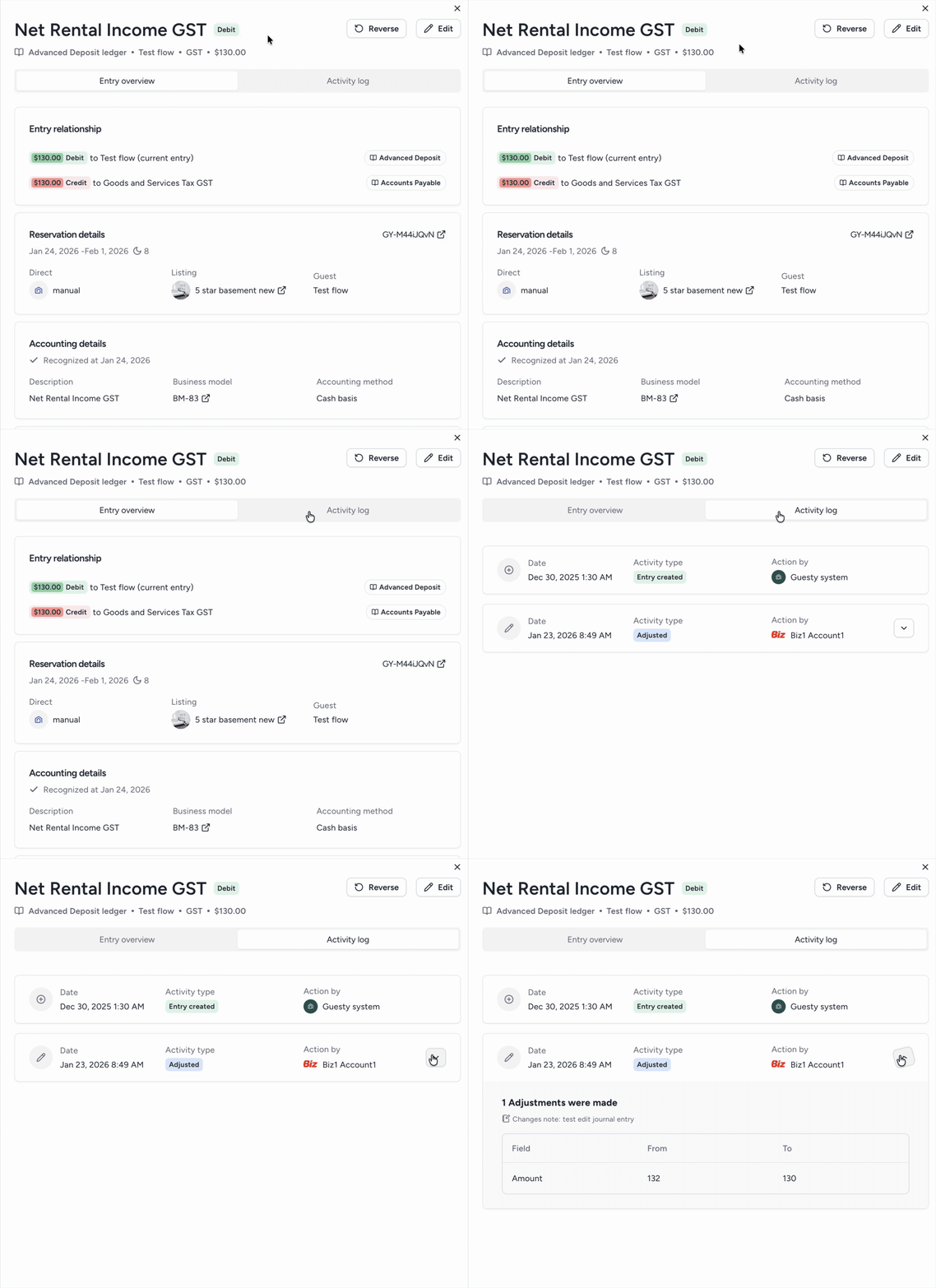
Rivedi il Registro delle attività
Per visualizzare la cronologia di una voce, apri il pannello laterale delle voci di diario e fai clic sulla scheda Registro attività . (Se non vedi subito la modifica, attendi circa un minuto affinché il Registro attività si aggiorni.)
Il registro contiene le seguenti informazioni:
L'utente che ha eseguito la modifica.
L'ora esatta dell'aggiornamento.
Una ripartizione dei valori "prima" e "dopo".
Eventuali note fornite nel campo Motivo della modifica .
Identificare le voci modificate
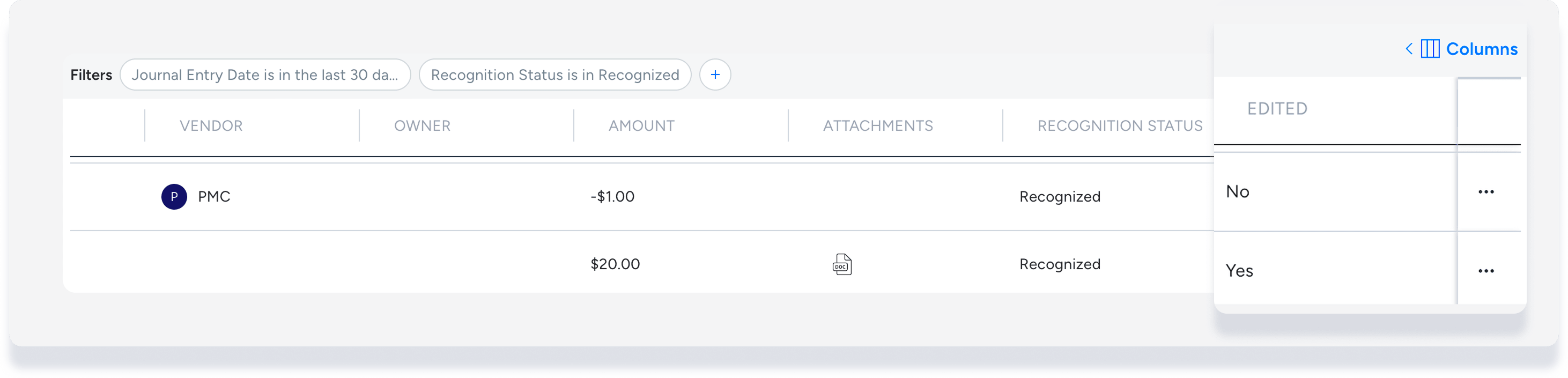
Identifica rapidamente le transazioni modificate nella tabella Giornali di registrazione . Fai clic su Colonne e attiva "Modificato" per aggiungere la colonna alla tua vista. Questa colonna visualizza "Sì" per ogni voce che è stata modificata.