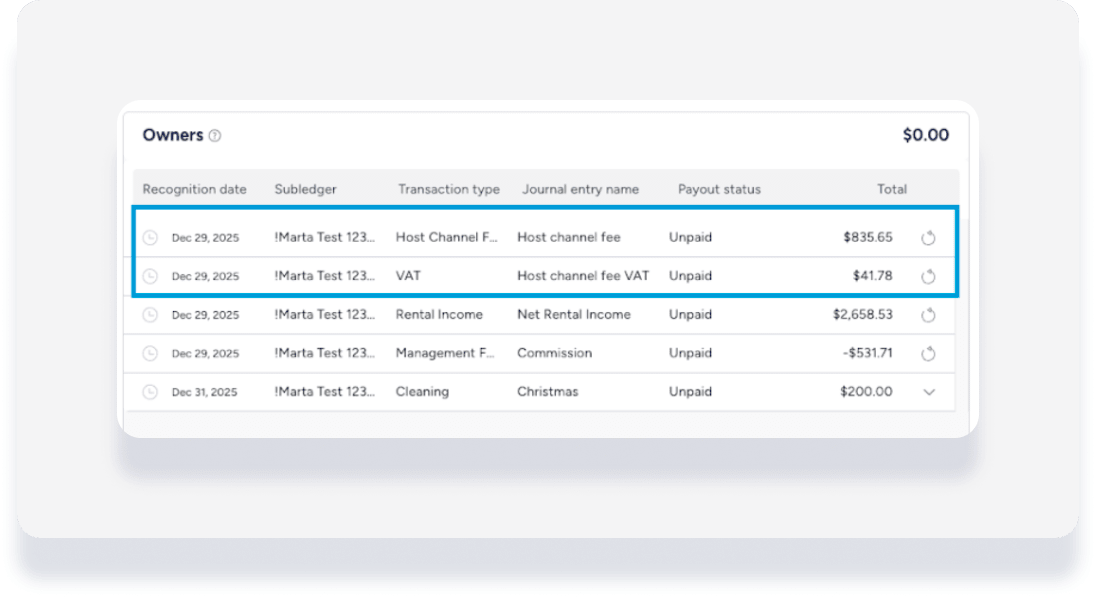
Guesty fornisce un'analisi dettagliata delle commissioni del portale, separando la commissione netta dalle imposte, come l'IVA. Questa trasparenza garantisce la conformità contabile e la corrispondenza con le fatture ricevute da piattaforme come Booking.com o Airbnb.
Questa funzione consente di configurare le aliquote fiscali per canali specifici a livello di account o di annuncio. Una volta configurate, è possibile visualizzare queste voci direttamente nella scheda ospite e nel conto contabile per tutte le nuove prenotazioni. I dati sono inoltre visibili nei report contabili.
Comprendere la logica della ripartizione
Guesty utilizza una gerarchia specifica per visualizzare i dati sulle commissioni:
Valori forniti dal canale: per Airbnb, Guesty preleva direttamente dal portale i valori effettivi (netti, fiscali e totali).
Impostazioni configurate dall'utente: per tutti gli altri canali che non forniscono una ripartizione dettagliata, Guesty utilizza le aliquote fiscali definite nelle impostazioni finanziarie.
Valori predefiniti: se non esiste alcuna configurazione, l'importo dell'imposta è impostato a zero.
Importante:
Questo dettaglio è disponibile solo per le nuove prenotazioni confermate dopo l'attivazione di questa funzione.
Configura le tasse sulle commissioni del portale
Passo dopo passo:
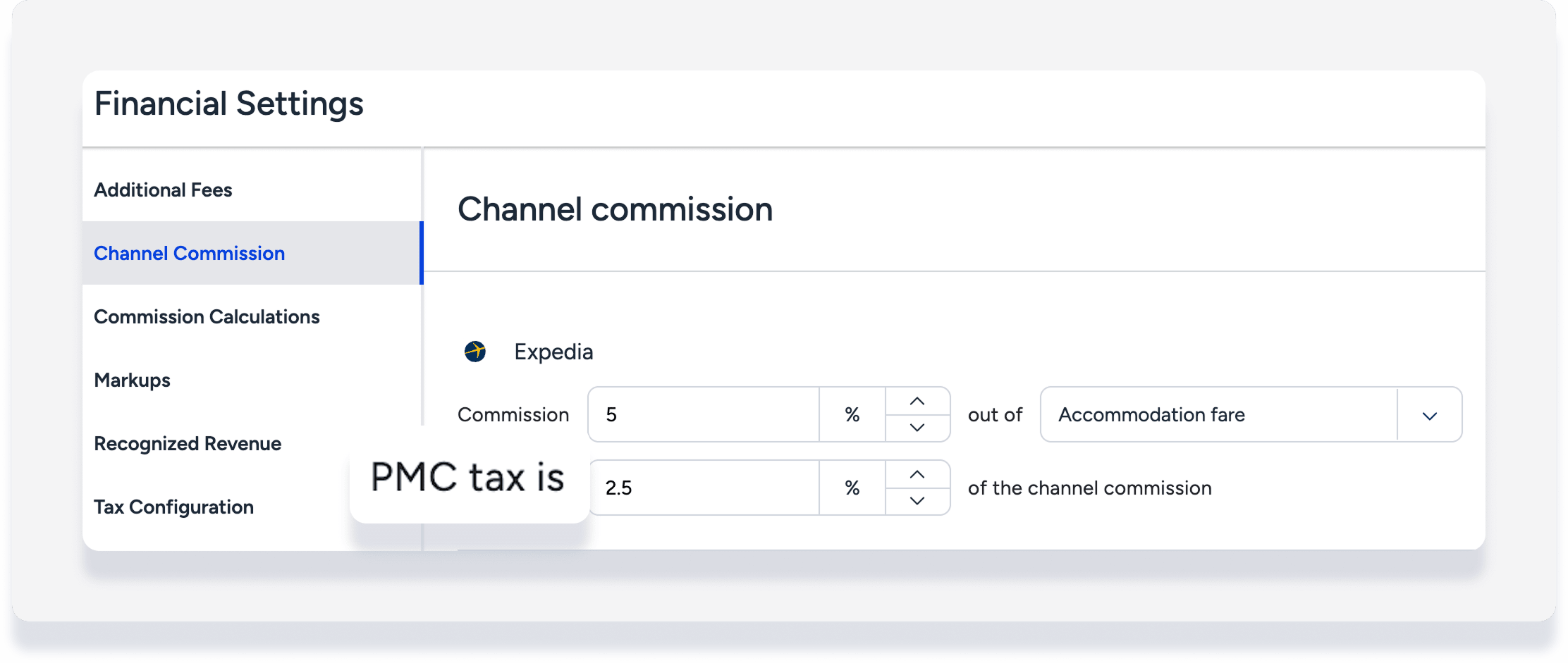
Accedi alle impostazioni delle commissioni del tuo portale a livello di account o di annuncio.
In alto a destra, fai clic su Modifica.
Individua il portale specifico da aggiornare.
-
Nel campo "Tassa PMC", inserisci la percentuale di tassa applicabile.
- In alto a destra, fai clic su Salva.
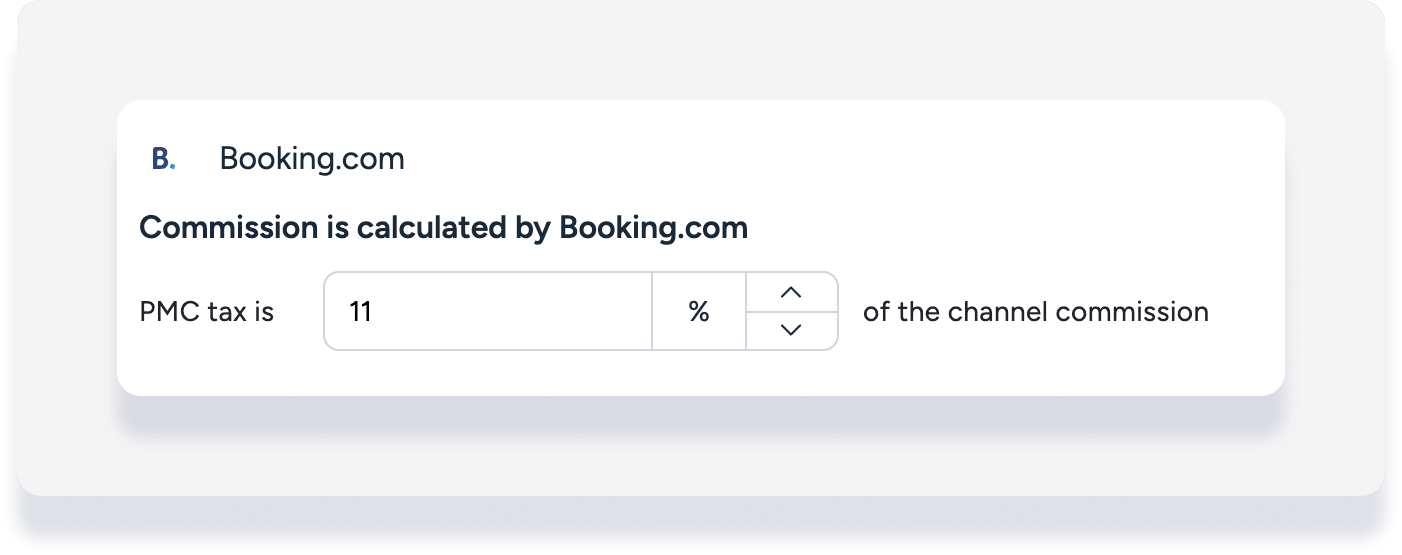
Commissione calcolata per portale
Laddove è indicata la dicitura "Commissione calcolata per portale", ad esempio Booking.com, è comunque possibile impostare la tassa PMC. Questa viene calcolata sull'importo della commissione inviata dal portale e suddivisa nei dati finanziari. Ulteriori informazioni sui diversi tipi di commissione.
Visualizza i dati delle commissioni in una prenotazione
Una volta configurato, esamina i costi specifici associati a ciascuna nuova prenotazione. Segui i passaggi seguenti per visualizzare il dettaglio delle commissioni nella scheda ospite di una prenotazione.
Passo dopo passo:
- Accedi al tuo account Guesty.
- Accedi alla prenotazione desiderata.
- Nel sottomenu a sinistra, fai clic su Scheda ospite e fattura.
-
Nell'intestazione, in alto a destra, fai clic su "Vedi tutto". Il pannello laterale mostra gli importi totali per "Commissione Portale" e "Tassa sulla commissione Portale".
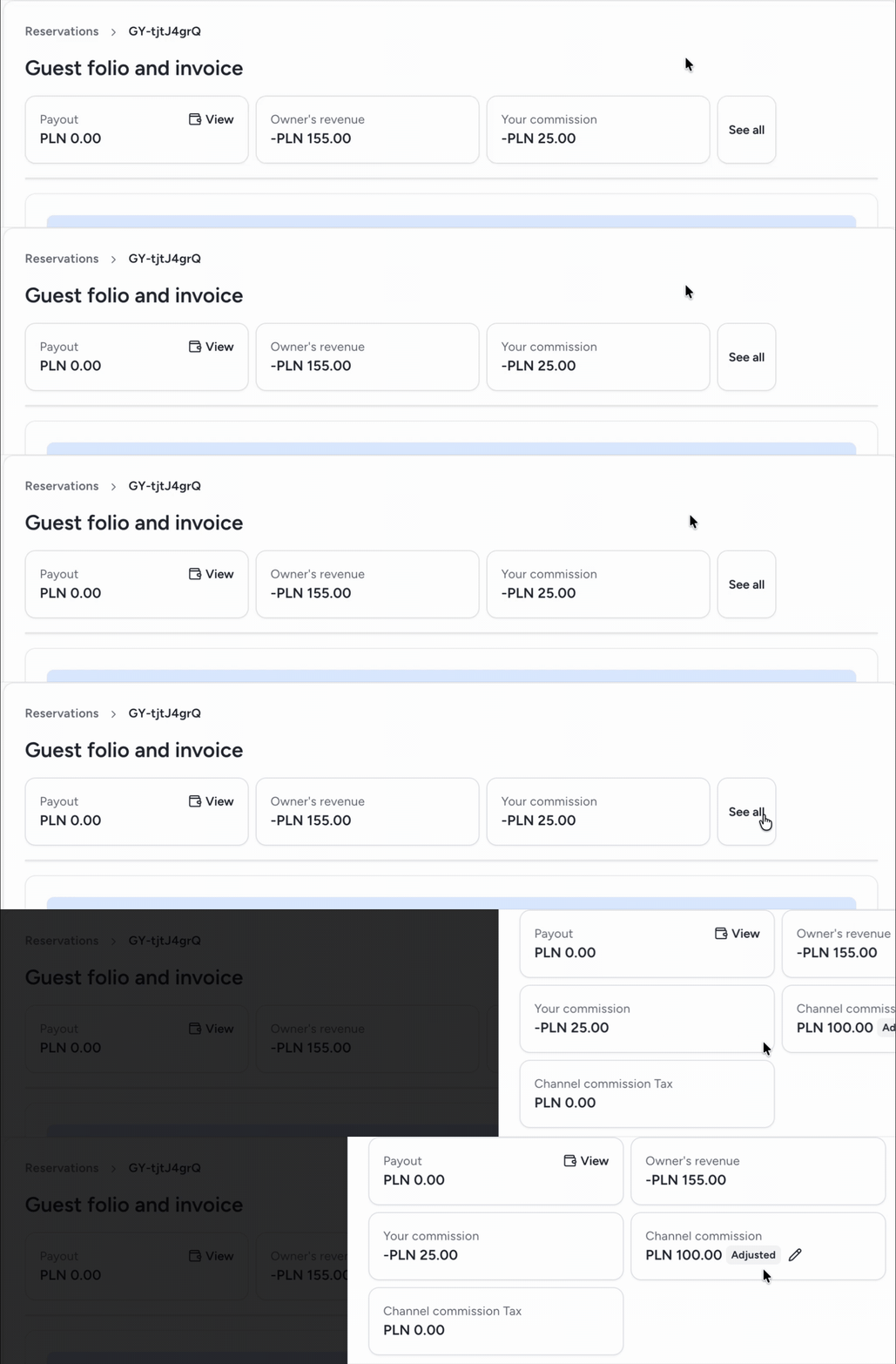
Nella sezione relativa alla scheda ospite, fai clic sulla voce "Commissione Portale Host".
-
Visualizza i dettagli nel pannello laterale:
Commissione Portale netta: commissione base al lordo delle imposte
Importo Tassa: GST o IVA calcolata
-
Commissione lorda Portale: Importo totale (netto + tasse)
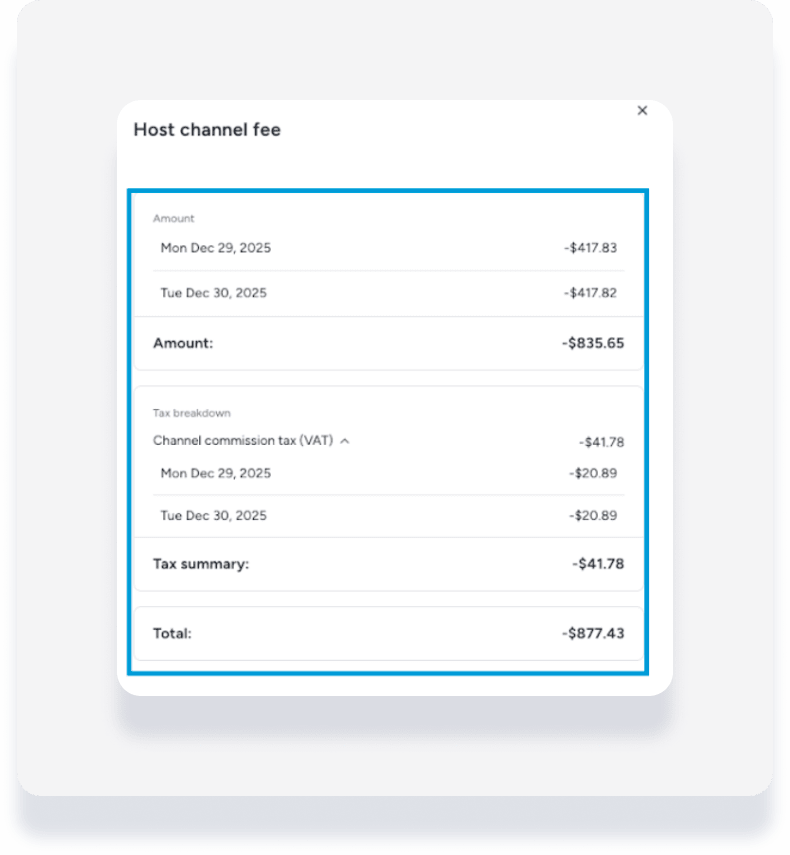
Regolare la commissione del portale in una prenotazione
Segui i passaggi seguenti per correggere l'importo della commissione non pre-detratto in una prenotazione. Una volta modificato, l'importo della commissione rimarrà invariato e non verrà ricalcolato da futuri aggiornamenti del portale o modifiche alla prenotazione.
Passo dopo passo:
- Accedi al tuo account Guesty.
- Accedi alla prenotazione desiderata.
- Nel sottomenu a sinistra, fai clic su Scheda ospite e fattura.
- Nell'intestazione, in alto a destra, fai clic su Visualizza tutto.
- Sotto "commissione del portale", fai clic
 .
. - Modifica la data di realizzazione se necessario.
- Nell'angolo in basso a destra, fai clic su Salva.
Suggerimento:
Passa il mouse sopra "Modificato" per visualizzare la cronologia dettagliata della modifica. 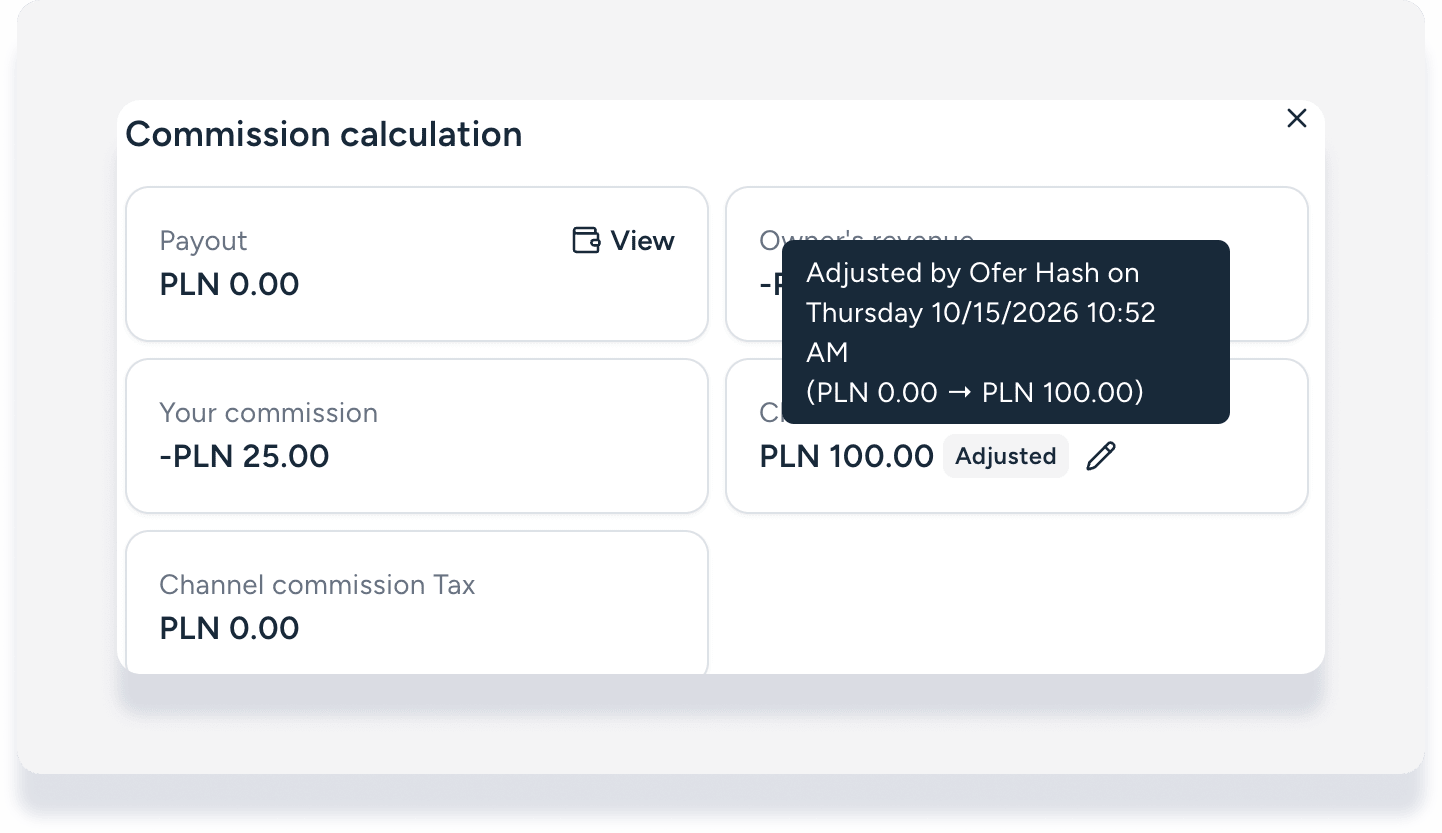
Utenti della contabilità
Nel sistema di contabilità Guesty vengono automatizzate le seguenti operazioni:
Registrazioni contabili separate: una registrazione per la commissione portale netta e una seconda registrazione per la tassa sulla commissione.
Stornamenti automatici: se si annulla una commissione portale, Guesty annulla automaticamente la relativa registrazione contabile della tassa per mantenere i conti in pareggio.
Visibilità del registro contabile: visualizza la commissione netta e la tassa sulla commissione come voci separate nel conto contabile di una prenotazione.