Integra le tue prenotazioni Guesty con HubSpot per automatizzare i flussi di lavoro di vendita, monitorare le interazioni con gli ospiti e gestire i ricavi delle proprietà direttamente all'interno di HubSpot come Offerte.
Impostazione
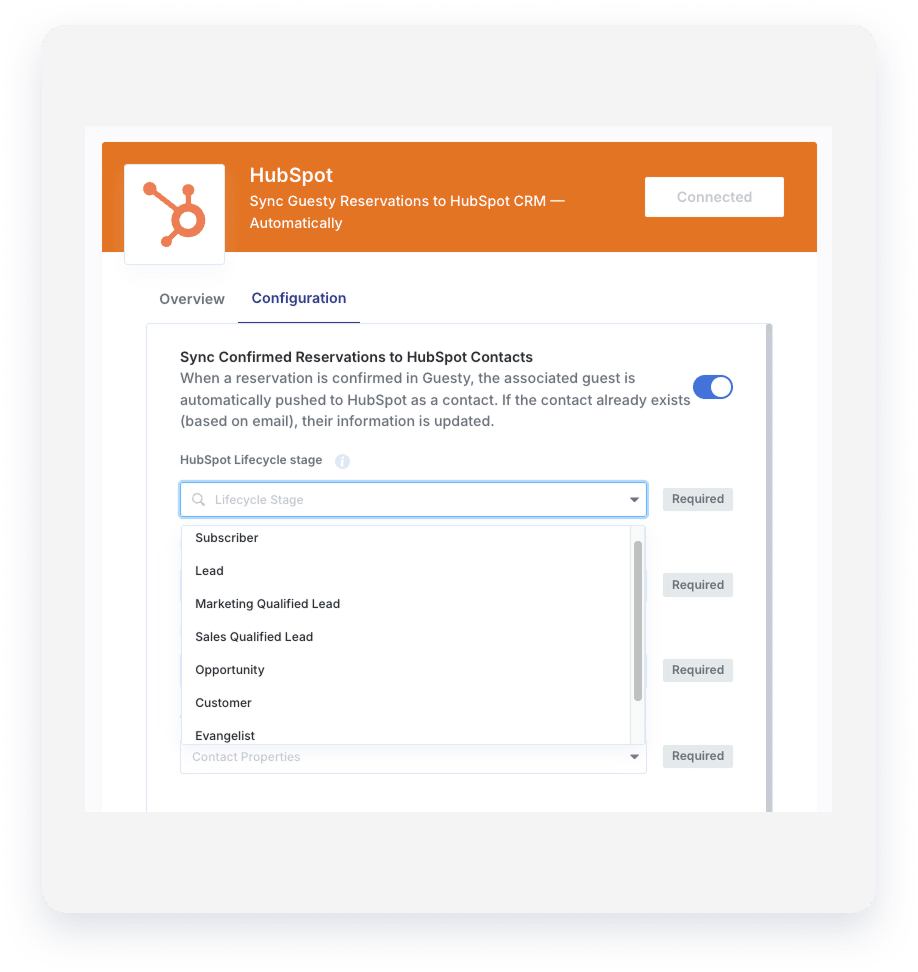
- Configura l'integrazione con HubSpot seguendo questi passaggi.
- Fai clic sulla scheda Configurazione.
- Attiva i flussi di lavoro e la mappatura dei campi.
Suggerimento:
Durante la configurazione, collega i campi Guesty alle proprietà di HubSpot per garantire che la sincronizzazione dei dati avvenga correttamente.
Logica di integrazione principale
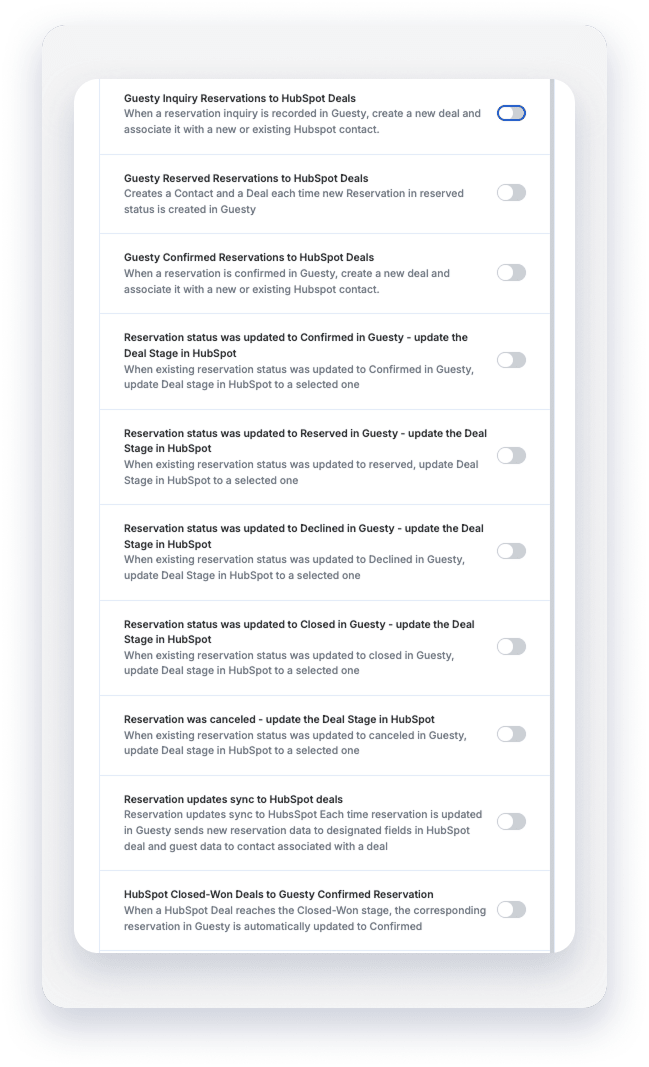
L'integrazione monitora l'attività di prenotazione in Guesty e attiva azioni in HubSpot in base allo stato della prenotazione. È possibile configurare la sincronizzazione per tre punti di accesso principali:
- Richiesta di informazioni: crea un'offerta quando un ospite effettua una richiesta.
- Riservato: crea un'offerta quando una prenotazione viene impostata sullo stato "Riservato".
- Confermato: crea un'offerta quando viene creata una prenotazione confermata.
Sincronizzazione dinamica dello stato
L'integrazione sposta automaticamente le trattative all'interno della pipeline di HubSpot. Quando lo stato della prenotazione cambia in Guesty (ad esempio, da Prenotata a Confermata o ad Annullata/Rifiutata), la fase della trattativa corrispondente in HubSpot si aggiorna per corrispondere alla mappatura predefinita.
Logica di ricerca e creazione dei contatti
Il sistema segue una logica rigida per evitare contatti duplicati:
- Ricerca: Quando si verifica un evento di prenotazione, il sistema cerca in HubSpot un contatto esistente utilizzando l'indirizzo e-mail esatto della prenotazione di Guesty.
- Corrispondenza trovata: Se esiste un contatto, il sistema lo aggiorna e lo associa all'offerta pertinente.
- Nessuna corrispondenza: Se non viene trovato alcun contatto, il sistema crea un nuovo contatto HubSpot con i dettagli dell'ospite (nome, e-mail, telefono e altro) prima di creare l'offerta.
Requisiti di sincronizzazione del campo
Associa i punti dati Guesty alle proprietà di HubSpot per abilitare la sincronizzazione.
Importante:
Vincolo sul Tipo di struttura: la maggior parte dei campi Guesty (come Nome Interno Annuncio, Codice Conferma e Note Ospite) devono essere mappati a proprietà di testo a riga singola in HubSpot. Crea queste proprietà in HubSpot prima di effettuare la mappatura.
Collega i tuoi dati
L'integrazione gestisce le relazioni tra gli oggetti HubSpot per offrire una visione completa della tua attività:
- Offerta da contattare: ogni offerta viene automaticamente collegata alla scheda di contatto dell'ospite.
- Associazione tra trattativa e Annuncio (oggetto personalizzato): se utilizzi un oggetto personalizzato per le tue "Inserzioni", l'integrazione può associare la trattativa annuncio corretta.
- Etichette di associazione: specifica un'etichetta di associazione "Offerta HubSpot a oggetto personalizzato" (ad esempio "Annuncio principale") per chiarire la relazione.
Nota:
Per sfruttare appieno le potenzialità delle funzionalità di associazione, assicurati di utilizzare il supporto per oggetti personalizzati di HubSpot e di etichettare le tue relazioni per una maggiore chiarezza.
Come abilitare una regola di sincronizzazione
- Accedi alle Impostazioni di Integrazione tra Guesty e HubSpot.
- Attiva l'interruttore per il flusso specifico che desideri attivare (ad esempio, Prenotazioni Guesty confermate in Affari di HubSpot).
- Collega le tue proprietà: seleziona le proprietà HubSpot Deal e Contact dai menu a tendina per ogni campo di Guesty. I campi contrassegnati come obbligatori devono essere collegati.
- Seleziona la pipeline: per gli aggiornamenti basati sullo stato, scegli la pipeline HubSpot e la fase dell'affare in cui l'affare dovrebbe essere collocato.
- Fai clic su Salva.
Automatizza questi flussi di lavoro per consentire al tuo team di vendita di concentrarsi sulla conclusione delle prenotazioni anziché sull'inserimento manuale dei dati.