Collega il tuo account Guesty a HubSpot tramite Guesty Connect. Questa integrazione sincronizza i dati tra le due piattaforme, evitandoti l'inserimento manuale dei dati e configurazioni complesse. Puoi utilizzare i dati Guesty per la comunicazione con gli ospiti, l'acquisizione di proprietari e la creazione di report dettagliati, tutto all'interno di HubSpot. L'integrazione ti consente di:
- Gestisci l'acquisizione di proprietari e annunci: monitora l'intero processo di vendita in HubSpot, da un nuovo contatto alla firma del contratto. Una volta firmato, sincronizza i dati dei proprietari e degli annunci direttamente in Guesty per una facile integrazione.
- Invia campagne personalizzate per gli ospiti: utilizza i dati Guesty (come i dettagli di prenotazione, le preferenze degli ospiti e le recensioni) in HubSpot. Questo ti permette di attivare campagne automatizzate per incentivare le prenotazioni ripetute e fidelizzare gli ospiti.
- Ottieni informazioni utili: combina i dati di prenotazione di Guesty con le statistiche di HubSpot. Puoi monitorare le prestazioni degli annunci, ottimizzare la tua strategia dei ricavi e condividere informazioni finanziarie con i proprietari.
Prima di iniziare
Passo dopo passo
Prima di poter connettere l'integrazione, è necessario completare due passaggi:
- Abbonati al componente aggiuntivo Guesty Connect.
- Accedi al tuo account Guesty.
- Nel menu di navigazione laterale, fai clic
 Integrazioni per aprire il menu a tendina.
 - Seleziona i componenti aggiuntivi Guesty.
- Fai clic su Guesty Connect.
- Fai clic su Iscriviti.
- Prepara il tuo account HubSpot per ricevere i dati Guesty.
- (Facoltativo) Aggiungi un oggetto personalizzato per gli annunci Guesty se desideri che le offerte siano associate agli annunci in HubSpot.
- Aggiungi proprietà personalizzate in HubSpot per i campi Guesty che desideri sincronizzare (ad esempio, codice conferma, nome interno dell'annuncio, ID ospite di Guesty). Crea queste proprietà prima di mappare i campi in Guesty Connect.
Tipi di proprietà dei campi
Assicurati che il tipo di proprietà HubSpot corrisponda al valore di Guesty che stai inviando.
- Per la maggior parte degli identificatori e delle etichette Guesty (Nome Interno Annuncio, Codice Conferma, ID Prenotazione Guesty, ID Ospite Guesty, Origine Prenotazione, Stato Prenotazione e simili) utilizzare testo su una sola riga, a meno che la descrizione del campo non indichi diversamente.
- Utilizzare il numero per importi monetari e conteggi.
- Utilizzare la Data per le date di check-in e check-out.
- Non associare i valori Guesty in formato testo libero alle proprietà menu a tendina, caselle di controllo o pulsanti di opzione (enumerazione) di HubSpot, a meno che ogni valore Guesty non sia già definito come opzione consentita in HubSpot.
Mancata corrispondenza dell'enumerazione (menu a tendina)
Una delle cause più comuni di errori nei flussi di lavoro è la mappatura di un campo Guesty a una proprietà di enumerazione di HubSpot (menu a tendina, casella di controllo o pulsante di opzione) e l'invio di un valore non presente tra le opzioni consentite da tale proprietà.
Esempio: crei una proprietà di trattativa HubSpot "Origine Prenotazione" come menu a tendina con le opzioni "Airbnb" e "Booking.com", quindi mappi l'Origine Prenotazione di Guesty a questa proprietà. Quando Guesty invia "Manuale" o "VRBO", HubSpot rifiuta l'aggiornamento e il flusso di lavoro fallisce.
Cosa fare: Preferisci il testo su una sola riga per i valori provenienti da Guesty, oppure aggiungi tutti i possibili valori Guesty come opzioni nella proprietà di enumerazione di HubSpot prima di abilitare il flusso di lavoro.
Collega Guesty a HubSpot
Passo dopo passo
- Accedi al tuo account Guesty.
- Nel menu di navigazione laterale, fai clic Integrazioni per aprire il menu a tendina.
- Seleziona Marketplace.
- Nella barra di ricerca a sinistra, digita "HubSpot", quindi fai clic sulla miniatura di HubSpot.
- Nell'angolo in alto a destra, fai clic su Connetti.
- Apri la scheda Configurazione.
- Attiva i flussi di lavoro che desideri utilizzare, configura i campi richiesti e fai clic su Connetti.
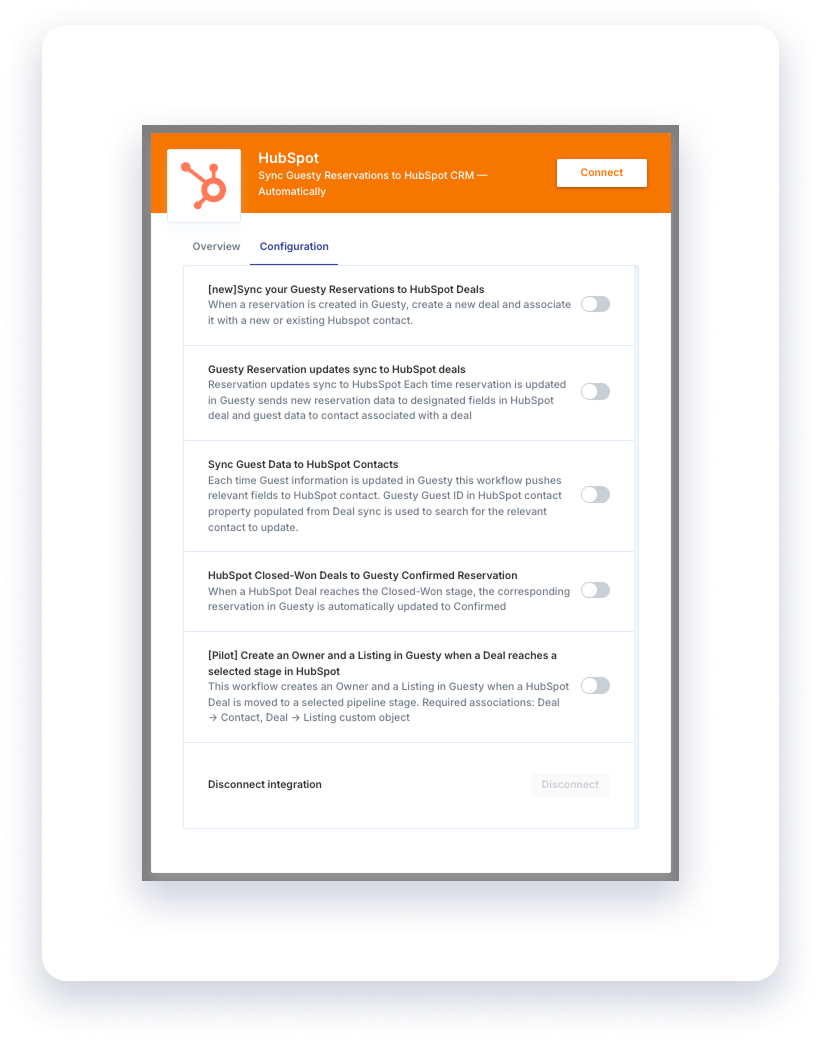
Flussi di lavoro supportati
L'integrazione Guesty con HubSpot attualmente supporta i seguenti flussi di lavoro principali:
| Flusso di lavoro | Cosa fa |
| Sincronizzazione delle prenotazioni Guesty con le offerte di HubSpot | Quando viene creata una prenotazione in Guesty, viene generata un'offerta HubSpot e collegata a un contatto nuovo o esistente. Lo stato dell'offerta viene impostato in base alla mappatura delle fasi Richiesta di informazioni / Prenotazione / Conferma. |
| Sincronizzazione degli aggiornamenti delle prenotazioni Guesty con le offerte di HubSpot | Quando una prenotazione viene aggiornata in Guesty, vengono aggiornati anche l'offerta HubSpot corrispondente (inclusa la fase dell'offerta per le modifiche di stato) e il contatto associato. |
| Sincronizzazione dei dati degli ospiti con i contatti di HubSpot | Quando i dettagli dell'ospite cambiano in Guesty, viene aggiornato il contatto HubSpot corrispondente (identificato tramite l'ID Ospite Guesty memorizzato nel contatto). |
| Chiusura delle offerte di HubSpot per la conferma della prenotazione in Guesty | Quando un'offerta HubSpot raggiunge lo stato "Chiusa con successo", viene confermata la relativa prenotazione in Guesty. |
Per i dettagli sulla configurazione delle prenotazioni e delle offerte, consulta la sezione Sincronizzazione prenotazioni Guesty con le offerte HubSpot.
Come i dati Guesty si sincronizzano con HubSpot
HubSpot organizza i dati utilizzando questi oggetti:
- Oggetti personalizzati: Proprietà o unità (ad esempio, annunci Guesty).
- Contatti: Ospiti, proprietari e altre persone.
- Offerte: Prenotazioni nella tua pipeline di vendita/noleggio.
| Guesty | HubSpot |
| Ospite | Contatto |
| Proprietario | Contatto |
| Annuncio | Oggetto personalizzato (associazione facoltativa) |
| Prenotazione | Affare |
Le offerte sono identificate dal nome dell'offerta, corrispondente al codice conferma Guesty (o all'ID prenotazione qualora non sia disponibile un codice conferma). Assicurati che questo valore sia univoco e non rinomina manualmente le offerte se prevedi che vengano aggiornate automaticamente.
