Integra le tue prenotazioni Guesty con HubSpot per automatizzare i flussi di lavoro di vendita, monitorare le interazioni con gli ospiti e gestire i ricavi delle proprietà direttamente all'interno di HubSpot come Offerte.
Configurazione
- Configura l'integrazione con HubSpot seguendo questi passaggi.
- Apri l'integrazione di HubSpot e fai clic sulla scheda Configurazione.
- Attiva i due flussi di lavoro per le prenotazioni qui sotto e mappa i campi.
- Fai clic su Connetti.
Suggerimento:
Crea le proprietà di HubSpot necessarie prima di effettuare il collegamento. Collega i campi Guesty alle proprietà di HubSpot di un tipo compatibile in modo che la sincronizzazione non fallisca.
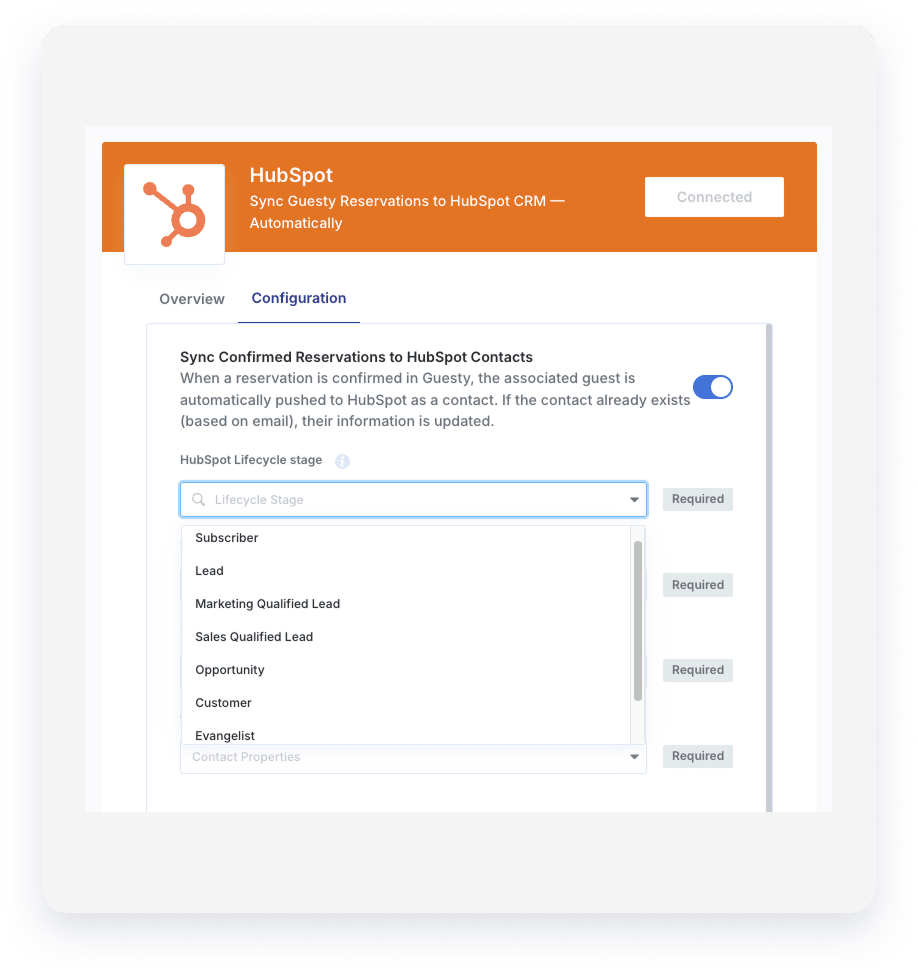
Flussi di lavoro principali
La sincronizzazione delle prenotazioni utilizza due flussi di lavoro (non uno per stato):
| Flusso di lavoro | Attivatore | Scopo |
| Sincronizza le tue Prenotazioni Guesty con le Offerte di HubSpot | Prenotazione creata in Guesty | Crea l'associazione tra l'offerta e il contatto di HubSpot |
| Gli aggiornamenti delle Prenotazioni Guesty si sincronizzano con le offerte di HubSpot. | Prenotazione aggiornata su Guesty | Aggiorna i campi dell'offerta, la fase dell'offerta e il contatto associato |
Attiva entrambe le opzioni se desideri che le nuove prenotazioni e le successive modifiche di stato/campo rimangano sincronizzate.
Crea flusso di lavoro: fase di negoziazione alla creazione
Nella sezione Sincronizza le tue Prenotazioni Guesty con HubSpot Deals, associa le fasi della pipeline di HubSpot allo stato della prenotazione al momento della sua creazione:
- Richiesta di informazioni → Fase di trattativa HubSpot per Guesty - Richiesta di informazioni
- Riservato → Fase di trattativa HubSpot per Guesty - Riservato
- Confermato → Fase di trattativa HubSpot per Guesty - Confermato
Quando viene creata una prenotazione, il flusso di lavoro crea un'unica trattativa e ne imposta la fase a partire da tale mappatura. Non è più necessario abilitare flussi di lavoro separati per "Richiesta di informazioni / Prenotazione / Conferma".
Aggiornamento del flusso di lavoro: sincronizzazione di stato e campi
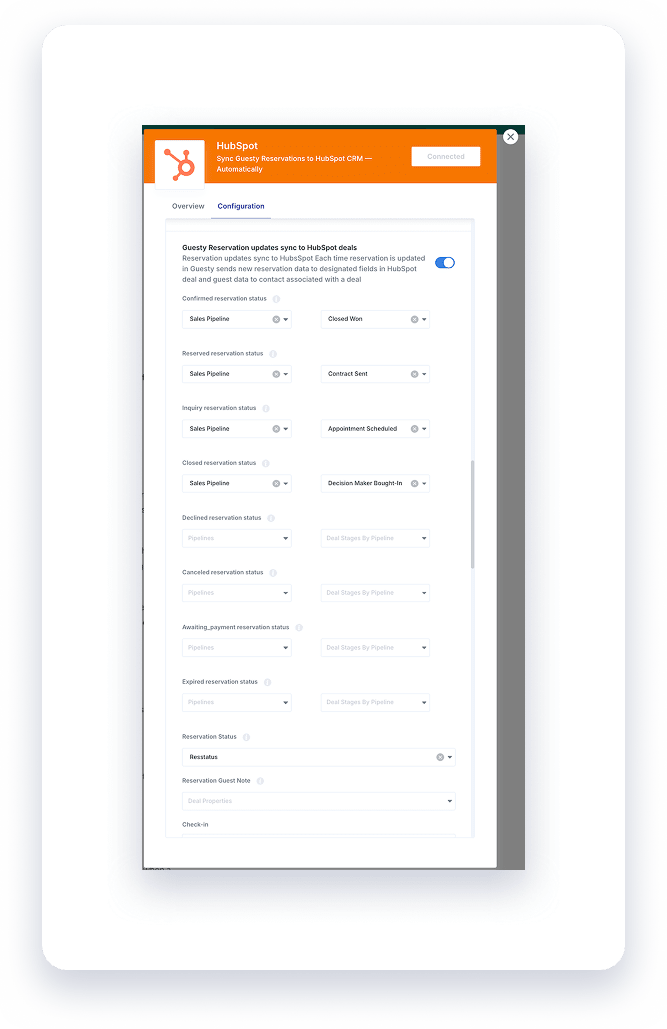
Nella sincronizzazione degli aggiornamenti Prenotazione Guesty con le trattative HubSpot, mappa le fasi delle trattative HubSpot per gli stati che desideri vengano visualizzati dopo la creazione, ad esempio:
- Confermato, Prenotato, Richiesta di informazioni
- Chiuso, rifiutato, annullato
- In attesa di pagamento, Scaduto
Quando la prenotazione viene modificata in Guesty, il flusso di lavoro individua l'affare HubSpot esistente e aggiorna i campi mappati e la fase dell'affare. Se a uno stato non è associata alcuna fase, la fase dell'affare rimane invariata.
Come vengono abbinate le trattative
Il flusso di lavoro di aggiornamento individua l'affare HubSpot tramite il nome dell'affare:
- Codice conferma Guesty, oppure
- ID prenotazione Guesty (alternativa, ad esempio per alcune richieste)
Non modificare il nome dell'affare dopo la sincronizzazione se hai bisogno di aggiornamenti affidabili.
Ricerca e creazione di contatti (creazione del flusso di lavoro)
Per evitare contatti duplicati, creare il flusso di lavoro:
- Cerca un contatto in HubSpot tramite e-mail esatta dell'ospite oppure tramite nome e cognome, se necessario.
- Corrispondenza trovata: aggiorna il contatto (ove applicabile) e lo associa alla nuova trattativa. Se più contatti corrispondono, è preferibile utilizzare l'e-mail esatta.
- Nessuna corrispondenza: crea un nuovo contatto HubSpot con i dettagli dell'ospite, quindi crea l'affare e li associa.
L'importo dell'offerta è impostato dalla scheda ospite di Guesty e dalla relativa liquidazione dell'host. Il nome dell'offerta è impostato sul codice di conferma della prenotazione.
Requisiti di sincronizzazione del campo
Collega i punti dati di Guesty alle proprietà di HubSpot in ciascun flusso di lavoro. I campi obbligatori devono essere collegati affinché il flusso di lavoro possa essere eseguito correttamente.
Importante:
La maggior parte degli identificatori e delle etichette di Guesty (Nome Interno Annuncio, Codice di Conferma, ID Guesty, Origine Prenotazione, Stato Prenotazione, Note dell'Ospite come testo e simili) devono essere collegati a un testo su riga singola (o a un altro tipo non enumerativo) in HubSpot. Crea queste proprietà in HubSpot prima di effettuare la mappatura.
Errori nella mappatura dell'enumerazione
Una causa frequente di errori nelle attività di sincronizzazione di HubSpot è l'associazione di un valore Guesty a una proprietà di enumerazione di HubSpot (menu a tendina, casella di controllo o pulsante di opzione) quando il valore Guesty non è una delle opzioni consentite dalla proprietà.
| Fare | Non |
| Utilizzare il testo su una singola riga per i valori Guesty in formato libero | Collega Guesty “Origine Prenotazione” o “Stato” a un menu a tendina di HubSpot che elenca solo un sottoinsieme di valori possibili. |
| Se hai bisogno di un menu a tendina, aggiungi prima tutti i valori Guesty che prevedi di includere come opzioni. | Si presume che HubSpot accetti etichette di opzione sconosciute |
Quando HubSpot rifiuta un'opzione non valida, l'esecuzione del flusso di lavoro fallisce anche se le altre mappature sono corrette.
Collega i tuoi dati (associazioni)
- Offerta ↔ Contatto: Ogni nuova offerta è collegata al contatto ospite.
- Offerta ↔ Annuncio (oggetto personalizzato): Facoltativo. Collega il nome interno dell'annuncio HubSpot all'oggetto personalizzato dei tuoi annunci e imposta l' etichetta di associazione Offerta HubSpot-Oggetto personalizzato (ad esempio "Annuncio principale") esattamente come appare in HubSpot.
Nota:
La connessione a oggetti personalizzati viene eseguita solo quando sia il collegamento per il nome interno che l'etichetta di associazione sono configurati correttamente.
Come abilitare la sincronizzazione delle prenotazioni
- Apri le tue impostazioni di integrazione Guesty – HubSpot .
- Attiva la sincronizzazione delle tue Prenotazioni Guesty con HubSpot Deals .
- Mappa le fasi obbligatorie della trattativa ( Richiesta di informazioni / Prenotazione / Conferma) e i campi facoltativi relativi alla trattativa/ai contatti.
- Attiva la sincronizzazione degli aggiornamenti delle prenotazioni Guesty con le offerte HubSpot .
- Mappa le fasi della trattativa in base agli stati che ti interessano e a eventuali campi aggiuntivi relativi alla trattativa/ai contatti.
- Fai clic su Salva .
Flussi di lavoro correlati opzionali:
- Sincronizza i dati degli ospiti con i contatti di HubSpot : mantiene i contatti aggiornati quando i record degli ospiti cambiano in Guesty (richiede l'ID Ospite Guesty memorizzato nel contatto di HubSpot dalla sincronizzazione delle trattative).
- HubSpot - Contratti chiusi con successo e Prenotazione confermata su Guesty : conferma la prenotazione Guesty quando il contratto viene chiuso con successo in HubSpot.
Automatizzare questi flussi di lavoro consente al tuo team di concentrarsi sulla conversione e sull'assistenza agli ospiti, anziché sulla copia manuale dei dati delle prenotazioni.