Reservation reports help you view and manage your reservations more effectively by customizing filters and columns to create tailored reports that show exactly the reservation data you need.
Follow these best practices to get the most out of your reservation reports and extract maximum value from your reservation data.
Custom reports for analysis
Use specific filters and columns to create reports that accurately track the data needed for precise business analysis.
- Per velocizzare i download: rimuovi le colonne non necessarie e ordina i dati per data di check-in prima di esportare.
- Includi dati in più valute: quando lavori con dati in più valute, includi la colonna "Valuta" per assicurarti che i simboli di valuta vengano visualizzati nel file esportato.
- Tieni traccia dei saldi in sospeso: aggiungi il filtro e la colonna "Saldo dovuto" per identificare le prenotazioni con pagamenti in sospeso.
- Filtra per prenotazioni più vecchie di sei mesi: per impostazione predefinita, i report delle prenotazioni mostrano solo le prenotazioni degli ultimi sei mesi. Per visualizzare le prenotazioni più vecchie, usa il filtro "Check-out". Dal menu a tendina, seleziona "È precedente all'ultimo " e poi digita "180" accanto alla casella di testo "Giorni".
- Filtra per località: aggiungi il filtro "Città dell'annuncio" e le colonne pertinenti, come "Città dell'annuncio", "Città di pubblicazione dell'annuncio", "Indirizzo dell'annuncio", "Indirizzo di pubblicazione dell'annuncio" o "CAP dell'immobile".
- Visualizza la data di creazione su Airbnb: aggiungi la colonna "Data di creazione - canale" e applica un filtro. In questo modo verrà visualizzata la data esatta in cui una prenotazione è stata creata sul canale di prenotazione, il che è particolarmente utile per le prenotazioni importate automaticamente.
Mancia:
Scopri quali filtri e colonne utilizzare per estrarre dati finanziari dai tuoi report .
Monitorare l'andamento dei ricavi
Segui questi passaggi per analizzare l'andamento dei tuoi ricavi nel tempo:
- Aggiungi la colonna "Pagamento totale" (sotto "Finanziario"): questa colonna mostra le entrate che ricevi da ogni prenotazione.
- Applica i filtri per data:
- Aggiungi il filtro "Check-in" per visualizzare i ricavi in base al periodo di soggiorno degli ospiti.
- Aggiungi la "Data di creazione" per monitorare i ricavi in base al momento in cui sono state effettuate le prenotazioni.
- Imposta report ricorrenti: per analisi periodiche dei ricavi, crea report personalizzati con gli intervalli di date che preferisci e salvali per accedervi facilmente.
Monitora le prenotazioni dei proprietari
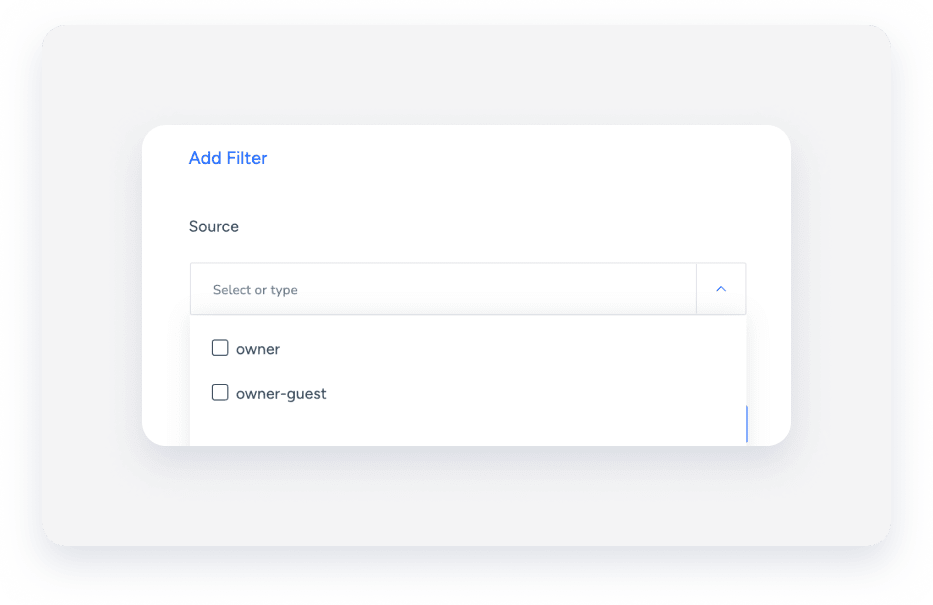
Le prenotazioni del proprietario hanno un canale e una fonte di prenotazione "Proprietario". Le prenotazioni di amici e familiari del proprietario hanno una fonte di prenotazione "Ospite del proprietario".

Per creare un report delle prenotazioni effettuate dai proprietari, applica il tag "Proprietario" o "Proprietario-ospite" al filtro "Origine".
È inoltre possibile aggiungere la colonna "Origine" al report.
Utilizzare i campi personalizzati come filtri
Se utilizzi campi personalizzati per aggiungere ulteriori dettagli alle tue prenotazioni, puoi anche usarli come filtri. Usa questi filtri per trovare facilmente le prenotazioni che richiedono servizi specifici, come l'accesso alla piscina, il parcheggio e la possibilità di ospitare animali domestici. Questo ti permette di pianificare codici di accesso, posti auto e altro ancora.
Troverai i filtri per i campi personalizzati nella scheda "Campi personalizzati" durante l'aggiunta dei filtri. Il campo personalizzato deve contenere un valore (non deve essere vuoto) per poter essere utilizzato come filtro.