Imposta regole di spesa per gestire gli addebiti ricorrenti e monitorare i costi relativi alla proprietà da un unico report centralizzato. In alternativa, crea una spesa una tantum.
Segui i passaggi seguenti per creare regole per le spese ricorrenti o gli addebiti del proprietario.
Creare una spesa ricorrente
Salva come bozza
In qualsiasi momento durante il processo di creazione della regola, fai clic su Salva come bozza in alto a destra.
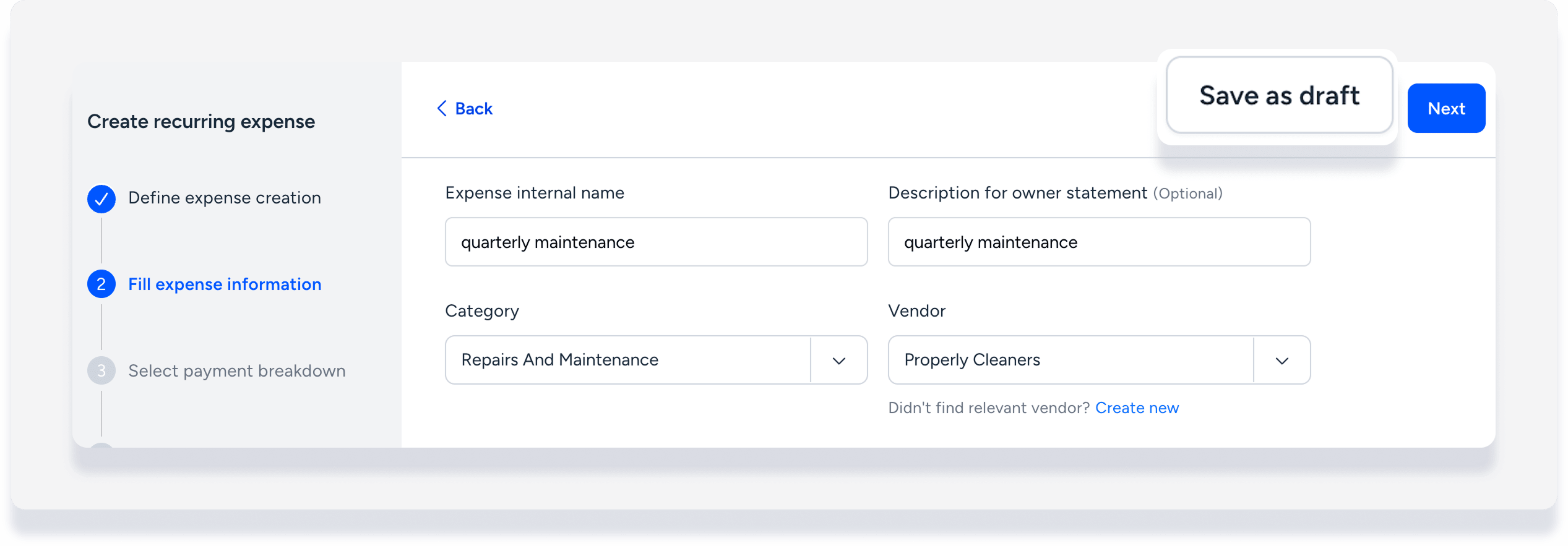
Quando sei pronto a lavorare di nuovo sulla regola, fai clic su Completa bozza nella pagina Spese ricorrenti e continua con i passaggi seguenti.
Passo dopo passo:
- Accedi al tuo account Guesty.
- Nel menu di navigazione laterale, fai clic su
 Dati finanziari per aprire il menu a tendina.
 - Nella sezione Spese, seleziona Spese ricorrenti.
- Fai clic su Aggiungi spesa ricorrente e segui i passaggi seguenti per inserire i dettagli.
-
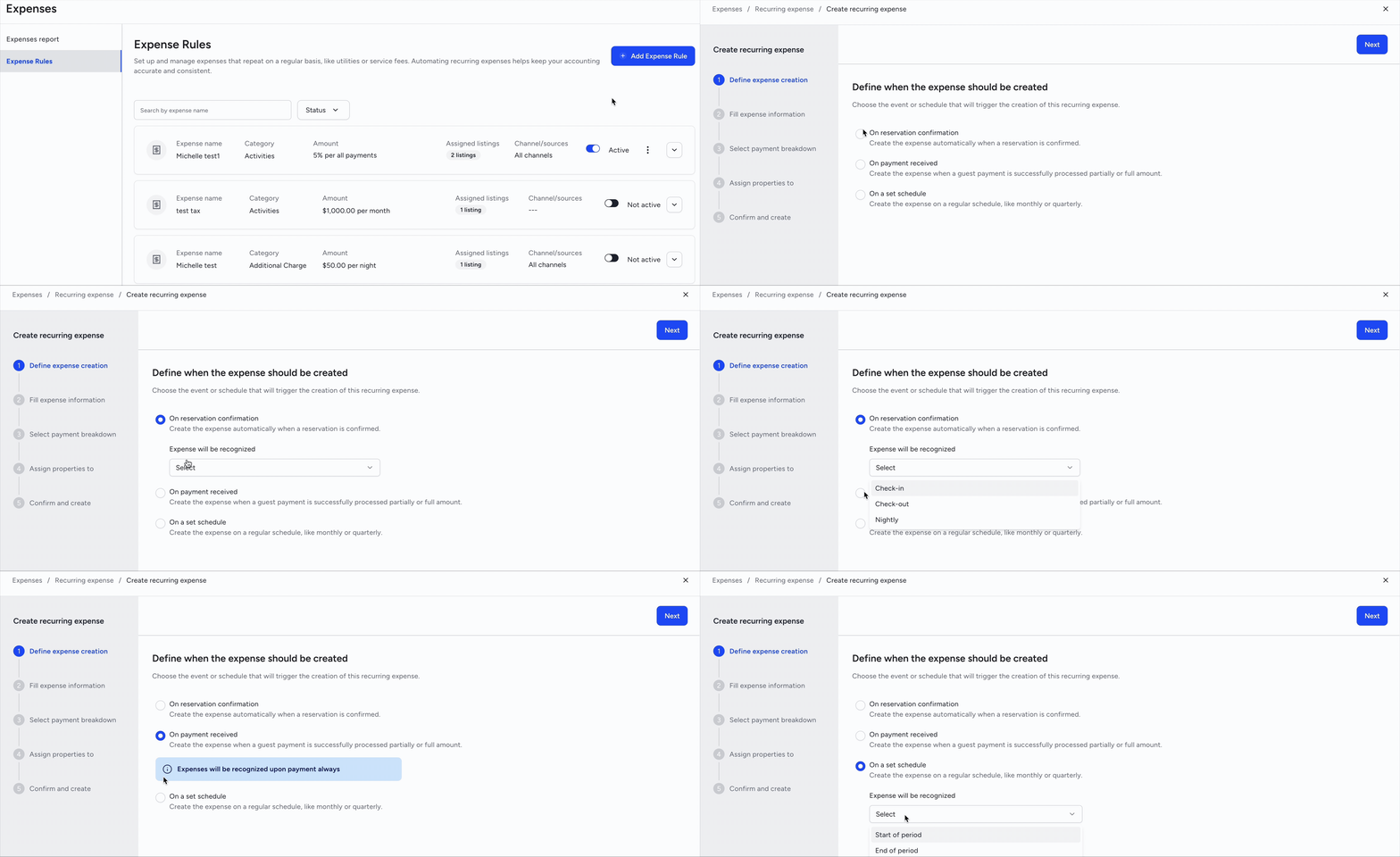
Definisci quando la spesa deve essere generata da una delle seguenti opzioni:
- Alla conferma della prenotazione: riconosciuta al check-in, al check-out o ogni sera.
- Al momento del pagamento: creato al momento del primo pagamento. Se viene effettuato un pagamento parziale per una spesa calcolata in percentuale, l'importo viene aggiornato nuovamente al momento del pagamento completo.
- Con cadenza fissa: per spese mensili o trimestrali. Selezionare se la spesa deve essere contabilizzata all'inizio o alla fine del periodo. Definire il periodo come mensile o trimestrale nel passaggio successivo.
- In alto a destra, fai clic su Avanti.
- Inserisci le informazioni relative alle spese:
- Inserisci un nome interno univoco. Ogni nome può essere utilizzato una sola volta.
- Inserisci una descrizione per il report del proprietario (facoltativo).
- Seleziona la categoria di transazione e il fornitore. Per creare un addebito al proprietario, seleziona te stesso/PMC come fornitore.
- Inserisci un importo fisso o una percentuale.
- Nella sezione "Applica spesa", seleziona la frequenza o il metodo di calcolo in base all'evento che ha generato la spesa.
- In alto a destra, fai clic su Avanti.
-
Scegli lo scenario di pagamento in base a come vengono distribuiti i costi. Ogni opzione include una ripartizione del pagamento con credito/debito tra le parti interessate. Ulteriori informazioni sull'addebito dell'IVA a un fornitore.
Nota:
Se hai selezionato te stesso/PMC come fornitore, lo scenario di pagamento predefinito è "PMC viene rimborsata dal proprietario della proprietà". L'altra opzione pertinente è "Il fornitore viene pagato dal proprietario della proprietà". Scegli lo scenario che meglio riflette chi viene pagato e chi si fa carico dei costi.

- In alto a destra, fai clic su Avanti.
Fai clic su Seleziona annunci. Nel pannello laterale, seleziona proprietà specifiche, tutte le proprietà oppure assegna in base a una regola. Ulteriori informazioni su queste opzioni in Selezione di annunci per funzionalità tramite assegnazione dinamica.
- In basso a destra, fai clic su Fine.
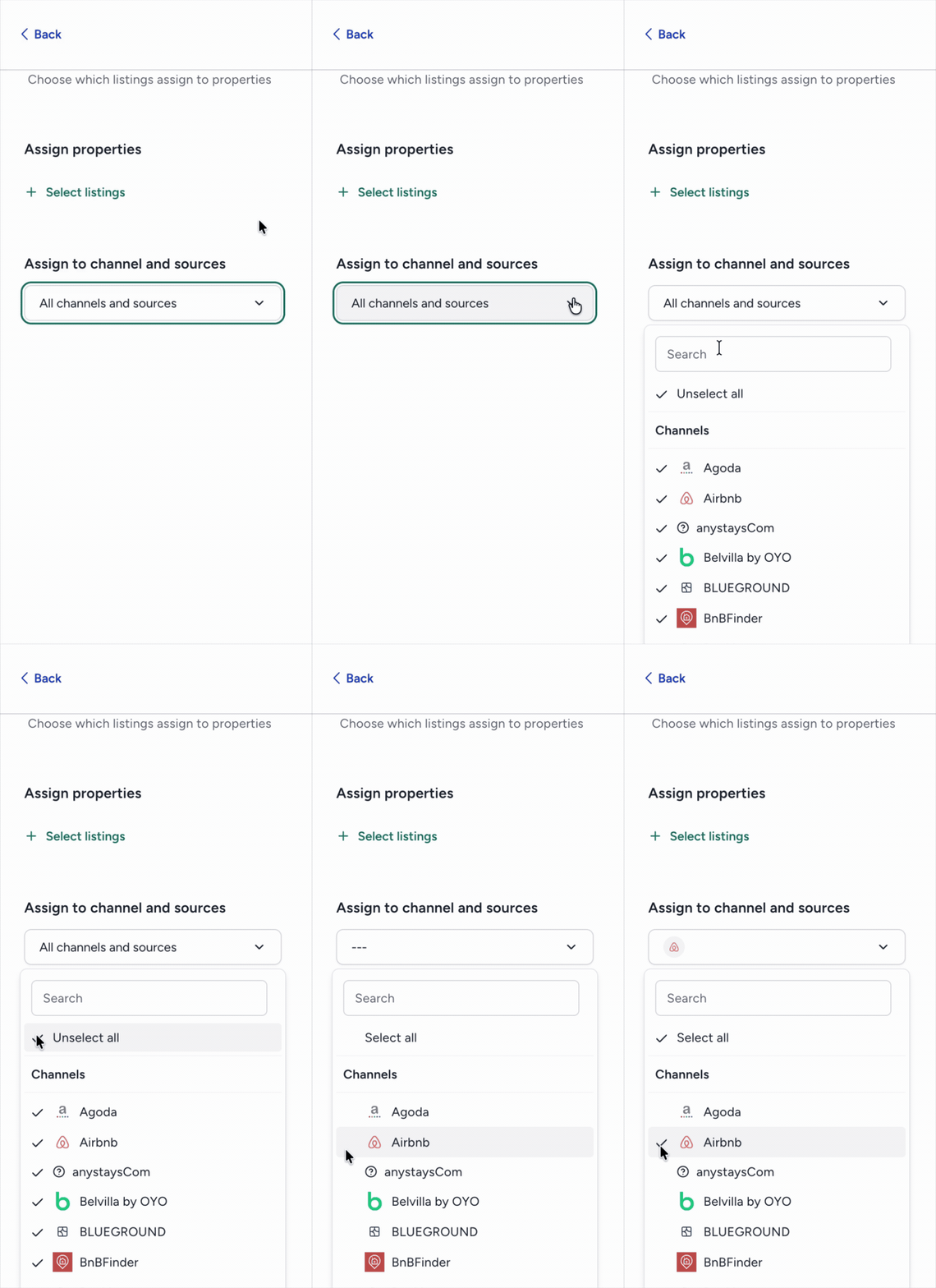
- Nella sezione "Assegna a portale e sorgenti", tutti i canali sono selezionati per impostazione predefinita. Per assegnare l'opzione solo a canali specifici, fai clic su Deseleziona tutto, quindi seleziona i canali desiderati.
- In alto a destra, fai clic su Avanti.
- Revisiona i dettagli. Se devi apportare modifiche, fai clic su Indietro in alto a sinistra.
- In alto a destra, fai clic su Conferma e crea.
- Nella finestra a comparsa, scegli se applicare la regola alle prenotazioni esistenti o solo a quelle nuove e fai clic su Crea e applica.
Scopri come modificare, clonare o disattivare le spese ricorrenti.
