Imposta regole di spesa per gestire gli addebiti ricorrenti e monitorare i costi relativi alla proprietà da un unico report centralizzato. In alternativa, crea una spesa una tantum.
Segui i passaggi seguenti per creare regole per le spese ricorrenti o gli addebiti al proprietario.
Creare una spesa ricorrente
Salva come bozza
In qualsiasi momento durante il processo di creazione della regola, fai clic su Salva come bozza in alto a destra.
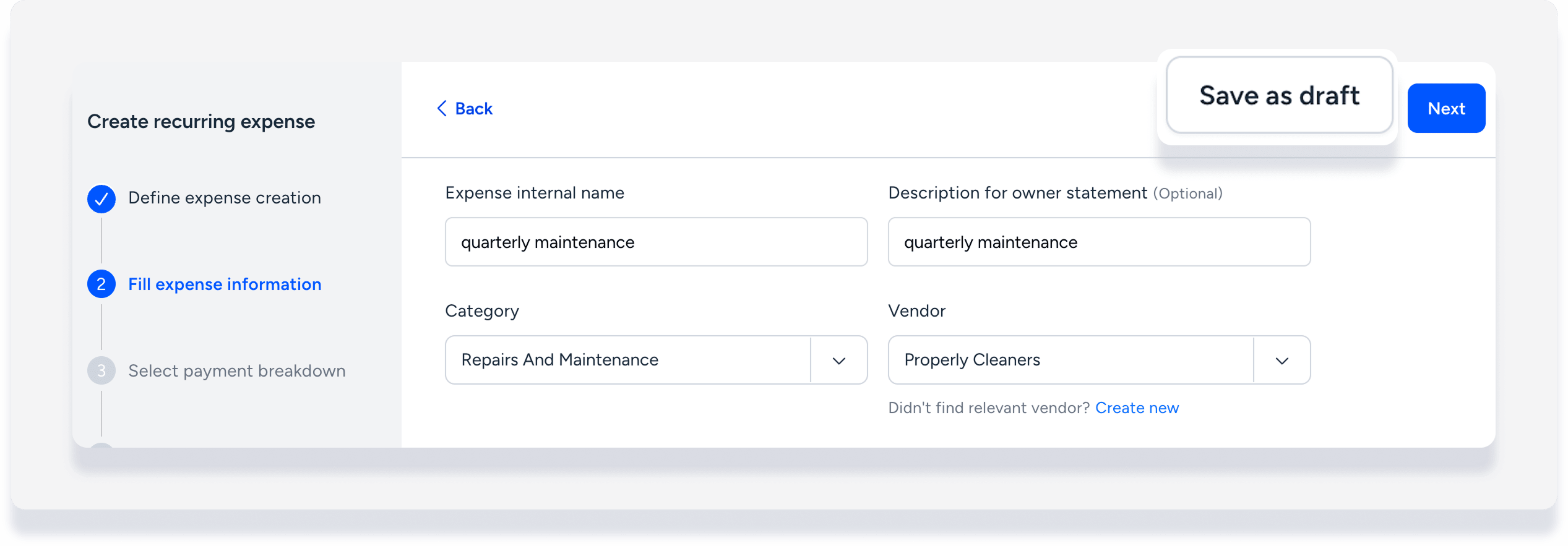
Quando sei pronto a lavorare di nuovo sulla regola, fai clic su Completa bozza nella pagina Spese ricorrenti e continua con i passaggi seguenti.
Passo dopo passo:
- Accedi al tuo account Guesty.
- Nel menu di navigazione laterale, fai clic sull'icona
 e dal menu a tendina seleziona Dati finanziari.
 - Nella sezione Spese, seleziona Spese ricorrenti.
- Fai clic su Aggiungi spesa ricorrente e segui i passaggi seguenti per inserire i dettagli.
-
Definisci quando la spesa deve essere generata da una delle seguenti opzioni:
- Alla conferma della prenotazione: riconosciuta al check-in, al check-out o ogni sera.
- Al momento del pagamento: creato al momento del primo pagamento. Se viene effettuato un pagamento parziale per una spesa calcolata in percentuale, l'importo viene aggiornato nuovamente al momento del pagamento completo.
- Con cadenza fissa: per spese mensili o trimestrali. Selezionare se la spesa deve essere contabilizzata all'inizio o alla fine del periodo. Definire il periodo come mensile o trimestrale nel passaggio successivo.
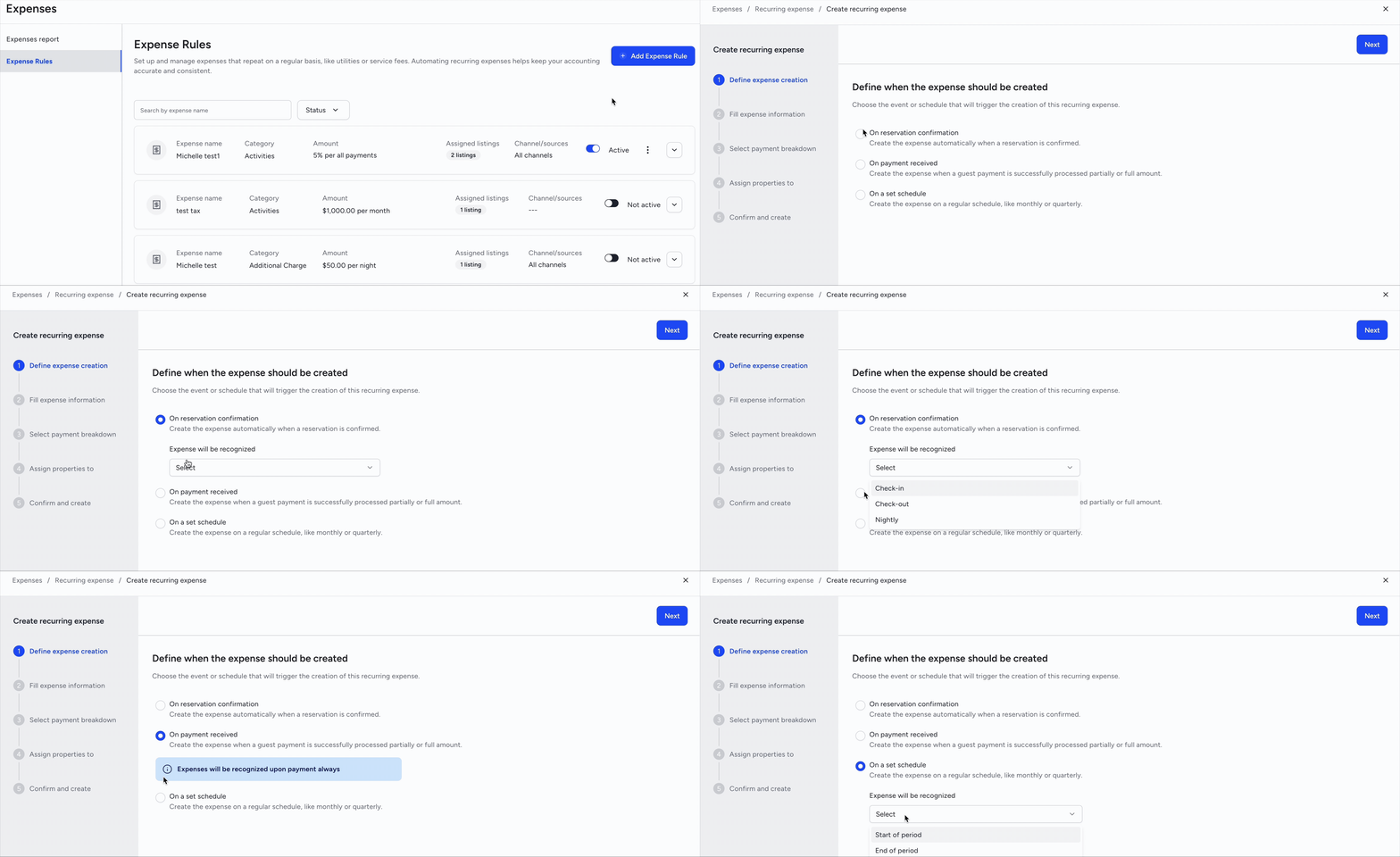
- In alto a destra, fai clic su Avanti.
- Inserisci le informazioni relative alle spese:
- Inserisci un nome interno univoco. Ogni nome può essere utilizzato una sola volta.
- Inserisci una descrizione per il report per il proprietario (facoltativo).
- Seleziona la categoria di transazione e il fornitore. Per creare un addebito al proprietario, seleziona te stesso/PMC come fornitore.
- Inserisci un importo fisso o una percentuale.
- Nella sezione "Applica spesa", seleziona la frequenza o il metodo di calcolo in base all'evento che ha generato la spesa.
- In alto a destra, fai clic su Avanti.
-
Scegli lo scenario di pagamento in base a come vengono distribuiti i costi. Ogni opzione include una ripartizione del pagamento con credito/debito tra le parti interessate. Ulteriori informazioni sull'addebito dell'IVA a un fornitore.
Nota:
Se hai selezionato te stesso/PMC come fornitore, lo scenario di pagamento predefinito è "PMC viene rimborsata dal proprietario della proprietà". L'altra opzione pertinente è "Il fornitore viene pagato dal proprietario della proprietà". Scegli lo scenario che meglio riflette chi viene pagato e chi si fa carico dei costi.
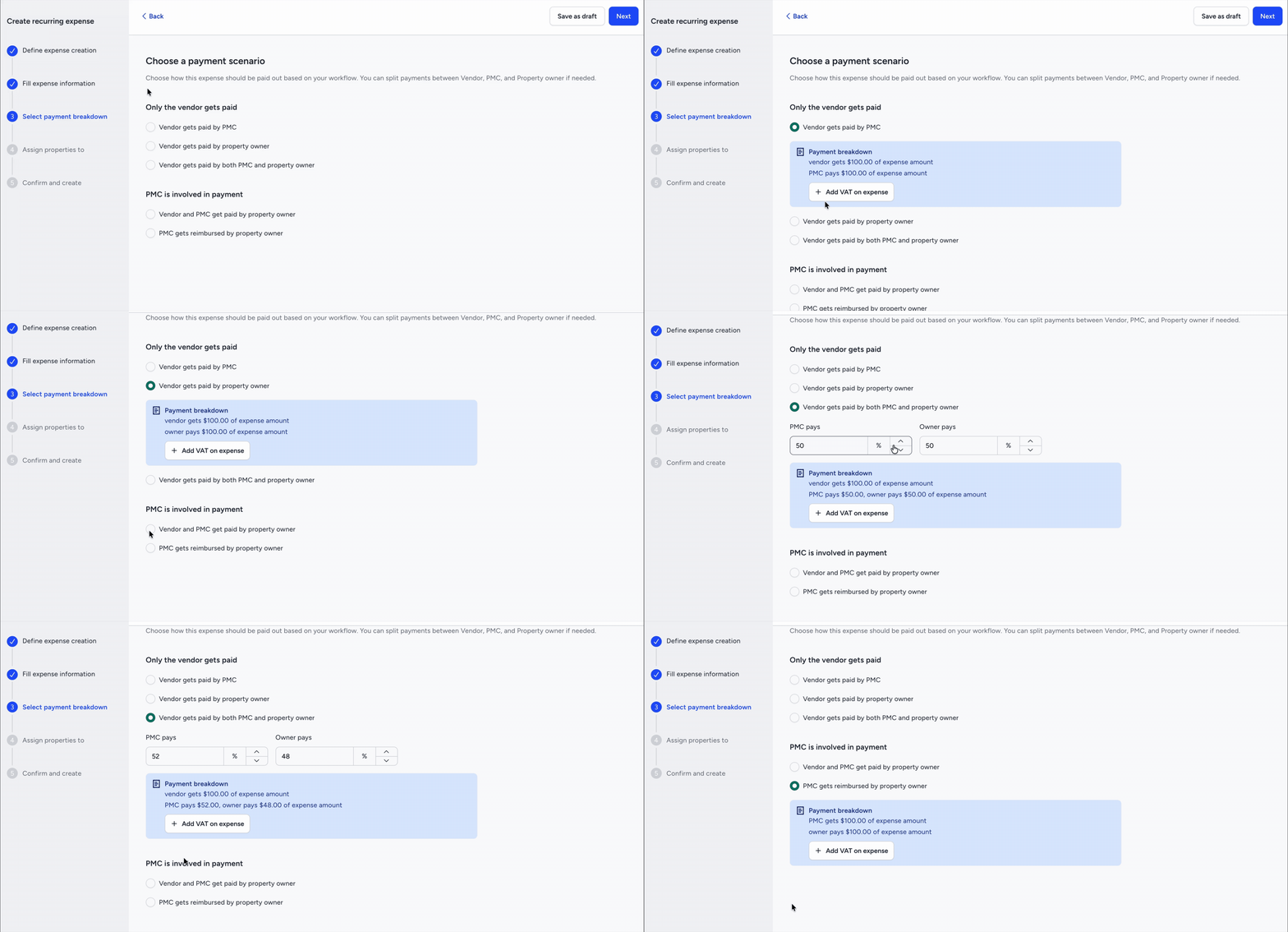
- In alto a destra, fai clic su Avanti.
Fai clic su Seleziona annunci. Nel pannello laterale, seleziona proprietà specifiche, tutte le proprietà oppure assegna in base a una regola. Ulteriori informazioni su queste opzioni in Selezione di annunci per funzionalità tramite assegnazione dinamica.
- In basso a destra, fai clic su Fine.
- Nella sezione "Assegna a portale e sorgenti", tutti i canali sono selezionati per impostazione predefinita. Per assegnare l'opzione solo a canali specifici, fare clic su Deseleziona tutto, quindi selezionare i canali desiderati.
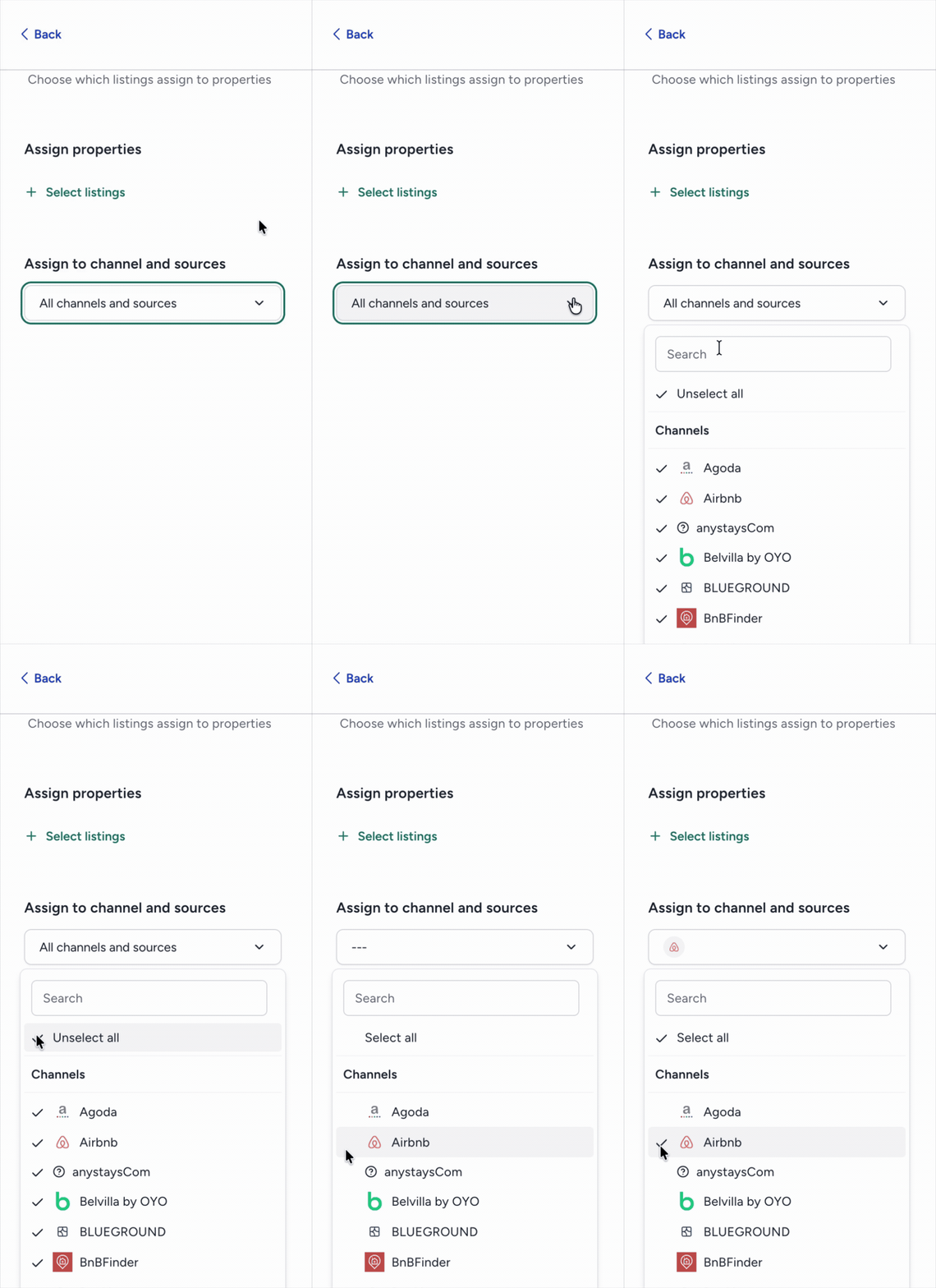
- In alto a destra, fai clic su Avanti.
- Rivedi i dettagli. Se devi apportare modifiche, fai clic su Indietro in alto a sinistra.
- In alto a destra, fai clic su Conferma e crea.
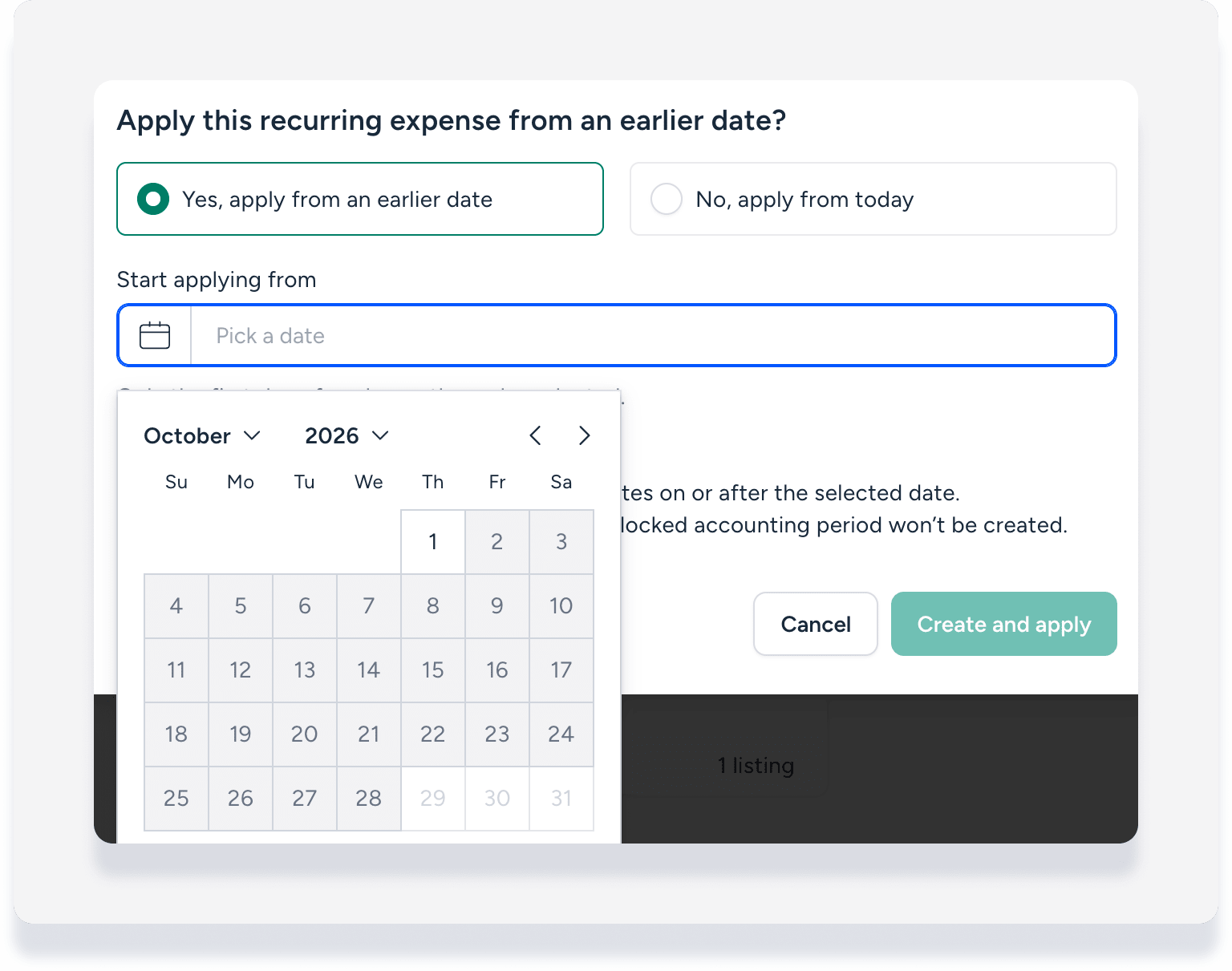
- Nella finestra a comparsa, conferma quando applicare la regola:
- Per le regole attivate dalla prenotazione o dal pagamento: scegli se applicarla alle prenotazioni esistenti o solo a quelle nuove. Per le prenotazioni esistenti, seleziona una data di check-in. Quindi, fai clic su Crea e applica.
-
Per le regole con una pianificazione predefinita: scegli se applicarla da una data precedente o da oggi. Per una data precedente, seleziona una data di inizio. Il calendario ti consentirà di selezionare solo in base alla pianificazione della regola che hai impostato. Ad esempio, il primo giorno del mese precedente. Quindi, fai clic su Crea e applica.
Scopri come modificare, clonare o disattivare le spese ricorrenti.
