Ottimizza il flusso di lavoro di gestione delle proprietà con le modifiche in blocco. Risparmia tempo selezionando più proprietà e applicando le stesse modifiche alle proprietà contemporaneamente, riducendo significativamente il tempo necessario per preparare e pubblicare le tue proprietà.
Segui le istruzioni e il video qui sotto per modificare le proprietà in blocco.
Modifica le proprietà in blocco
Passo dopo passo
- Accedi al tuo account Guesty .
- Nel menu di navigazione laterale, fai clic
 Proprietà .
 -
Seleziona le proprietà pertinenti. Puoi modificare fino a 400 proprietà alla volta.
Nel caso di una multi-unità, modifica le impostazioni dell'unità principale per aggiornare le unità secondarie.
- Nell'angolo in alto a destra, fai clic su Modifica in blocco .
-
Nel pannello laterale, seleziona una delle opzioni di modifica disponibili .

-
Fai clic su Applica modifiche .
Dopo aver apportato le modifiche, nella pagina proprietà viene visualizzato un messaggio che indica che le modifiche in blocco sono in fase di elaborazione. L'elaborazione richiede diversi minuti. Durante questo periodo, evitare di effettuare aggiornamenti manuali per prevenire conflitti. È possibile eseguire un solo aggiornamento in blocco alla volta.

- Unità multiple: se è stata selezionata almeno una multi-unità, scegliere se applicare le modifiche solo alle multi-unità o sia alle multi-unità che alle subunità, e fare clic su Fine .
Opzioni di modifica in blocco disponibili
Di seguito troverete informazioni sulle opzioni di modifica in blocco disponibili e su come utilizzarle.
Prima di apportare modifiche, consultare le linee guida per la configurazione dei servizi .
Passo dopo passo:
- Nella sezione "Servizi da aggiungere" o "Servizi da rimuovere", fai clic su Seleziona servizi per aprire un menu a tendina.
-
Seleziona i servizi che desideri aggiungere o rimuovere dalle proprietà selezionate.
Visualizza i canali sincronizzati accanto a ciascun servizio.
- Per rimuovere un servizio selezionato, fai clic su ✕ accanto al suo nome.
- Fai clic su Applica modifiche .
Nota:
Per informare gli ospiti sulle regole relative agli animali domestici nelle proprietà selezionate, modifica le regole della casa .

Prima di apportare modifiche, consultare le linee guida per la configurazione dei campi personalizzati .
Passo dopo passo:
- Fai clic su Seleziona campo personalizzato e scegli il campo personalizzato che desideri modificare dal menu a discesa.
- Per aggiungere un altro campo personalizzato, fai di nuovo clic su Seleziona campo personalizzato .
- Fai clic
 per rimuovere un campo dall'elenco di modifica.
 - Modifica il valore del campo e fai clic su Applica modifiche .

Prima di apportare modifiche, consulta le linee guida per la configurazione delle regole della casa.
Passo dopo passo:
- Fai clic su Seleziona policy e scegli la regola della casa che desideri modificare dal menu a tendina.
- Per aggiungere un'altra regola della casa, fai di nuovo clic su Seleziona policy.
- Fai clic per rimuovere una regola dall'elenco di modifica.
- Modifica il valore della regola e fai clic su Applica modifiche.

Airbnb: Modifica in blocco le politiche di cancellazione e gli sconti non rimborsabili
Scopri come vengono gestite le modifiche alle politiche di cancellazione e agli sconti non rimborsabili su altri canali.
Prima di apportare modifiche, consultare le linee guida per la configurazione della politica di cancellazione.
Passo dopo passo:
- Accedi al tuo account Guesty.
- Nel menu di navigazione laterale, fai clic Proprietà.
-
Seleziona le proprietà pertinenti. Puoi modificare fino a 400 proprietà alla volta.
Nel caso di un multi-unità, modifica le impostazioni dell'unità principale per aggiornare le unità secondarie.
- Nell'angolo in alto a destra, fai clic su Modifica in blocco.
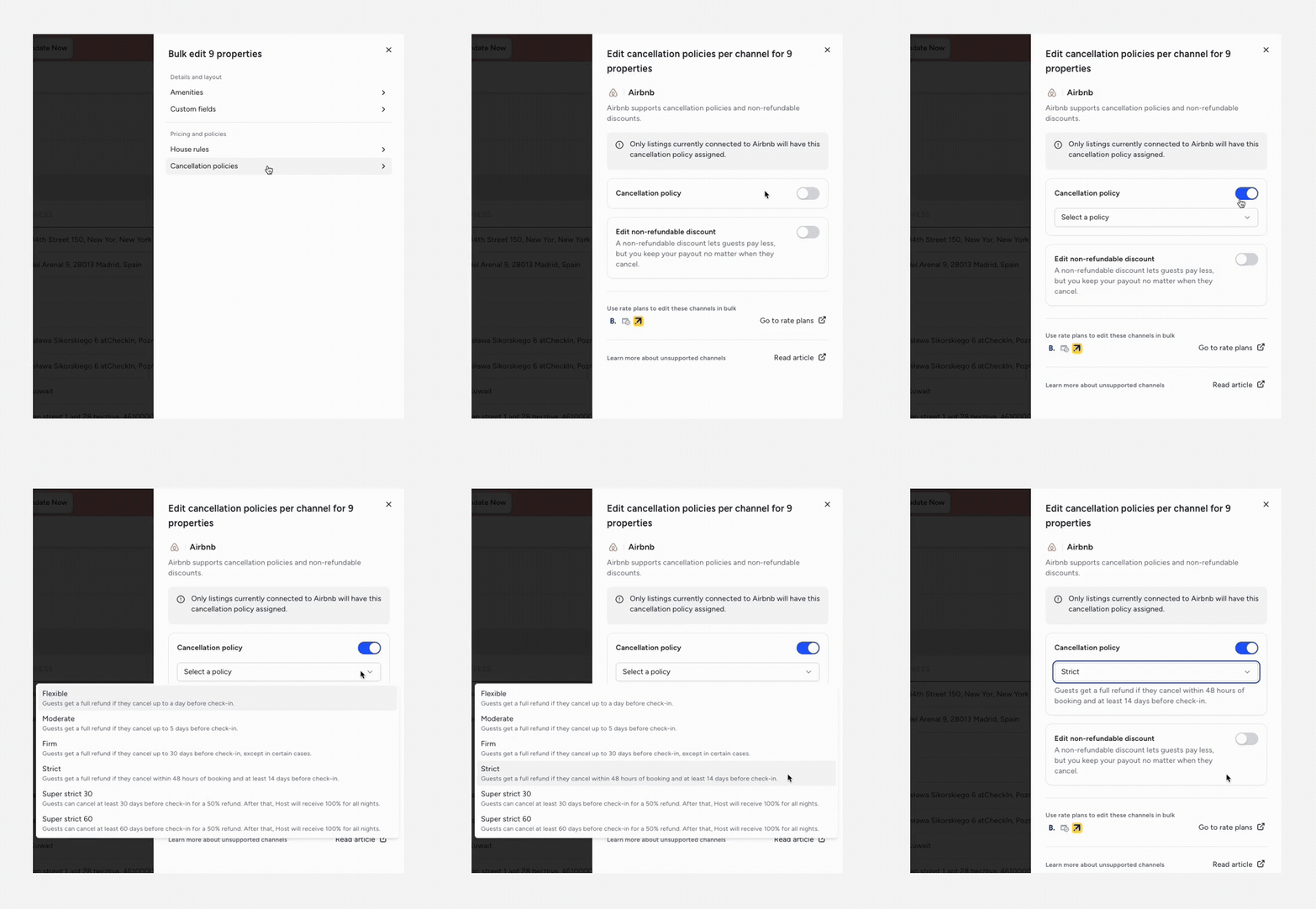
- Seleziona le politiche di cancellazione.
- Attiva la Politica di cancellazione.
- Fai clic su Seleziona una politica e seleziona la politica pertinente dal menu a tendina.
- Fai clic su Applica modifiche.
Nota:
Questa politica di cancellazione si applica solo agli annunci attualmente collegati ad Airbnb.
Prima di apportare modifiche, consulta le linee guida per la configurazione degli sconti non rimborsabili.
Passo dopo passo:
- Accedi al tuo account Guesty.
- Nel menu di navigazione laterale, fai clic su Proprietà.
-
Seleziona le proprietà pertinenti. Puoi modificare fino a 400 proprietà alla volta.
Nel caso di una multi-unità, modifica le impostazioni dell'unità principale per aggiornare le unità secondarie.
- Nell'angolo in alto a destra, fai clic su Modifica in blocco.
- Attiva l'opzione Sconto non rimborsabile.
- Seleziona una delle seguenti opzioni:
-
Seleziona "Imposta sconto" per impostare un nuovo sconto o sostituire eventuali sconti esistenti.
Di default, lo sconto è impostato al 10%; è possibile modificare la percentuale di sconto.
- Seleziona "Rimuovi sconto" per rimuovere tutti gli sconti non rimborsabili.
-
- Fai clic su Applica modifiche.
Nota:
Alle proprietà con una politica di cancellazione "rigida 30/60 giorni" non è possibile assegnare uno sconto non rimborsabile; eventuali sconti assegnati verranno annullati.

