Per sfruttare al meglio il modulo Contabilità e garantire che i dati finanziari siano accurati, aggiornati e pronti, è importante seguire un flusso di lavoro coerente. Di seguito sono elencate le attività che consigliamo di svolgere settimanalmente. Le attività mensili sono disponibili qui.
Aggiungi le transazioni (ad esempio, addebiti e spese del proprietario)
Scopo: Una transazione è un evento aziendale che ha un impatto monetario sui bilanci della tua azienda. L'inserimento delle transazioni viene generalmente effettuato settimanalmente, il venerdì, per garantire la precisione dei dati.
Esempio: Alla fine della settimana, esamini tutte le spese relative al proprietario dell'immobile "Villa sul mare". Aggiungi le seguenti transazioni al conto del proprietario:
- Fattura di 200 dollari per una riparazione idraulica d'emergenza a metà settimana
- Tariffa mensile di 150 dollari per il posizionamento di annunci digitali
- Rifornimento di prodotti per la pulizia: 75 dollari
Questi dati andranno inseriti manualmente tramite il giornale di registrazione oppure utilizzando il modello di caricamento in blocco, assicurandosi che ogni addebito sia classificato correttamente e riportato nei dati finanziari del proprietario.
Nota:
Se il volume delle transazioni da aggiungere è elevato, si consiglia di eseguire questa operazione quotidianamente per una maggiore efficienza.
- Aggiungi transazioni. Questa operazione può essere eseguita dal registro contabile oppure direttamente dalla pagina di prenotazione, se l'addebito è collegato a una prenotazione specifica.
- Per una maggiore efficienza, si consiglia di utilizzare il caricamento in blocco con più transazioni, se necessario.
- Utilizza il modello corretto per le spese/addebiti del proprietario fornito qui.
- Verifiche di validazione e accuratezza:
- Verifica attentamente che le transazioni siano assegnate al conto del proprietario, all'immobile e alla categoria corretti (ad esempio, spese di manutenzione, oneri di servizio, ecc.).
- Se necessario, confrontare i dati con i report di prenotazione o contabili per confermarne l'esattezza.
Rettifiche delle prenotazioni di revisione
Scopo: Verificare che il conto contabile rifletta eventuali modifiche apportate a una prenotazione (cambio di date, prezzo, ecc.), al fine di garantire l'accuratezza dei dati finanziari.
Esempio: Un ospite aveva inizialmente prenotato un soggiorno di 5 notti, ma in seguito ha richiesto di prolungare la prenotazione di 2 notti. Ha inoltre chiesto di aggiungere il servizio di colazione a un costo aggiuntivo. Dopo aver aggiornato la prenotazione:
- Assicurati che la nuova tariffa totale rifletta 7 notti, non 5.
- Verificare che il costo della colazione sia stato aggiunto e correttamente classificato.
- Verifica che la data di realizzazione di entrambe le modifiche corrisponda alla data in cui l'ospite ha confermato l'aggiornamento.
- Verificare che il conto contabile corrisponda ai nuovi dettagli della prenotazione prima della rendicontazione di fine mese.
Mancia:
Tieni traccia di tutte le prenotazioni che hanno subito modifiche, in modo da potervi accedere facilmente e ricontrollare i dati finanziari. Se effettui modifiche frequentemente, ti consigliamo di verificare le prenotazioni quotidianamente.
- Accedete alla pagina della prenotazione e aprite il conto contabile per visualizzare tutte le transazioni finanziarie collegate a quella prenotazione.
- Assicuratevi che la tariffa dell'alloggio corrisponda all'importo previsto in base ai dettagli della prenotazione e alle regole di prezzo.
- Verificate la presenza di eventuali variazioni di tariffa errate o discrepanze.
- Verificate che tutte le spese aggiuntive (spese di pulizia, spese per animali domestici, costi di servizio, ecc.) siano applicate e classificate correttamente.
- Verificate che gli importi delle imposte siano corretti e registrati correttamente nel sistema.
- Assicuratevi che la data di realizzazione di eventuali rettifiche apportate sia corretta, poiché ciò influisce sul riconoscimento dei ricavi e sui rendiconti dei proprietari.
- Assicuratevi che la tariffa dell'alloggio corrisponda all'importo previsto in base ai dettagli della prenotazione e alle regole di prezzo.
Revisione delle prenotazioni non pagate (escluso Airbnb)
Scopo : Verificare che le prenotazioni non pagate abbiano saldi corretti incrociandoli con le registrazioni dei pagamenti. Dare seguito a eventuali discrepanze o pagamenti non registrati.
Esempio di report :
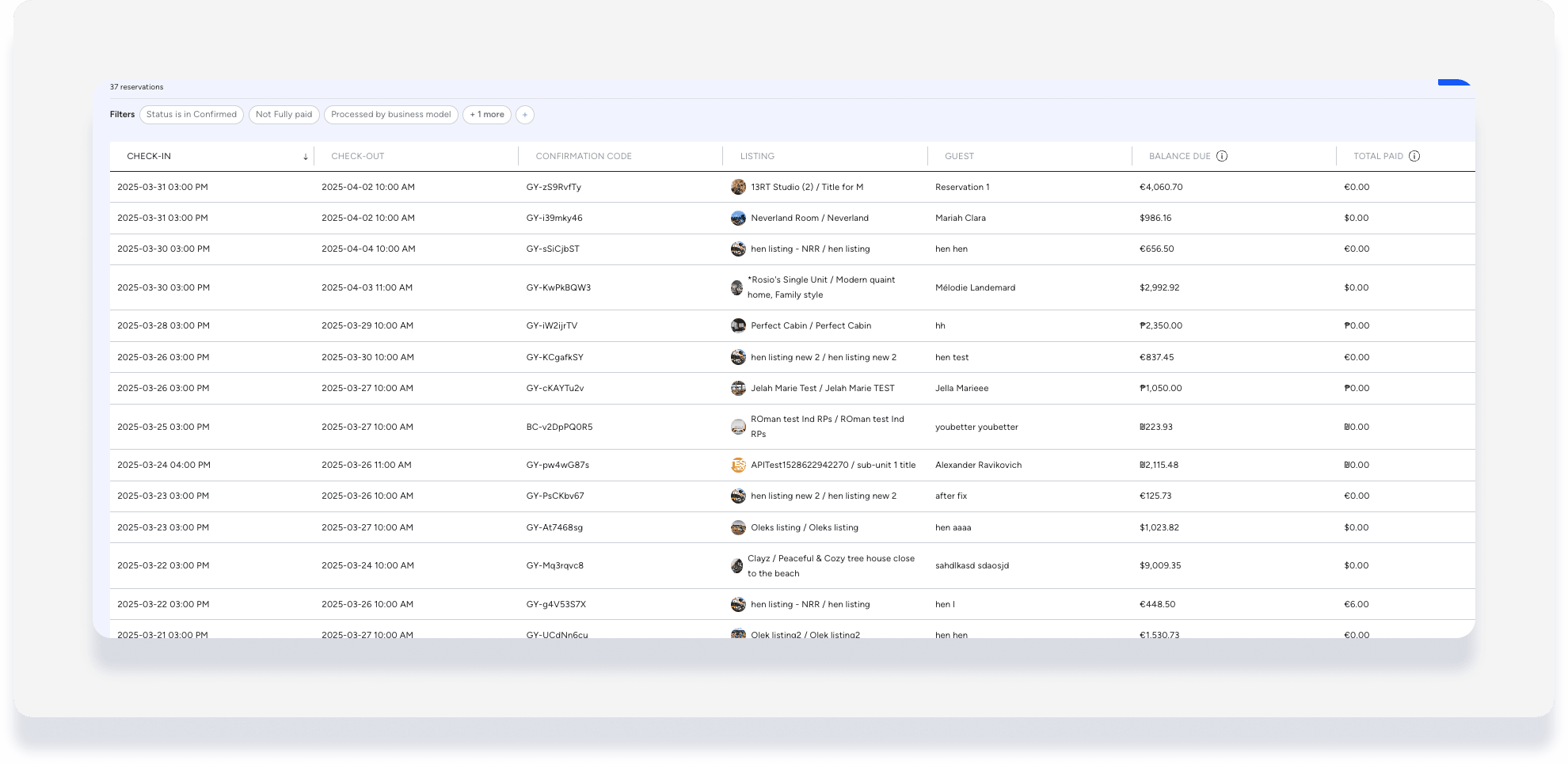
Nota:
Per la contabilità per cassa, raccomandiamo di eseguire questa operazione quotidianamente.
- Accedi alla sezione Prenotazioni. Crea un report per tenere traccia delle prenotazioni non pagate e identificare i saldi insoluti che necessitano di un sollecito.
- Aggiungi un filtro:
- Cerca "Completamente pagato" e imposta l'interruttore su No.
- Cerca "Fonte" e seleziona tutte le fonti tranne "airbnb2".
- Verifica i saldi in sospeso:
- Verifica i dettagli della prenotazione per assicurarti che il saldo dovuto sia corretto.
- Verifica, incrociando i dati con le registrazioni dei pagamenti, di non aver ricevuto alcun pagamento non ancora registrato.
- Sollecita i pagamenti in sospeso:
- Contatta gli ospiti o il team competente per risolvere eventuali problemi relativi ai saldi insoluti.
- Assicurati di documentare correttamente i solleciti di pagamento o qualsiasi accordo stipulato in merito ai pagamenti in ritardo.
Riferimento aggiuntivo: Comprendere i termini finanziari nel report delle prenotazioni
Conferma i pagamenti tramite Booking.com
Scopo: Per i conti che utilizzano la contabilità per competenza, i pagamenti devono essere confermati settimanalmente per garantire che tutti i pagamenti siano stati ricevuti e registrati correttamente.
Nota:
Per la contabilità per cassa, raccomandiamo di eseguire questa operazione quotidianamente.
- Accedi alla prenotazione corrispondente su Guesty per confermare l'avvenuta ricezione dei pagamenti da parte di Booking.com.
- Assicurati che lo stato del pagamento sia contrassegnato come ricevuto e controlla se ci sono discrepanze tra l'importo del pagamento e i dettagli della prenotazione.
- Confronta le registrazioni dei pagamenti su Booking.com con le informazioni presenti in Guesty per assicurarti che l'importo corretto sia riportato in entrambi i siti.
- Dopo aver confermato il pagamento, assicurati che sia correttamente registrato nel conto contabile della prenotazione in questione.
- In caso di discrepanza tra il sistema e il pagamento effettivo, si prega di contattare l'assistenza di Booking.com o il team competente per verificare la corretta registrazione del pagamento.
Rivedi le prenotazioni cancellate
Scopo : Garantire che tutte le prenotazioni cancellate siano correttamente documentate, rimborsate (ove applicabile) e correttamente riflesse nei report finanziari.
- Accedi alla sezione Prenotazioni. Crea un report per le prenotazioni annullate.
- Aggiungi una colonna:
- Fai clic su Colonne, quindi su Contabilità.
- Attiva l'opzione "Elaborato in base al modello di business".
- Aggiungi un filtro:
- Cerca "Stato" e seleziona Annullato.
- Ulteriori opzioni di filtro utili:
- Annullato da: Indica se l'annullamento è stato effettuato dall'ospite, dall'host o dalla piattaforma.
- Data di cancellazione: Filtra in base a un intervallo di tempo specifico (prima/dopo/tra determinate date).
- Richiesta di cancellazione approvata: Seleziona Sì/No per verificare se la cancellazione è stata finalizzata.
- Si consideri il comportamento previsto a seconda del momento in cui è stata annullata la prenotazione:
- Cancellazione prima del check-in: Viene applicata una penale di cancellazione in base alla politica di cancellazione dell'annuncio, variabile a seconda del canale. La ripartizione della commissione tra PMC e proprietario per la penale di cancellazione è definita nella sezione "Entrate dal conto fiduciario" del modello di business.
- Cancellazione dopo il check-in: La ripartizione della commissione è definita nella sezione "Importo della commissione PMC" per le prenotazioni cancellate nel modello di business.
- Verifica rimborsi e rettifiche:
- Assicurati che tutti i rimborsi richiesti siano stati elaborati correttamente.
- Verificate incrociando i dati con il conto contabile per confermare che le rettifiche relative a depositi, penali di cancellazione o rimborsi siano state registrate correttamente.
- Risolvere eventuali discrepanze:
- Se una cancellazione sembra errata, si prega di contattare il team delle prenotazioni per ulteriori verifiche.
Modifiche al Centro risoluzioni di Airbnb
Scopo: Garantire che le modifiche apportate al Centro risoluzioni di Airbnb (ARC) siano registrate correttamente e, se necessario, ripartite in modo appropriato tra la società di gestione alberghiera (PMC), il proprietario o il fornitore. Poiché Guesty assegna automaticamente il 100% dell'importo della risoluzione alla PMC, potrebbero essere necessarie registrazioni contabili manuali per la ripartizione di ricavi/spese.
- Accedere alla sezione Prenotazioni. Creare un report per identificare le prenotazioni con modifiche di risoluzione ARC.
- Aggiungere una colonna:
- Fare clic su Colonne, quindi su Dati finanziari.
- Scorrere verso il basso e attivare il Centro risoluzioni di Airbnb.
- Comprendere le voci di registro predefinite in Guesty. Quando Airbnb elabora una modifica di risoluzione, Guesty registra quanto segue:
- Se Airbnb rimborsa la quota di iscrizione:
- Addebito: Deposito anticipato
- Credito: Contabilità fornitori PMC (100% a PMC)
- Se Airbnb effettua un pagamento all'ospite:
- Addebito: Conti fornitori PMC (100% da PMC)
- Credito: Deposito anticipato
- Se Airbnb rimborsa la quota di iscrizione:
- Stabilire se è necessario suddividere ricavi e spese:
- Di default, l'intera rettifica viene attribuita al PMC.
- Se una parte deve essere assegnata al proprietario o al fornitore (ad esempio, 70% PMC, 30% proprietario), è necessaria una registrazione contabile manuale.
- Creare una voce di giornale per la suddivisione:
- Accedere al foglio contabile della prenotazione interessata.
- Inserire una registrazione contabile manuale per rettificare l'allocazione dei ricavi o delle spese.
- Verificare che l'attribuzione al PMC, al proprietario o al fornitore sia corretta e che appaia come previsto nel registro contabile.
Pagamenti ai fornitori
Scopo: L'erogazione tempestiva e accurata dei pagamenti ai fornitori è essenziale per mantenere un'operatività efficiente. La revisione e l'elaborazione periodica dei pagamenti garantiscono che tutti i saldi in sospeso dei fornitori vengano saldati, prevenendo ritardi nelle operazioni o inesattezze finanziarie.
- Accedere a Contabilità → Conto economico → Saldi.
- Seleziona il report " Saldo fornitori alla data odierna ".
- Aggiungi un filtro per identificare i fornitori che devono essere pagati o che hanno pagamenti in sospeso:
- Seleziona Saldo residuo .
- Seleziona "Diverso da" e inserisci "0".
- Creare i pagamenti per i fornitori:
- Fai clic sulle caselle di controllo per selezionare uno o più elementi.
- Nell'intestazione grigia che appare, fai clic su Paga .
- Fai clic sull'icona di modifica (matita) per accedere all'opzione di pagamento totale o parziale di transazioni specifiche per quel fornitore.
- Registrazione del pagamento o del pagamento parziale:
- Assicurarsi che i pagamenti siano registrati correttamente per ogni singola transazione.
- Se si effettua solo un pagamento parziale, assicurarsi che l'importo corretto sia assegnato a ciascuna transazione.
- Rivedi e conferma il pagamento:
- Verifica attentamente l'importo del pagamento per assicurarti che corrisponda al saldo dovuto e ai termini di pagamento concordati con il fornitore.
- Confermare che l'erogazione sia stata registrata correttamente.
