Nota:
La stampa degli assegni è disponibile solo per gli utenti negli Stati Uniti, in Canada e in Australia.
Gestisci i pagamenti in modo efficiente tramite la stampa diretta degli assegni e ottimizza le tue operazioni finanziarie con Accounting by Guesty.
Prima di iniziare
Ordina le scorte per la stampa degli assegni
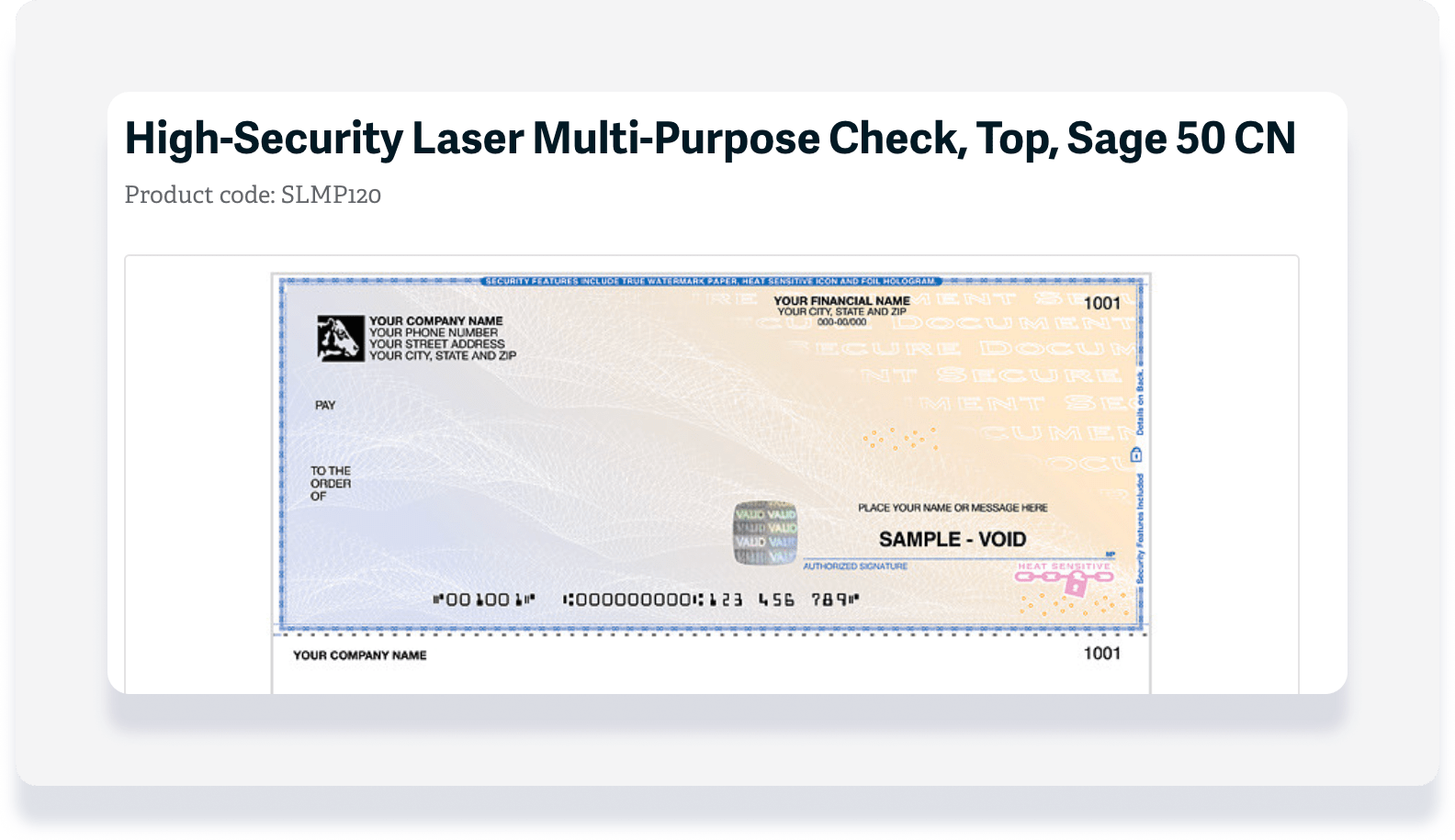
Per utilizzare questa funzione, è necessario ordinare specifici moduli di assegni. Segui i passaggi seguenti per ordinare i moduli di assegni:
Passo dopo passo:
- Contatta Sage per ordinare gli assegni:
- Negli Stati Uniti: visita sagechecks.com oppure chiama il numero 1-800-617-3224 (dal lunedì al venerdì, dalle 8:00 alle 20:00 ET).
- Al di fuori degli Stati Uniti: visita Sage Marketplace per soluzioni regionali.
- Effettua l'ordine per il prodotto con codice SLMP120.
Aggiorna le tue impostazioni
Per semplificare la stampa, consigliamo di aggiornare le impostazioni del computer prima di procedere. Segui i passaggi seguenti per aggiornare le impostazioni:
- Installa la versione più recente di Adobe Reader.
- Installa l'ultima versione di Google Chrome e usala come browser.
- Verifica che l'impostazione Zoom del tuo browser sia impostata al 100%, in modo che testo e immagini vengano visualizzati nelle loro dimensioni predefinite, né più piccoli né più grandi. In Google Chrome, questa impostazione si trova nel menu del browser.
- Apri un documento PDF nel tuo browser, fai clic su Stampa e nella finestra di dialogo di stampa verifica che il tuo sistema non aggiunga margini o utilizzi l'impostazione "adatta alla pagina". Nella finestra di dialogo di stampa di Google Chrome:
- Verifica che la casella di controllo "Adatta alla pagina" non sia selezionata.
- Fai clic su Altre impostazioni e, nell'elenco "Margini", verifica che sia selezionata l'opzione Predefinito.
Configura i metodi di liquidazione per proprietari e fornitori
Imposta la stampa degli assegni come metodo di pagamento predefinito per i tuoi fornitori e proprietari.
Gli indirizzi del fornitore e del proprietario vengono allineati automaticamente per evitare errori di troncamento durante la stampa su assegni cartacei.
Configura e stampa gli assegni
Crea un filtro con la colonna del saldo rimanente
Se hai già creato un filtro, passa alla sezione successiva. Segui i passaggi seguenti per creare un filtro:
- Accedi al tuo account Guesty.
- Nel menu di navigazione laterale, fai clic
 Contabilità per aprire il menu a tendina.
 - Nella sezione Contabilità Generale, seleziona Bilanci di verifica.
- A destra di "Filtri", fai clic su Ledger.
- Dal menu a tendina, seleziona il filtro desiderato:
- Proprietari
- Contabilità fornitori (PMC)
- Conti passivi (Fornitori)
- Opzionale: fai clic sul Filtro "Data di saldo" per passare da "oggi" a una data specifica.
- Fai clic su Salva.
- In alto a destra, fai clic su Colonne. Nel menu a tendina, fai clic sull'interruttore per attivare "Saldo rimanente".
- In alto a destra, fai clic su Salva con nome.
Stampa uno o più assegni
Nota:
L'importo viene visualizzato dal punto di vista di un account fiduciario. È possibile selezionare solo le voci con un importo da pagare negativo nella colonna saldo rimanente. Le voci con saldo pari a zero o positivo non possono essere selezionate.
Passo dopo passo:
- Accedi al tuo account Guesty.
- Nel menu di navigazione laterale, fai clic Contabilità per aprire il menu a tendina.
- Nella sezione Contabilità Generale, seleziona Bilanci di verifica.
- In alto a sinistra, fai clic sul menu a tendina per selezionare il filtro salvato. Se non visualizzi il filtro, cambia la visualizzazione da "Preferiti" a "Tutti".
- Seleziona la voce pertinente:
- Per un singolo articolo, posiziona il cursore del mouse sulla riga corrispondente, quindi fai clic sul pulsante Paga che appare a destra.
- Per aggiungere più articoli, seleziona le caselle di controllo corrispondenti a ciascun articolo, quindi fai clic su Paga in alto a destra.
- [BETA] Per tutti gli articoli, fai clic sulla casella di controllo in alto a sinistra, quindi fai clic su Paga in alto a destra.
- Nella finestra a comparsa, inserisci le seguenti informazioni:
- Nome della Liquidazione: Inserisci un nome per la voce da visualizzare nel report del giornale di registrazione.
- Descrizione della Liquidazione: Inserisci una descrizione che verrà visualizzata nei report del giornale contabile e negli estratti conto del proprietario.
- Account corrente: Seleziona l'account bancario appropriato.
- Metodo di Liquidazione: dal menu a tendina, seleziona "stampa assegno".
- Data della Liquidazione: Inserisci la data in cui stamperai l'assegno.
- Numero di riferimento: Inserisci un numero di riferimento interno, se necessario.
- Azioni aggiuntive facoltative:
-
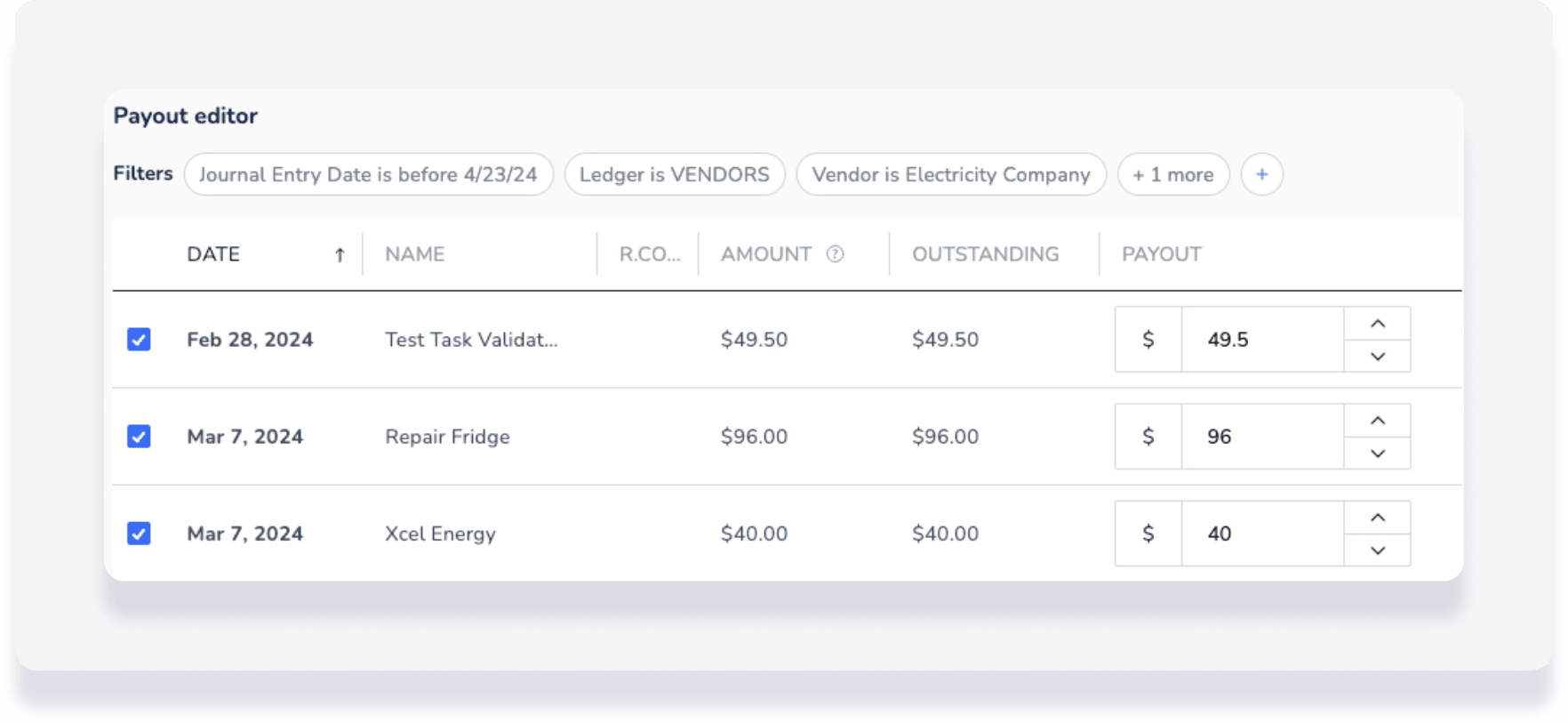
Modifica l'importo di liquidazione: passa il mouse sopra una voce e fai clic
 a destra. Nell'"Editor Liquidazione" che si apre sono disponibili le seguenti opzioni:
- Rimuovi una voce di transazione selezionando la casella corrispondente all'importo totale da pagare. Questa modifica si rifletterà immediatamente nell'importo "Liquidazione" relativo a quella voce.
- Registra un pagamento parziale modificando l'importo della transazione.
- Rimuovere una liquidazione: posiziona il cursore del mouse su una voce e fai clic sull'icona "x" a sinistra. Nella finestra a comparsa, fai clic su Rimuovi liquidazione.
-
- Procedi in base al momento in cui intendi stampare:
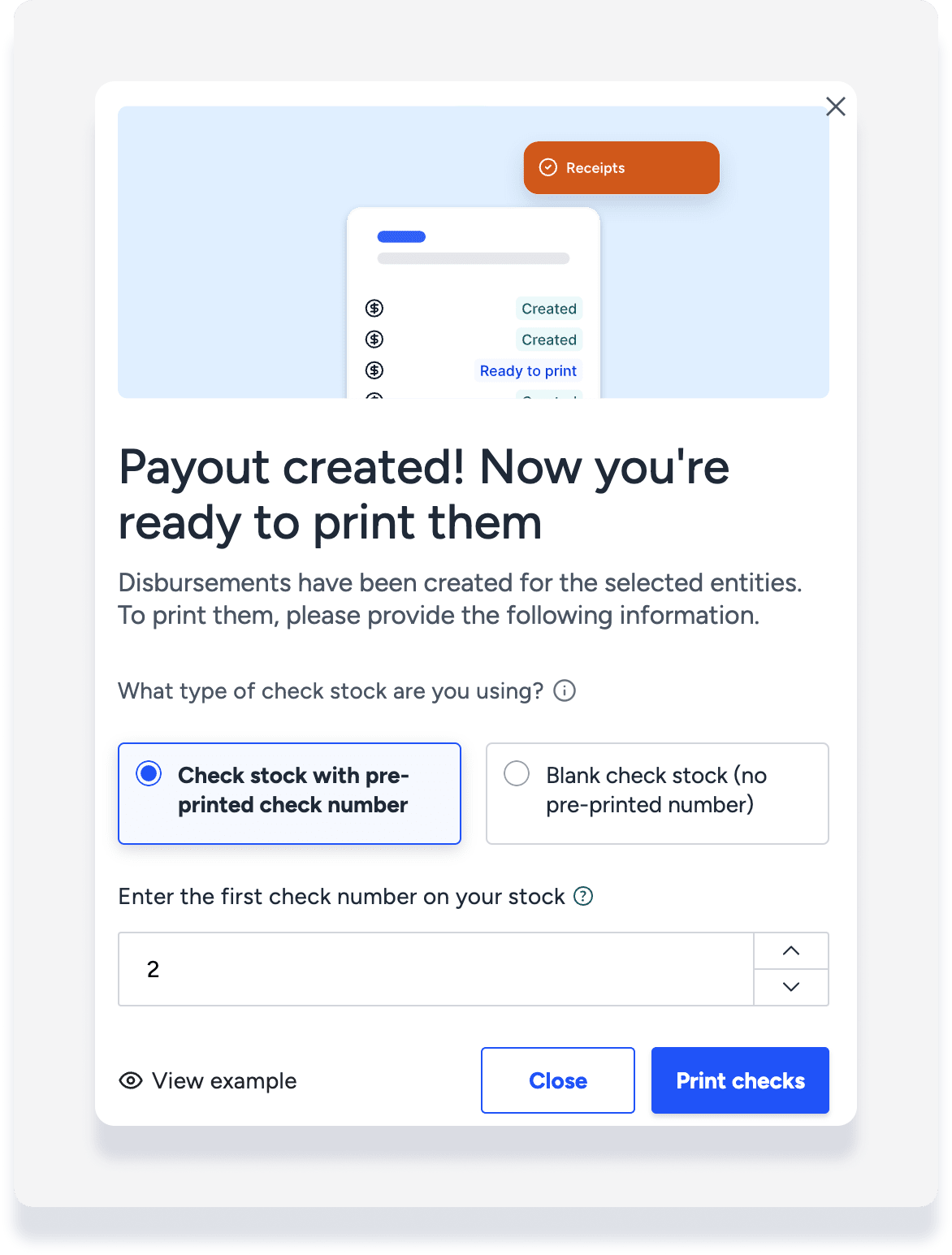
- Fai clic su Liquidazione per stampare in un secondo momento. Quando sei pronto per stampare, procedi alla sezione successiva.
- Fai clic su Liquidazione e stampa per stampare immediatamente. Continua con i passaggi seguenti.
- Nella finestra a comparsa, fai clic su Conferma.
- Inserisci il primo numero di assegno presente nel tuo lotto. Il numero di assegno iniziale deve corrispondere al numero stampato sul primo assegno di questo lotto per garantire una corretta tracciabilità e conformità.
- Fai clic su Stampa assegni.
- Si aprirà automaticamente una nuova finestra con i dettagli dell'assegno. Rivedi le informazioni, quindi in alto a destra fai clic sull'icona della stampante e procedi con la stampa sui moduli di assegni che hai ordinato in precedenza.
Stampa gli assegni programmati da Pagamenti
Se non hai stampato gli assegni immediatamente, segui i passaggi seguenti per completare la procedura.
Nota:
Gli assegni in sospeso vengono filtrati e indirizzati al tuo account corrente predefinito.
Passo dopo passo:
- Accedi al tuo account Guesty.
- Nel menu di navigazione laterale, fai clic su Contabilità per aprire il menu a tendina.
- Nella sezione Contabilità Generale, seleziona Pagamenti.
- In alto a sinistra, fai clic su Pagamenti, quindi fai clic su Tutti per selezionare un report diverso.
- Fai clic su Stampa assegni, quindi fai clic sulla stella per aggiungere questo report ai preferiti.
- Fai clic sulla casella di controllo per selezionare tutti gli assegni o solo alcuni da stampare.
- In alto a destra, fai clic su Stampa assegni.
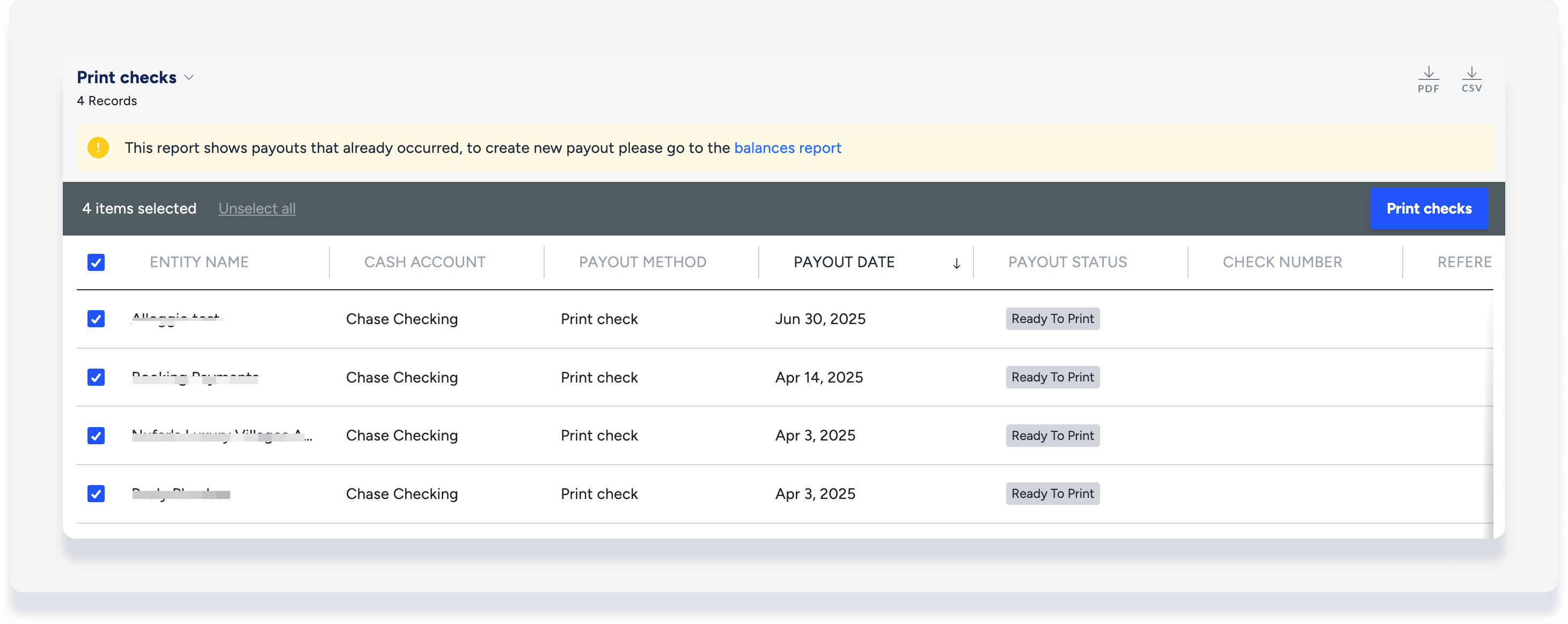
- Nella finestra a comparsa, inserisci il primo numero di assegno relativo al tuo lotto. Il numero di assegno iniziale deve corrispondere al numero stampato sul primo assegno di questo lotto per garantire una corretta tracciabilità e conformità.
- Fai clic su Stampa assegni.
- Si aprirà automaticamente una nuova finestra con i dettagli dell'assegno. Rivedi le informazioni, quindi in alto a destra fai clic sull'icona della stampante e procedi con la stampa sui moduli di assegni che hai ordinato in precedenza.
Annulla un assegno
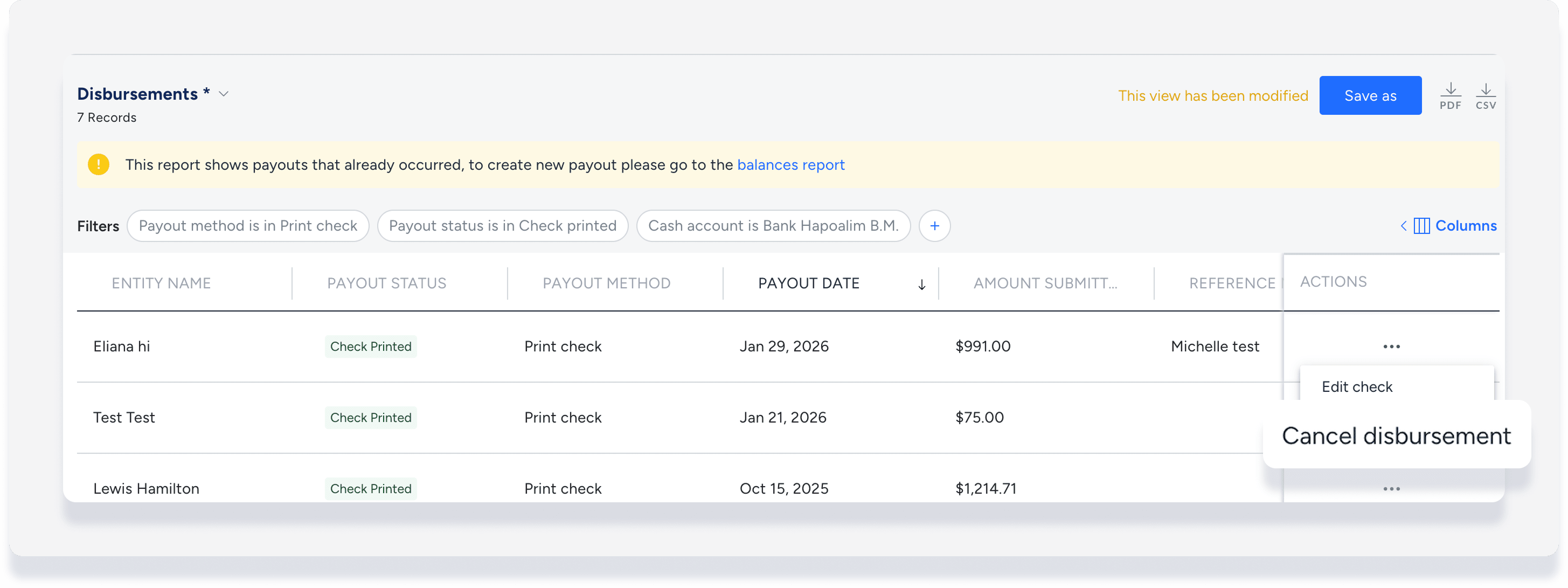
Annullare un assegno significa rimuovere un pagamento dai propri registri. Questa azione tratta l'assegno come se non fosse mai esistito. Se è necessario mostrare una registrazione di un assegno annullato prima di emetterne uno nuovo, crea una scrittura contabile manuale per addebitare la cassa e accreditare la relativa entità di contabilità fornitori.
Segui i passaggi seguenti per annullare un assegno:
Passo dopo passo:
- Accedi al tuo account Guesty.
- Nel menu di navigazione laterale, fai clic Contabilità per aprire il menu a tendina.
- Nella sezione Contabilità Generale, seleziona Pagamenti.
- Aggiungi il filtro Metodo Liquidazione e seleziona Stampa assegno.
- A destra dell'erogazione pertinente, fai clic
 e seleziona Annulla erogazione.