Quando un ospite effettua una prenotazione e il pagamento viene elaborato tramite Booking.com, la commissione di elaborazione della prenotazione viene automaticamente detratta al momento del trasferimento dell'importo sull'account fiduciario di Guesty.
È possibile compensare questa commissione aggiungendo un addebito o una spesa a carico del proprietario nel proprio modello di business. Seguire i passaggi seguenti.
Limitazioni
Se il tuo annuncio si riferisce a una località in cui Booking.com versa le tasse degli ospiti, tieni presente che Booking.com applica due diversi metodi di calcolo per le commissioni di elaborazione:
- Nella pagina di prenotazione
La commissione di gestione viene calcolata sull'importo totale del pagamento dell'ospite, che include le tasse che saranno versate da Booking.com.
- Nella pagina di liquidazione
Booking.com ricalcola la propria commissione di elaborazione sul netto della liquidazione trasferito all'account host. Il netto della liquidazione è al netto delle tasse, come versato da Booking.com e non trasferito all'account host.
Poiché Guesty si sincronizza con i dati della pagina di prenotazione, l'importo calcolato non corrisponde.
Importante:
Per gli annunci con tasse già versate da Booking.com, consigliamo di non procedere con questa automazione. Continua ad aggiungere manualmente questa spesa fino a quando non verrà risolto il problema di sincronizzazione dei dati con Guesty.
Addebito al proprietario
Passo dopo passo:
- Nel modello di business pertinente, scorri verso il basso fino alla sezione "account fiduciario".
- Fai clic su Reddito account fiduciario.
- A destra, fai clic su Aggiungi addebito ricorrente proprietario.

-
Inserisci i dettagli pertinenti.
Nella sezione "Importo da addebitare", nel campo "Per", seleziona il pagamento Booking.com dal menu a tendina.
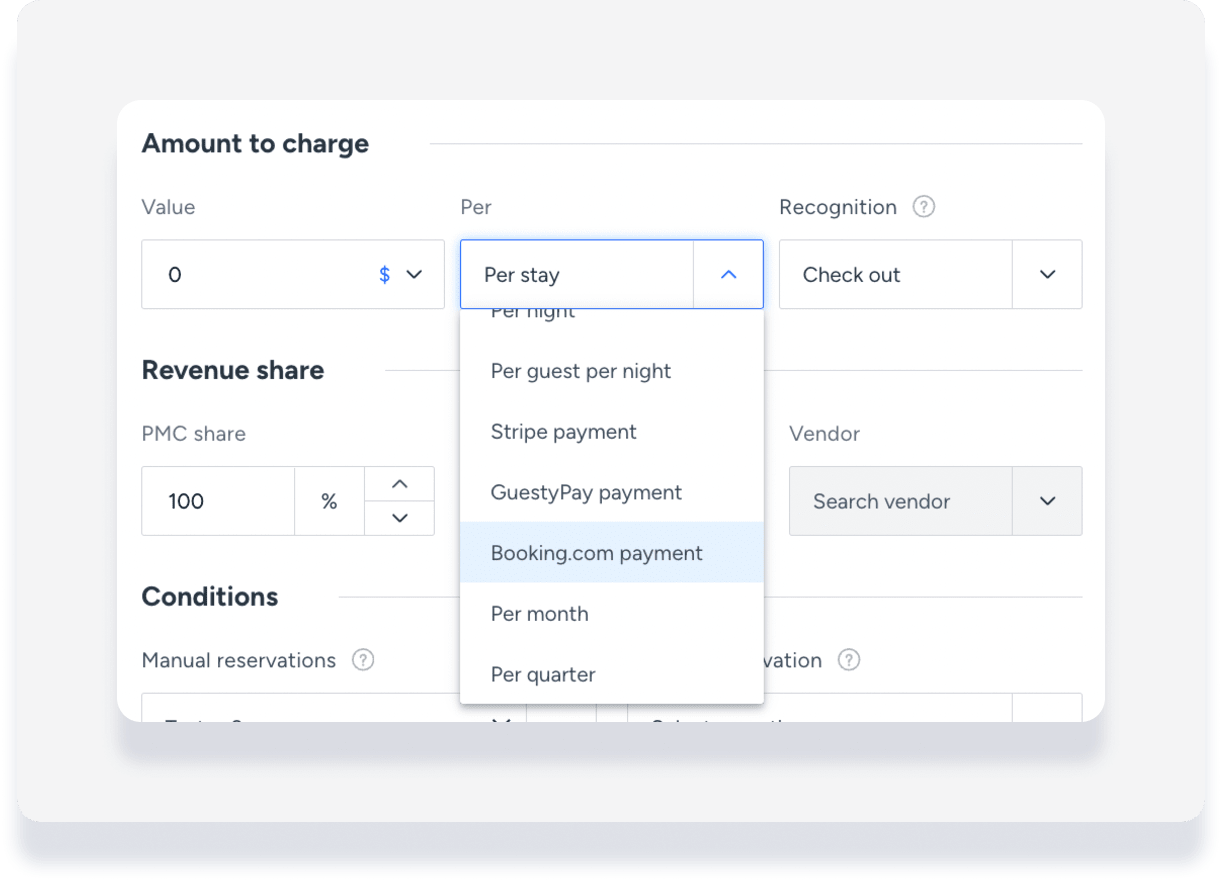
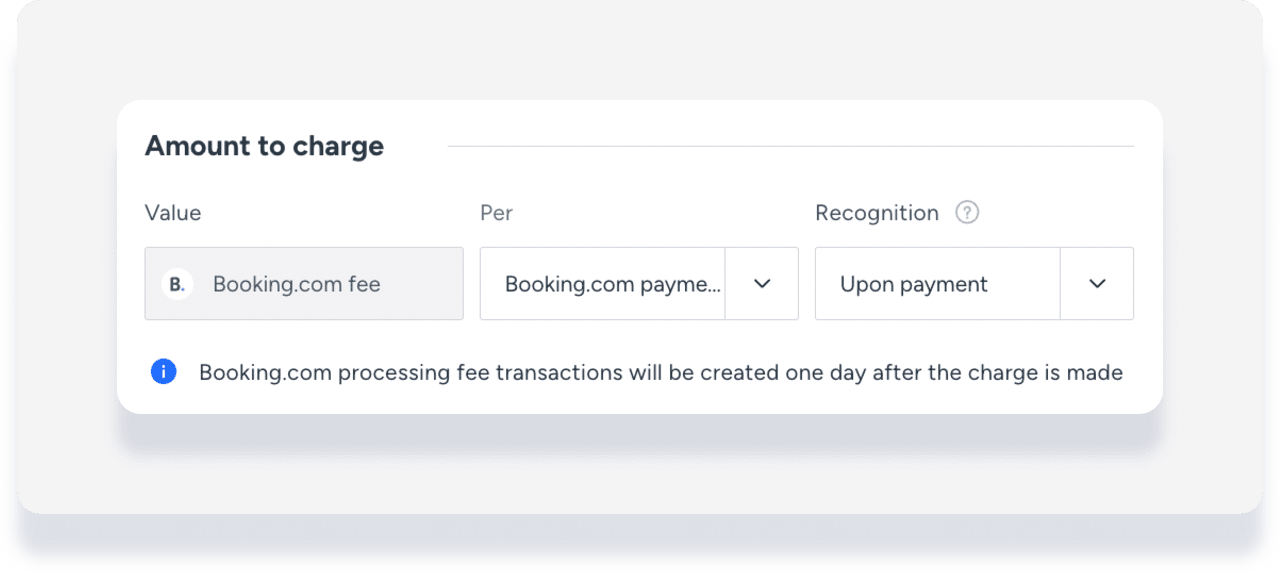
Quando si seleziona "pagamento Booking.com", il campo valore viene automaticamente disabilitato. Il valore per ciascuna prenotazione verrà inserito automaticamente in base alla tariffa effettivamente addebitata.
- Scorri verso il basso e fai clic su Aggiungi.
Addebito a PMC
Passo dopo passo:
- Nel modello di business pertinente, scorri verso il basso fino alla sezione "account fiduciario".
- Fai clic su Spese account fiduciario.
- A destra, fai clic su Aggiungi spesa ricorrente.

-
Inserisci i dettagli pertinenti.
Nella sezione "Spese da aggiungere", nel campo "Per", seleziona il pagamento Booking.com dal menu a tendina.
Quando si seleziona " pagamento Booking.com ", il campo valore viene automaticamente disabilitato. Il valore per ciascuna prenotazione verrà inserito automaticamente in base alla tariffa effettivamente addebitata.
- Scorri verso il basso e fai clic su Aggiungi .
Passo dopo passo:
- Accedi al tuo account Guesty .
- Nel menu di navigazione laterale, fai clic sull'icona
 per aprire il menu a tendina Dati finanziari .
 - Nella sezione Spese , seleziona Spese ricorrenti.
- In "Definisci la creazione della spesa", seleziona " Al ricevimento del pagamento" .
- Nell'angolo in alto a destra, fai clic su Avanti .
- Inserisci il nome della spesa, la categoria e il fornitore.
- Nella sezione "Applica spesa", seleziona "Pagamento per prenotazione" dal menu a tendina.

- Nell'angolo in alto a destra, fai clic su Avanti .
- Scegli lo scenario di pagamento in base a come vengono ripartiti i costi. Ogni opzione include la ripartizione dei pagamenti con carta di credito/debito tra le parti interessate (fornitore, società di gestione del progetto e/o proprietario).
- Nell'angolo in alto a destra, fai clic su Avanti .
- Seleziona gli annunci pertinenti e assegnali al portale Booking.com .
- Nell'angolo in alto a destra, fai clic su Avanti , quindi su Conferma e crea.
Ulteriori informazioni su come creare una spesa ricorrente o un addebito al proprietario .
