L'aggiunta di contatti offre ai proprietari di proprietà maggiore flessibilità, consentendo a persone di fiducia di accedere e gestire il loro Portale dei Proprietari per loro conto.
Questa funzionalità aiuta anche i gestori di proprietà a gestire i proprietari che amministrano più proprietà tramite diverse LLC. Per separare i dati finanziari, gli estratti conto del proprietario e i moduli 1099 ai fini fiscali, è necessario creare un profilo Proprietario univoco per ogni LLC in Guesty. Successivamente, è sufficiente aggiungere la persona come contatto aggiuntivo a ciascuno di questi profili LLC utilizzando lo stesso indirizzo e-mail. In questo modo, potranno registrarsi una sola volta e passare da un'entità all'altra da un unico account.
Questo articolo spiega come funzionano i contatti aggiuntivi, come aggiungerli ai profili del proprietario e come gestirne l'accesso.
Mancia:
Scopri come configurare l'accesso al portale per un utente che gestisce più LLC.
Comprensione dei contatti aggiuntivi
Ogni contatto aggiuntivo utilizza un unico indirizzo e-mail per tutti gli account Portale dei proprietari a cui deve accedere. Non è necessaria un'email separata per ciascun portale.
L'impostazione predefinita per i contatti aggiuntivi è l'accesso completo al Portale dei proprietari. I contatti aggiuntivi possono eseguire le stesse azioni del proprietario della proprietà, tra cui:
- Visualizzare tutte le informazioni del portale, inclusi calendari, prenotazioni e dati finanziari.
- Creare e gestire i soggiorni del proprietario per conto del proprietario
- Accedere alle informazioni contabili e finanziarie
- Comunicare attraverso il portale
- Aggiornare le informazioni del profilo proprietario
Per chiarire lo scopo di ciascun contatto, quando aggiungi contatti, utilizza nomi di ruolo descrittivi, come "Contabile", "Assistente" o "Membro responsabile". Puoi personalizzare le autorizzazioni di un contatto aggiuntivo (vedi i passaggi seguenti).
Limitazioni
I contatti aggiuntivi non ricevono le email di notifica di prenotazione ospite, indipendentemente dalle impostazioni di autorizzazione. Se un contatto aggiuntivo necessita di visualizzare le nuove prenotazioni, il proprietario principale deve inoltrare manualmente tali email oppure il contatto aggiuntivo deve essere reso proprietario principale.
Suggerimento:
Monitorare l'attività del portale tramite strumenti di reporting standard. Comunicare direttamente le responsabilità ai contatti aggiuntivi per definire le aspettative.
Accesso a più portali
La funzione di accesso centralizzato offre vantaggi specifici per i contatti aggiuntivi:
Processo di onboarding semplificato: il primo invito al Portale dei proprietari consente a un contatto di impostare la propria password. Gli inviti successivi inviano una notifica per accettare l'invito, riducendo i passaggi necessari per l'onboarding.
Accesso unificato: i contatti aggiuntivi accedono una sola volta per accedere a tutti gli account Portale dei proprietari associati alla loro e-mail. Dopo aver effettuato l'accesso, utilizzano il menu a tendina "Cambio Proprietario " per passare da un'entità proprietario all'altra, ad esempio più LLC.

Aggiungi altri contatti al profilo proprietario
Per concedere l'accesso al portale a un singolo utente, aggiungilo come contatto aggiuntivo al profilo Proprietario corrispondente. Se un utente deve gestire più entità (come diverse LLC), ripeti questi passaggi per ogni profilo Proprietario . Utilizza sempre lo stesso indirizzo e-mail per il contatto, in modo da abilitare l'accesso con un unico login.
Segui i passaggi seguenti per aggiungere un contatto aggiuntivo.
- Accedi al tuo account Guesty.
- Nel menu di navigazione laterale, fai clic
 su Operazioni per aprire il menu a tendina.
 - Nella sezione Portfolio, seleziona Proprietari.
- Seleziona il profilo proprietario o della LLC pertinente.
- Nella barra laterale sinistra, fai clic su Contatti aggiuntivi.
- Fai clic su + Aggiungi contatto.
- Inserisci le informazioni pertinenti.
- Attiva l'opzione "Attiva il Portale dei proprietari" e invia l'invito e-mail.
- Nell'angolo in basso a destra, fai clic su Salva.
- Ripeti questi passaggi per ogni profilo proprietario o LLC collegata a questa persona, qualora gestisca più account, assicurandoti di inserire sempre lo stesso indirizzo e-mail.
Il primo invito consente al contatto di impostare la propria password e registrare l'accesso. Per i portali aggiuntivi, riceve una notifica per accettare l'invito.
Personalizza le autorizzazioni di un contatto aggiuntivo
Controlla con precisione cosa può visualizzare e fare ciascun contatto aggiuntivo nel Portale dei proprietari:
- Ogni contatto aggiuntivo ha un profilo di autorizzazioni indipendente.
- Di default, i contatti esistenti mantengono l'accesso completo (nessuna modifica a meno che non vengano modificati).
Segui i passaggi seguenti per limitare l'accesso a un contatto aggiuntivo.
- Accedi al tuo account Guesty.
- Nel menu di navigazione laterale, fai clic Operazioni per aprire il menu a tendina.
- Nella sezione Portfolio, seleziona Proprietari.
- Seleziona il profilo proprietario o della LLC pertinente.
- Nella barra laterale sinistra, fai clic su Contatti aggiuntivi.
- Fai clic su + Aggiungi contatto oppure fai clic su
 su un contatto esistente e seleziona Modifica.
 - Attiva l'opzione "Voglio personalizzare".
- Nell'angolo in basso a destra, fai clic su Avanti.
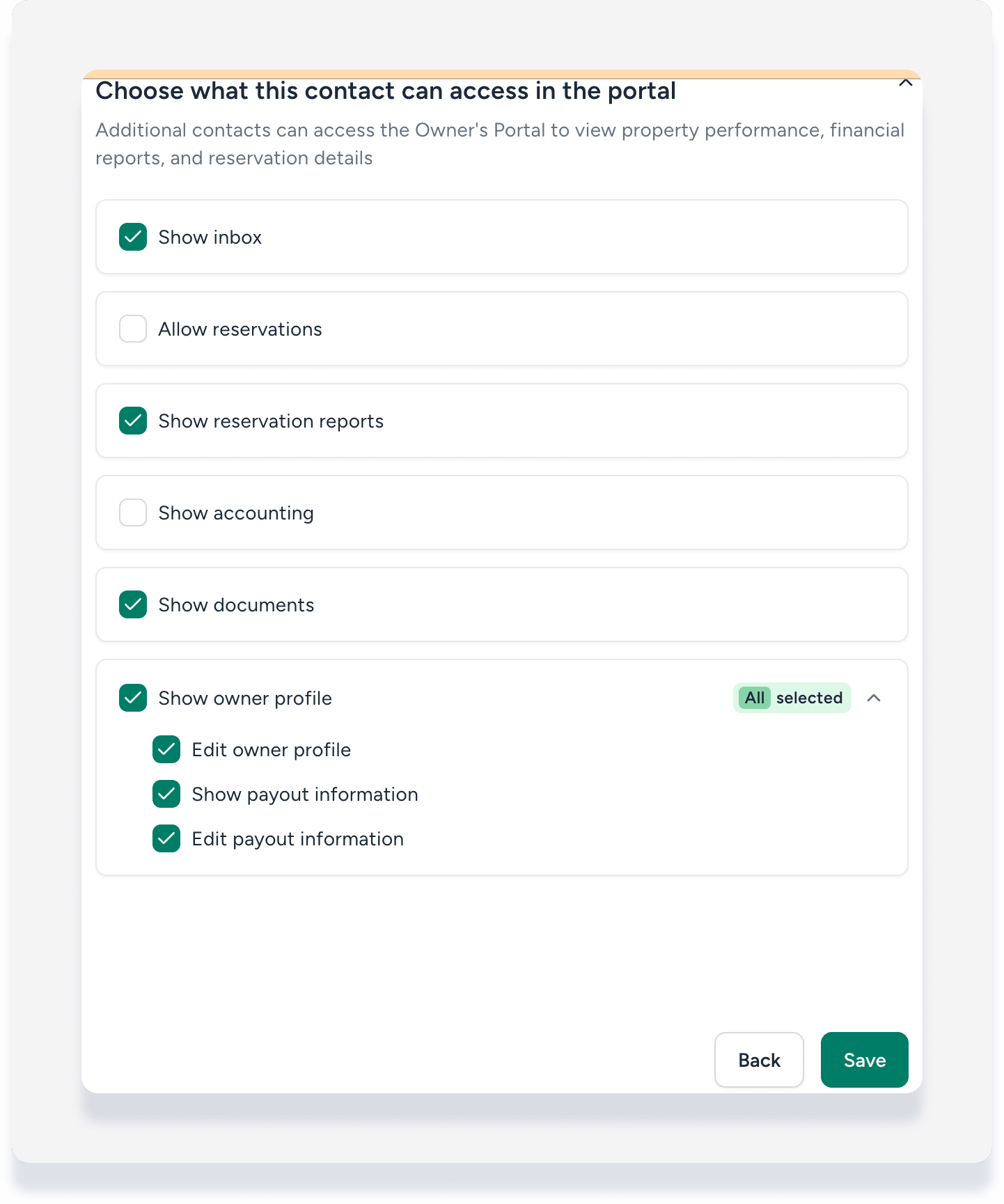
- Seleziona le caselle di controllo per limitare la visibilità delle seguenti opzioni:
- Mostra la posta in arrivo
- Consenti prenotazioni
- Mostra i report delle prenotazioni
- Mostra la contabilità
- Mostra i documenti
- Mostra il profilo proprietario
- Nell'angolo in basso a destra, fai clic su Salva.
Le modifiche apportate si applicano ovunque per quel contatto, incluse le barre laterali di navigazione, le esportazioni e i link diretti.
Importante:
I contatti aggiuntivi non possono mai accedere a più di quanto non faccia il proprietario principale. Se i proprietari non hanno accesso a un modulo, questo non può essere concesso a un contatto.
Gestisci i contatti aggiuntivi esistenti
È possibile gestire l'accesso ai contatti dalla scheda " Contatti aggiuntivi" del profilo proprietario corrispondente.
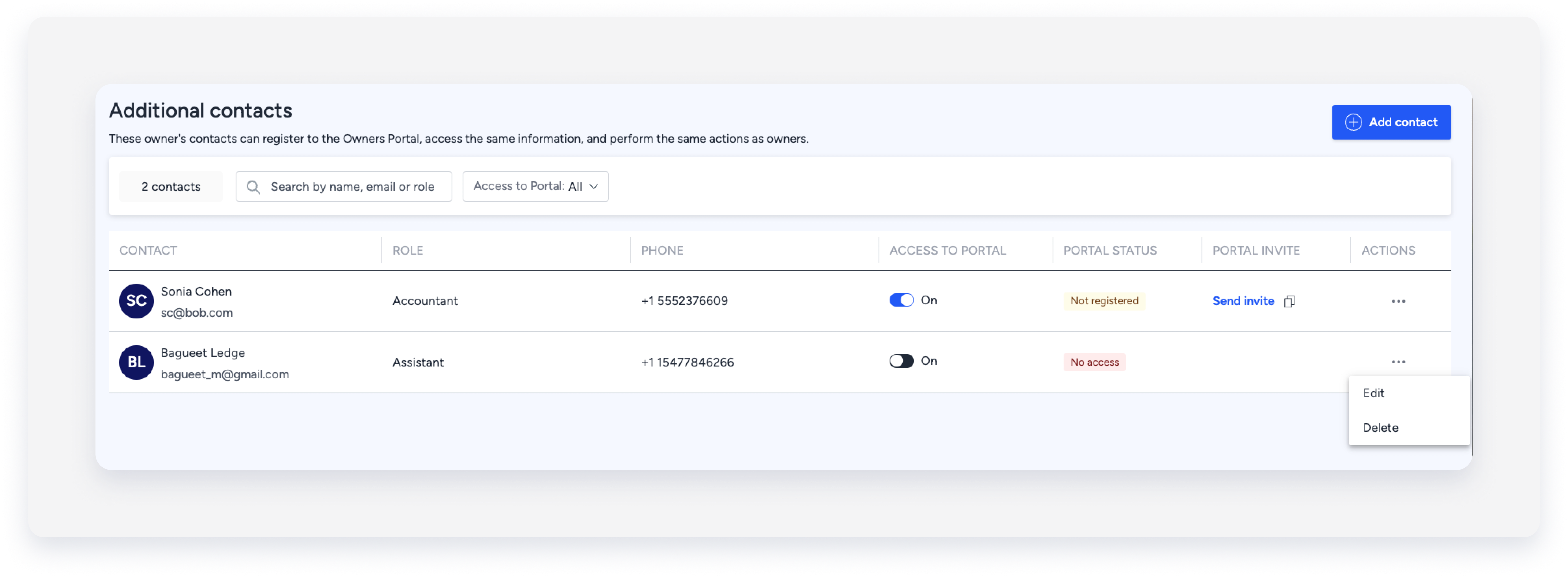
- Filtro: cerca i contatti per nome, e-mail, ruolo o stato di accesso.
- Concedi l'accesso: attiva o disattiva l'interruttore "Accesso al portale" per concedere o revocare l'accesso e conferma nella finestra a comparsa.
- Invia invito: fai clic su Invia invito per reinviare l'e-mail di registrazione. Copia il link di invito se preferisci inviarlo tramite un altro portale di comunicazione.
- Modifica o elimina: Fai clic Seleziona il contatto e scegli l'azione desiderata. Conferma nella finestra a comparsa.
Importante:
Non è possibile modificare l'indirizzo e-mail di un contatto aggiunto dopo la sua creazione. Per modificarlo, è necessario rimuovere il contatto e aggiungerne uno nuovo con l'indirizzo e-mail corretto.
Prenotazioni del proprietario come contatto aggiuntivo
Quando i contatti aggiuntivi creano prenotazioni nel Portale dei Proprietari, possono scegliere:
- Prenotazione del proprietario – Contrassegnata come creata dal proprietario.
- Prenotazione proprietario-ospite – Contrassegnata come soggiorno del proprietario, in cui il proprietario è l'ospite.
Le prenotazioni da contatti aggiuntivi non mostrano un'etichetta separata. Appaiono come se fossero state create dall'entità proprietario.
