Per qualsiasi prenotazione effettuata tramite " Pagamenti con Booking.com ", in cui il pagamento avviene tramite bonifico bancario, puoi trovare i dettagli di Booking.com relativi agli addebiti specifici per l'ospite. In qualsiasi momento dopo la conferma della prenotazione da parte dell'ospite, puoi confermare il pagamento tramite "Pagamenti con Booking.com" e il tuo "saldo dovuto" verrà aggiornato.
Per visualizzare e confermare i pagamenti effettuati tramite "Pagamenti di Booking.com", segui i passaggi seguenti.
Prima di iniziare
Le prenotazioni effettuate tramite Booking.com prima di luglio 2024 non dispongono di un pulsante di conferma del pagamento. Sarà necessario registrare manualmente i pagamenti delle prenotazioni.
Se il metodo di pagamento della prenotazione è una carta di credito virtuale (VCC), i dettagli relativi agli addebiti per gli ospiti forniti da Booking.com non saranno visualizzati.
Questa visibilità consente una maggiore trasparenza sui costi nascosti e una panoramica più chiara di ogni prenotazione.
Contabilità per gli utenti Guesty: è necessario completare questa procedura affinché i ricavi vengano correttamente contabilizzati. Inserisci una data di "pagamento ricevuto" in base alla configurazione del riconoscimento dei ricavi del tuo modello di business.
Conferma il pagamento
Passo dopo passo:
- Accedi al tuo account Guesty.
- Nel menu di navigazione laterale, fai clic
 Prenotazioni.
 - Seleziona la prenotazione desiderata.
- Fai clic su Saldo dovuto / Pagamento nel banner grigio in cima alla pagina.
- Scorri verso il basso fino alla sezione "Pagamenti".
- Individua il pagamento effettuato su Booking.com.
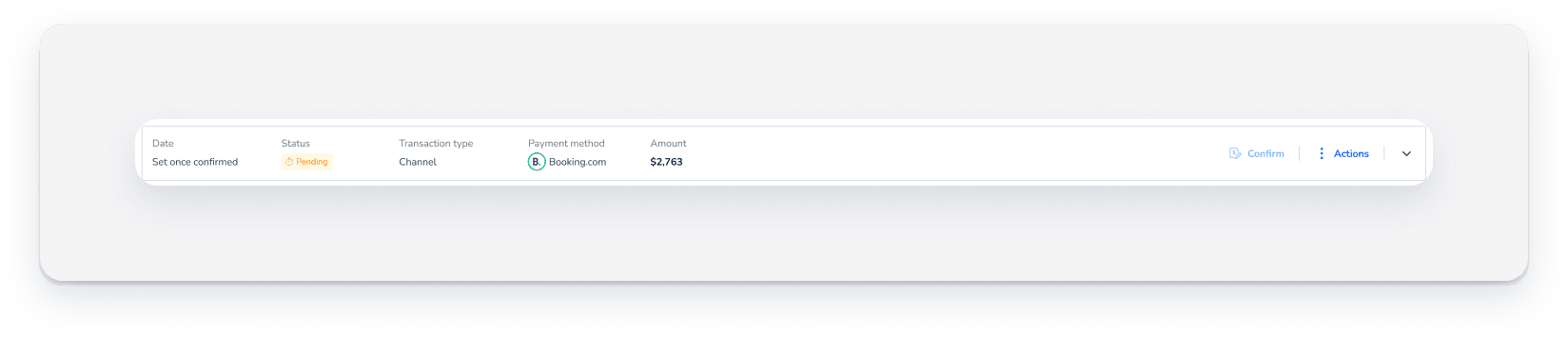
- Clicca su Conferma pagamento. Puoi farlo in qualsiasi momento dopo la conferma della prenotazione.
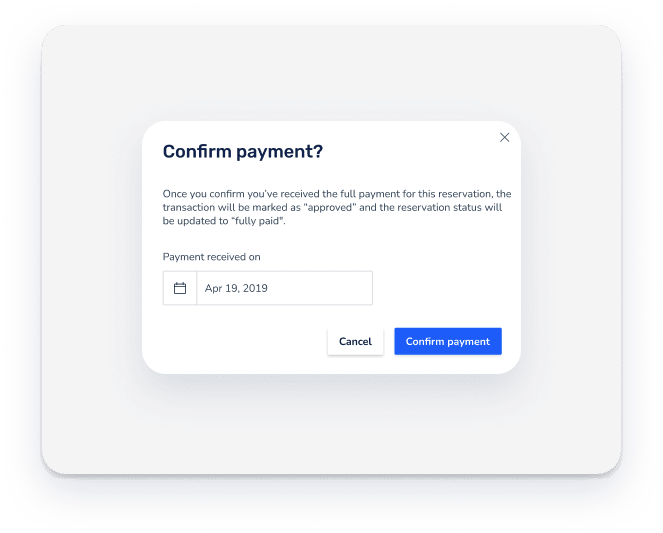
- Fai clic su Sì nel messaggio a comparsa, inserisci la data pertinente (può essere passata o presente) e conferma di aver ricevuto il pagamento completo per questa prenotazione.
- L'importo del pagamento verrà aggiornato nella riga "saldo dovuto" e lo stato del pagamento verrà modificato in "Approvato".
Mancia:
Prima di confermare, clicca sul pagamento per visualizzare maggiori informazioni.