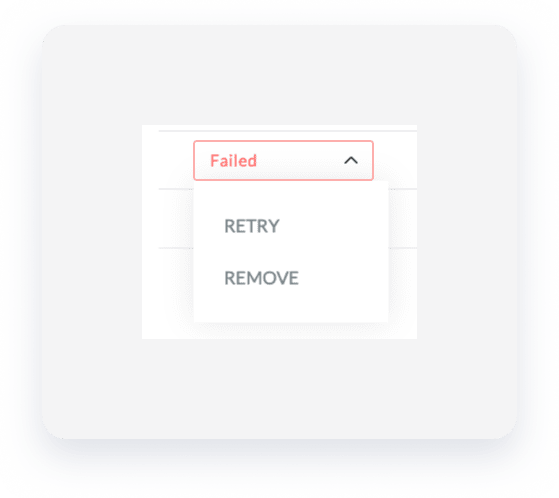
Quando colleghi i tuoi annunci, in alcuni casi la connessione potrebbe non riuscire. In questi casi, lo stato dell'annuncio verrà visualizzato come "Non riuscito".
La dashboard self-service è il modo più semplice per risolvere i problemi di sincronizzazione indipendente degli annunci.
Di seguito sono elencati altri tipi di errori che potresti riscontrare e come risolverli.
Nome del paese mancante
Messaggio di errore visualizzato |
Spiegazione/Risoluzione |
|---|---|
| Elemento di contenuto mancante per il nome del paese | Il nome del paese indicato nell'annuncio è diverso su Guesty rispetto a Booking.com. Contattaci per assistenza. |
L'hotel non ha tariffe delle camere
Messaggio di errore visualizzato |
Spiegazione/Risoluzione |
|---|---|
| L'hotel non ha tariffe delle camere |
Se ricevi questo messaggio di errore, verifica che Guesty sia il provider di connettività per l'annuncio. Segui le istruzioni qui sotto per verificare questa informazione su Booking.com:
|
Errore integrazione dell'hotel
Messaggio di errore visualizzato |
Spiegazione/Risoluzione |
|---|---|
| L'hotel è già integrato con Guesty. |
La proprietà risulta ancora collegata al precedente o attuale proprietario su Booking.com. Richiedi al proprietario di rimuovere gli annunci dal centro Distribuzione Booking.com. Una volta rimossi completamente gli annunci, prova a caricare l'annuncio nuovamente. |
Il codice postale dell'annuncio non è corretto.
Messaggio di errore visualizzato |
Spiegazione/Risoluzione |
|---|---|
| Il codice postale dell'annuncio è errato. |
Il codice postale dell'annuncio non corrisponde al paese in cui si trova l'annuncio. Segui i passaggi per la risoluzione dei problemi riportati di seguito per risolvere il problema.
Prova a collegare nuovamente l'annuncio. |

Lo stato dell'annuncio impedisce la connessione
Messaggio di errore visualizzato |
Spiegazione/Risoluzione |
|---|---|
|
Si è verificato un problema durante il collegamento della tua proprietà. Risolvi i seguenti problemi e fai clic per aggiornare la pagina. Lo stato dell'hotel su Booking.com è "Chiuso temporaneamente" e le proprietà con questo stato non possono essere collegate. Per collegare l'annuncio, contatta il supporto di Booking.com e richiedi la modifica dello stato dell'hotel in "Aperto/Prenotabile". |
Lo stato della proprietà nello strumento di connettività Booking.com è impostato su "Chiuso temporaneamente", il che impedisce il collegamento corretto. Aggiorna lo stato della proprietà direttamente nell'extranet Booking.com:
Lo stato cambierà in Aperto/Prenotabile, consentendo così di collegare correttamente la proprietà. |
Dati mancanti
Messaggio di errore visualizzato |
Spiegazione/Risoluzione |
|---|---|
| Dati mancanti |
Mancano alcuni dati obbligatori, come le informazioni di contatto o i dati del destinatario della fattura. Inserisci i dettagli mancanti direttamente nell'extranet Booking.com:
Se l'errore persiste, controlla le impostazioni generali dei contatti.
Riprova a connetterti periodicamente nelle prossime 24-48 ore. Se la connessione continua a non funzionare dopo questo periodo, contatta il team di supporto locale di Booking.com per ulteriore assistenza.
|
 Marketing e vendite e seleziona
 Non è specificato alcun contatto generale
Messaggio di errore visualizzato |
Spiegazione/Risoluzione |
|---|---|
| Non è specificato alcun contatto generale nel formato corretto |
Le informazioni di contatto generali della struttura sono mancanti, incomplete o non nel formato richiesto da Booking.com. Booking.com rifiuta l'attivazione dell'hotel. Segui questi passaggi per risolvere il problema:
Importante:Verifica che i dati di contatto siano configurati specificamente nella categoria di contatto "Generale". Avere i dati di contatto in "Fatturazione" o "Prenotazione" non è sufficiente. |
Il numero di occupanti supera la capienza della camera.
Messaggio di errore visualizzato |
Spiegazione/Risoluzione |
|---|---|
| Il numero di occupanti supera la capienza della camera. |
Si verifica quando il numero di camere configurate in Guesty supera il numero di camere configurate nell'extranet di Booking.com. Nota:Booking.com include i bambini nel conteggio totale degli ospiti. Il numero complessivo di adulti e bambini non deve superare il limite massimo di ospiti. Segui questi passaggi per risolvere il problema:
|
Frequenza di addebito parcheggio
Messaggio di errore visualizzato |
Spiegazione/Risoluzione |
|---|---|
| È supportata solo la frequenza di addebito: ChargeFrequency: xxx |
Segui questi passaggi per risolvere il problema:
Una volta che l'annuncio è stato collegato correttamente, puoi riattivare l'opzione " Usa le impostazioni predefinite del tuo account". |
La Tariffa x sulla camera x non è RLO
Messaggio di errore visualizzato |
Spiegazione/Risoluzione |
|---|---|
| La Tariffa x sulla camera x non è RLO | Contatta il supporto di Booking.com per ricevere assistenza. |
Tipo di stanza
Messaggio di errore visualizzato |
Spiegazione/Risoluzione |
|---|---|
| Quando Room[@RoomType=x], la stanza deve contenere più di 1 letto (Amenity[@AmenityCode]) | Verifica le impostazioni del tuo annuncio in base alle tipologie di hotel, camere e posti letto supportate da Guesty e aggiorna l'annuncio di conseguenza. Se riscontri ancora problemi dopo aver aggiornato le impostazioni, valuta la possibilità di cambiare proprietà o tipologia di camera. |
| Tipo di camera: Codice tipo di camera non valido: xxx |
Imposta Guesty come tuo PMS su Booking.com
Messaggio di errore visualizzato |
Spiegazione/Risoluzione |
|---|---|
| Imposta Guesty come tuo PMS su Booking.com |
Se ricevi questo messaggio di errore, verifica che l'ID proprietà sia corretto e che Guesty sia confermato come channel manager nel tuo account Booking.com. Segui le istruzioni qui sotto per verificare questa informazione su Booking.com:
Se Guesty non è impostato come provider di connettività per il tuo annuncio, segui queste istruzioni. Vi preghiamo di contattarci se avete bisogno di ulteriore assistenza. |
