È possibile prenotare facilmente più alloggi con un'unica prenotazione da un singolo pagatore ("prenotazione di gruppo"), utilizzando la funzione di ricerca disponibilità del Multi-Calendario. Questa opzione consente di prenotare proprietà in diverse località o in diverse unità dello stesso multi-unità o condominio e persino di selezionare intervalli di date differenti per alloggi diversi.
Prima di iniziare
- Quando si crea una prenotazione di gruppo, vengono generate diverse "sotto-prenotazioni", ognuna delle quali viene visualizzata come un evento separato nel calendario.
- Ogni sotto-prenotazione può essere gestita separatamente. Ad esempio, è possibile impostare uno stato diverso per ciascuna sotto-prenotazione. Inoltre, è possibile visualizzare comodamente una panoramica della prenotazione di gruppo tramite la scheda "Riepilogo" nella pagina della prenotazione.
- Una volta salvata la prenotazione di gruppo, non è possibile aggiungere altre "sotto-prenotazioni".
- È possibile richiedere un preventivo anche per più annunci.
- Le prenotazioni di gruppo devono includere annunci con la stessa valuta. Se necessario, modifica la valuta dell'annuncio.
Crea una prenotazione di gruppo per più annunci.
Segui i passaggi seguenti per creare una prenotazione di gruppo per più alloggi.
Passo dopo passo:
- Accedi al tuo account Guesty.
- Nel menu di navigazione laterale, fai clic su
 Calendario multiplo.
 - Fai clic su Ricerca Disponibilità (o Trova disponibilità per gli utenti Beta) in alto a destra del Multi-Calendario.
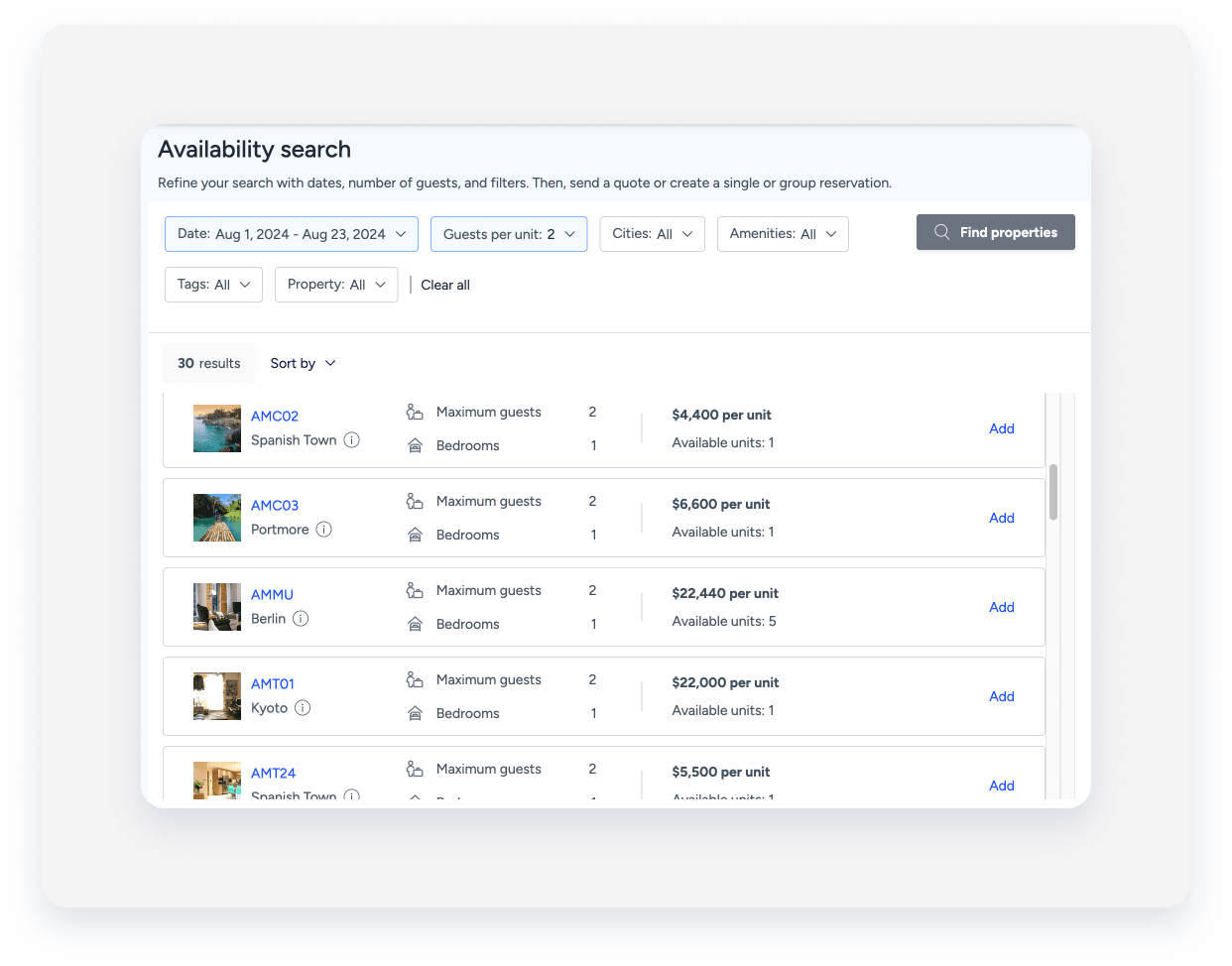
- Per restringere i risultati della ricerca, è possibile utilizzare i seguenti filtri:
- Fai clic su Date per cercare gli annunci disponibili nell'intervallo di date selezionato.
- Fai clic su "Ospiti per unità" per impostare il numero di ospiti per camera. Ad esempio, se il gruppo è composto da tre ospiti, seleziona "3" per visualizzare le unità con almeno tre posti letto disponibili.
- Fai clic su Filtri per aggiungere ulteriori filtri, ad esempio per servizi o città.
- Seleziona la casella " Aggiungi proprietà bloccate" per includere le proprietà soggette a blocchi flessibili per le date selezionate. Puoi rimuovere i blocchi flessibili se necessario. Le proprietà con blocchi non flessibili non verranno visualizzate.
- Seleziona la casella "Ignora le notti minime" per includere le proprietà il cui numero minimo di notti per soggiorno è superiore all'intervallo di date selezionato.
- Seleziona la casella "Ignora il numero massimo di ospiti" per includere le proprietà la cui capienza massima è inferiore al numero di ospiti selezionato.
- Fai clic su Trova proprietà
-
Gli alloggi disponibili per le date selezionate verranno visualizzati nei risultati di ricerca. Scopri quando un annuncio non è disponibile per la prenotazione.
Nei risultati della ricerca, puoi visualizzare tutti gli alloggi disponibili, la capienza massima per unità, il numero totale di camere per proprietà e il numero di tipologie di camere disponibili per ogni annuncio.
Se un annuncio si riferisce a più unità, tutte le sue unità saranno visualizzate nello stesso risultato. Ad esempio, se hai 15 camere standard simili in un'unica unità multipla, tutte le camere saranno visualizzate nella stessa riga.
Per i complessi, ogni tipologia di camera viene visualizzata come risultato distinto. Ad esempio, le suite e le camere standard che fanno parte dello stesso complesso vengono mostrate come due risultati separati. Se una delle tipologie di camera è composta da più unità (ad esempio, una camera "standard" con 15 camere simili), tutte le sue sottounità verranno visualizzate nello stesso risultato.
Mancia:
- Ordina i risultati utilizzando il pulsante "Ordina per".
- Clicca sul nome annuncio per aprire la pagina proprietà (se desideri consultare il calendario mensile specifico dell'annuncio, ecc.).
- Passa il mouse sopra il tooltip accanto alla città annuncio per visualizzare l'indirizzo completo.
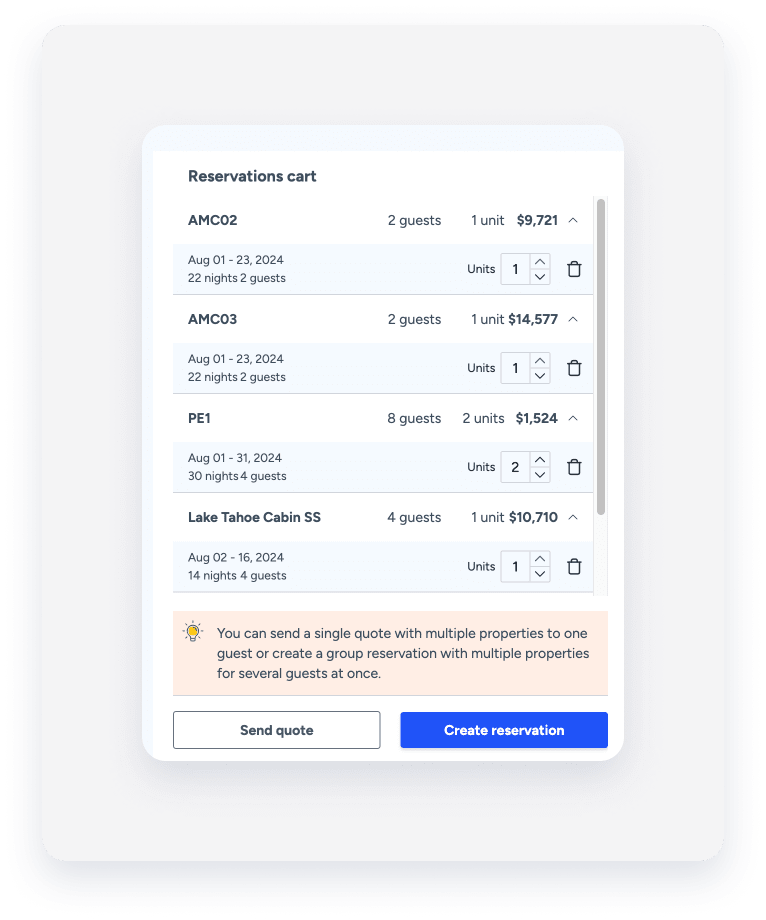
- Fai clic su "Aggiungi" accanto a tutti gli annunci che desideri includere nella prenotazione. Tutti gli annunci selezionati verranno visualizzati nella sezione "Riepilogo" a destra.
- È possibile aggiungere fino a 25 annunci alla pagina "Riepilogo".
- Se sono disponibili più annunci per la prenotazione, utilizzare le frecce nella riga dell'annuncio per aumentare o diminuire il numero di unità selezionate.
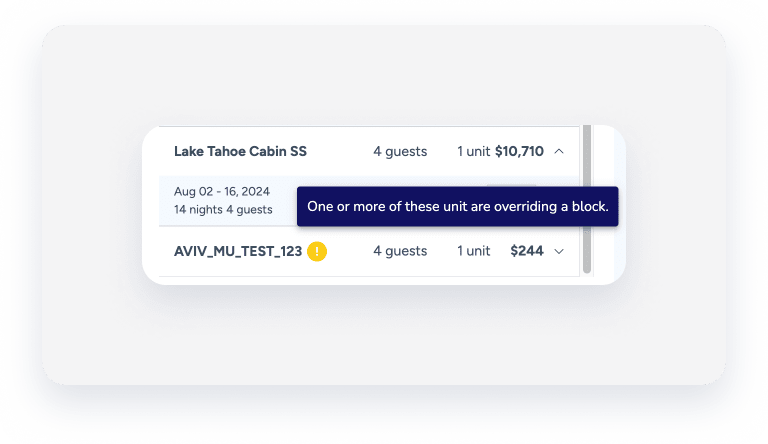
- È possibile aggiungere annunci con un blocco flessibile. In questo caso, accanto al nome dell'annuncio comparirà un punto esclamativo giallo. Passando il mouse sopra l'icona, verrà visualizzato un messaggio a comparsa che indica che, selezionando l'annuncio, si sta ignorando un blocco.
- Fai clic su Crea una prenotazione.
- Nella schermata successiva, controlla il riepilogo dei dettagli nella barra superiore, che mostra l'intervallo data complessivo, il numero totale di ospiti, il numero totale di notti prenotate, il numero totale di proprietà (distinte) e il prezzo totale (o la fascia di prezzo). Se necessario, torna alla schermata precedente per modificare i dettagli.
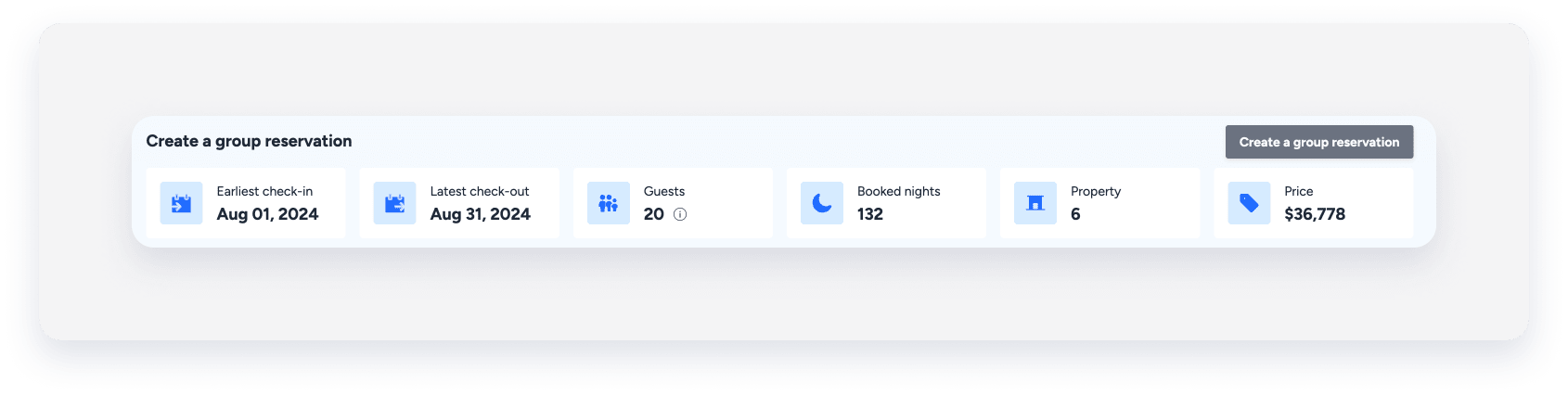
-
Nella sezione "Dettagli Proprietà", è possibile modificare il prezzo di ciascuna proprietà prenotata, se necessario, aggiungendo un coupon, sovrascrivendo la tariffa della sistemazione, le commissioni o le tasse, oppure modificando il piano tariffario applicato.
Selezionando più annunci, ogni annuncio verrà visualizzato in una sezione diversa, consentendoti di modificarne le tariffe singolarmente. Fai clic sulla freccia rivolta verso il basso nella riga corrispondente per espanderla.

Nota:
- Se hai modificato i costi aggiuntivi, questi non verranno ricalcolati automaticamente in caso di modifiche alla prenotazione. Ad esempio, se modifichi il costo delle pulizie per una notte e poi aggiungi un'altra notte alla prenotazione, il costo delle pulizie per la notte aggiuntiva sarà calcolato in base al prezzo originale.
- Quando si crea una prenotazione, gli orari di check-in e check-out vengono impostati automaticamente. Se si desidera modificarli, è necessario prima creare la prenotazione e poi tornare sulla prenotazione per modificarla.
- Nella sezione "Dati di contatto dell'utente che prenota", aggiungi i dettagli dell'utente che prenota facendo clic su "Aggiungi dettagli" per aggiungere un nuovo ospite oppure selezionando un ospite esistente dal menu a tendina in alto. L'utente che prenota verrà assegnato alla prenotazione di gruppo e sarà responsabile del pagamento.
- Nella sezione "Assegna gli ospiti alle proprietà", in basso a destra, seleziona un ospite principale per ciascuna delle unità incluse nella prenotazione utilizzando una delle seguenti opzioni:
-
Utilizzare le informazioni di contatto dell'utente che prenota
Utilizzando questa opzione, non assegnerai un ospite principale all'annuncio. Al contrario, le informazioni salvate dal prenotante (aggiunte al passaggio 9) verranno duplicate, in modo che in Guesty venga creata una nuova entità ospite con gli stessi dettagli dell'utente che prenota.
Si consiglia di modificare successivamente il nome e l'indirizzo e-mail dell'ospite assegnato all'unità, rinominando il nome dell'utente che prenota duplicato con il nome di un ospite specifico e utilizzando un indirizzo e-mail diverso da quello del prenotante. In caso contrario, verranno create più entità con lo stesso nome e indirizzo e-mail dell'utente che prenota, il che potrebbe comportare la perdita di informazioni sugli ospiti abituali.
-
Nome di un ospite
Inserisci le informazioni di un ospite per l'annuncio (è richiesto un solo ospite per annuncio). Puoi selezionare un ospite esistente dal menu a tendina oppure crearne uno nuovo.
-
L'utente che prenota è l'ospite
Assegna l'utente che ha effettuato la prenotazione come ospite dell'annuncio (da utilizzare una sola volta).
-
- Nella sezione “Note Prenotazione”, fai clic su Aggiungi note per inserire eventuali informazioni interne relative alla prenotazione.
- Nella sezione "Stato Prenotazione", seleziona la fonte della prenotazione pertinente e lo stato della prenotazione di gruppo nel suo complesso, utilizzando uno degli stati riportati di seguito. Potrai successivamente modificare lo stato della prenotazione per ogni singolo annuncio tramite la pagina della prenotazione.
-
Confermato
Utilizza questo stato per approvare immediatamente una prenotazione.
-
Richiesta di informazioni
Utilizza questa opzione per lasciare il calendario sbloccato per gli annunci e le date selezionati.
-
Prenotato
Utilizza questo stato per bloccare il calendario per gli annunci e le date selezionati. Per rimuovere il blocco del calendario, dovrai modificare lo stato da "Prenotato" a "Confermato", se approvi la prenotazione, oppure a "Chiuso".
-
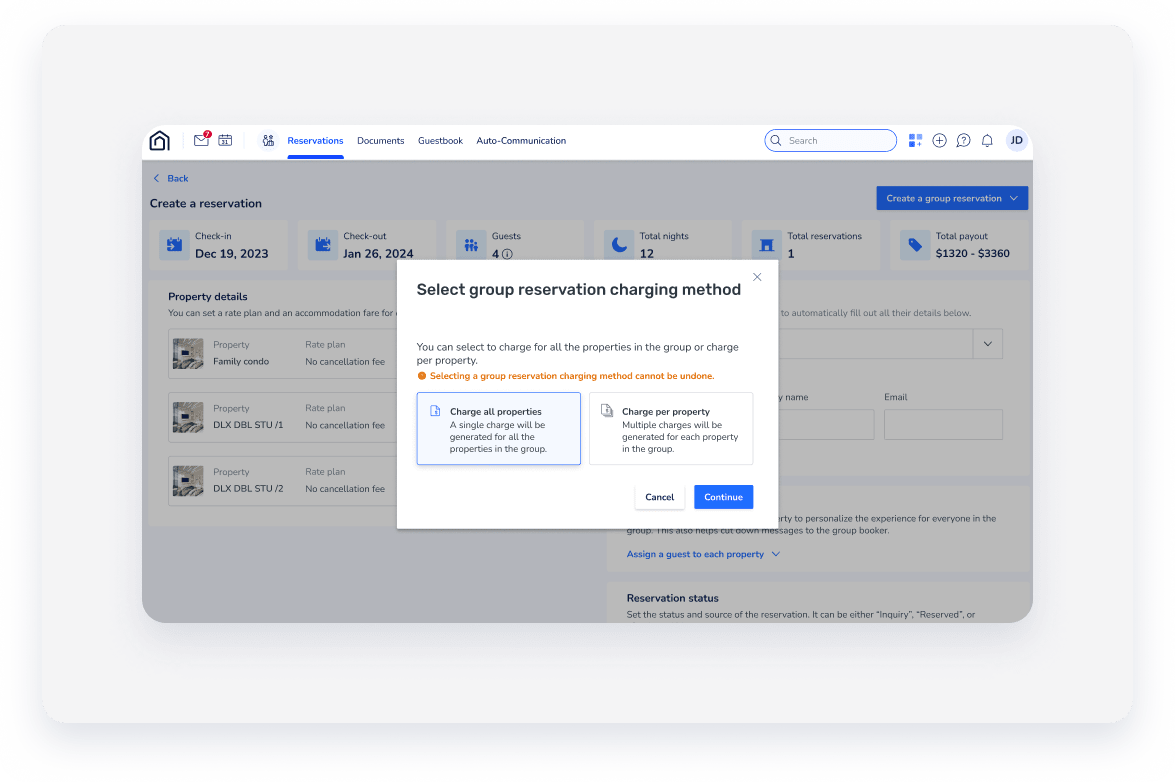
- In alto a destra, fai clic su "Crea una prenotazione di gruppo" o "Crea una prenotazione singola".
-
In caso di prenotazione di gruppo: seleziona "Addebito per proprietà" se desideri suddividere il pagamento tra gli ospiti (ovvero, il pagamento verrà separato per annuncio). Altrimenti, fai clic su "Addebito per tutte le proprietà". Scopri come riscuotere i pagamenti per le prenotazioni di gruppo.
Nota:
Gli utenti con accesso alla contabilità devono selezionare "Per proprietà"; l'addebito per tutte le proprietà non è disponibile.