Trip.com è un'agenzia di viaggi online (OTA) di terze parti che funge da intermediario globale per i servizi di viaggio. La piattaforma aggrega l'inventario di migliaia di fornitori esterni, tra cui compagnie aeree, hotel e operatori ferroviari, per offrire un accesso al mercato dell'Asia-Pacifico attraverso l'integrazione con altre piattaforme specializzate nel settore dei viaggi.
Prima di iniziare
Prima di collegare i vostri account, revisionate le seguenti informazioni importanti:
- Account Trip.com: È necessario disporre di un account Trip.com prima di avviare la configurazione.
- ID degli hotel: Dopo aver creato l'account su Trip.com, contatta il tuo account manager o il team di supporto di Trip.com per collegare gli ID degli hotel pertinenti al fornitore Guesty/YieldPlanet.
- Tipologie di annuncio: Trip.com supporta solo proprietà di tipo complesso al momento del collegamento iniziale. Garantisci che la tua proprietà sia configurata correttamente prima di procedere. Dopo aver collegato i complessi, potrai collegare unità singole e multiple.
Limitazioni
Tenete presenti queste limitazioni quando collegate Trip.com a Guesty:
Annunci aggiuntivi: È necessario creare annunci aggiuntivi sia su Guesty che su Trip.com e collegarli. Non è possibile creare nuovi annunci su Guesty per Trip.com.
Sincronizzazione: Solo i dati ARI e i dettagli di prenotazione vengono sincronizzati tra Guesty e Trip.com. Contenuti come tariffe, servizi e descrizioni degli annunci devono essere gestiti su Trip.com. Per ulteriori informazioni, scopri come gestire i tuoi annunci, le prenotazioni e la comunicazione con gli ospiti dopo aver effettuato l'accesso a Trip.com.
Piani tariffari: solo le modifiche al prezzo di base e le impostazioni relative alla durata minima o massima del soggiorno vengono sincronizzate tra Guesty e Trip.com. Le politiche di cancellazione e le altre impostazioni avanzate del piano tariffario devono essere gestite su Trip.com.
Nota:
Trip.com sincronizza solo le prenotazioni create dopo aver collegato il portale a Guesty. Le prenotazioni esistenti effettuate prima del collegamento non verranno visualizzate nella dashboard Guesty a causa delle policy di Trip.com. Dovrai continuare a gestire le prenotazioni precedenti al collegamento direttamente nella tua extranet di Trip.com.
Collegamento di un complesso Guesty a un ID hotel di Trip.com
È possibile collegare annunci complessi a Trip.com e gestirli direttamente in Guesty. Una volta collegati, la disponibilità, le tariffe e l'inventario (ARI) degli annunci vengono sincronizzati su entrambe le piattaforme.
Segui questi passaggi per collegare un annuncio a Trip.com. Ripeti la procedura per ogni struttura che desideri collegare.
Passo dopo passo:
- Su Trip.com, crea le tipologie di camera corrispondenti a ciascun ID hotel e assegna i relativi piani tariffari.
- Accedi al tuo account Guesty.
- Crea un annuncio complesso che corrisponda a ciascun ID hotel presente su Trip.com. Assicurati che la valuta in Guesty corrisponda alla valuta di Trip.com.
- Assegna almeno un piano tariffario a ciascuna tipologia di camera in Guesty, assicurandoti che i piani tariffari in Guesty corrispondano a quelli presenti su Trip.com.
- Nel menu di navigazione laterale, fai clic sull'icona
 Marketing e vendite per aprire il menu a tendina.
 - Nella sezione Gestione Portali, seleziona Distribuzione.
- Seleziona l'immagine in miniatura di Trip.com.
- Nella fase "Verifica account", inserisci le credenziali di accesso a Trip.com fornite dal tuo account manager o dal team di supporto di Trip.com.
- Collega ogni complesso alberghiero presente in Guesty al suo ID hotel corrispondente su Trip.com.
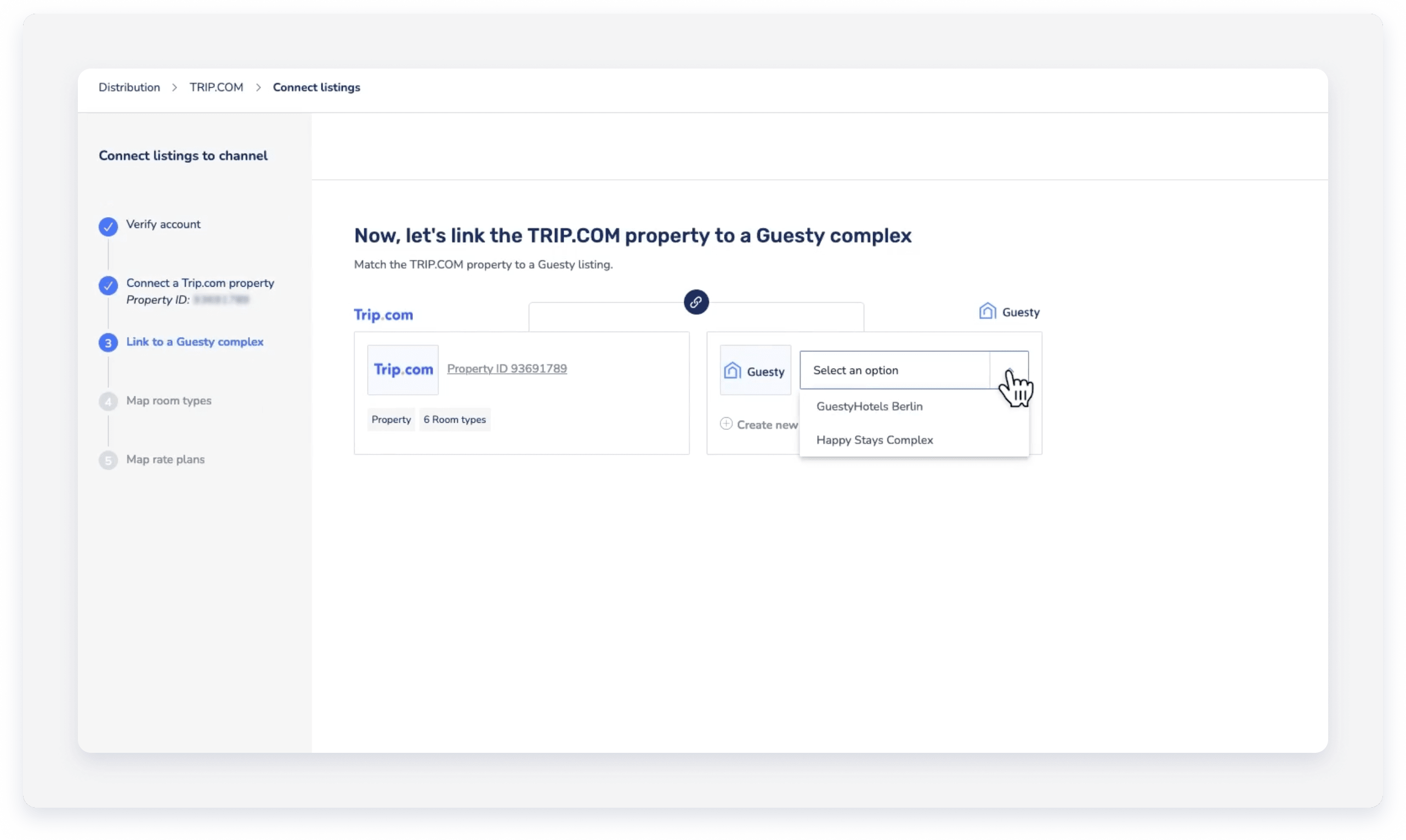
-
Associa ogni tipologia di camera e piano tariffa di Guesty alla tipologia di camera e piano tariffa corrispondenti su Trip.com. Puoi saltare questo passaggio e riprenderlo in seguito tramite la pagina di integrazione.
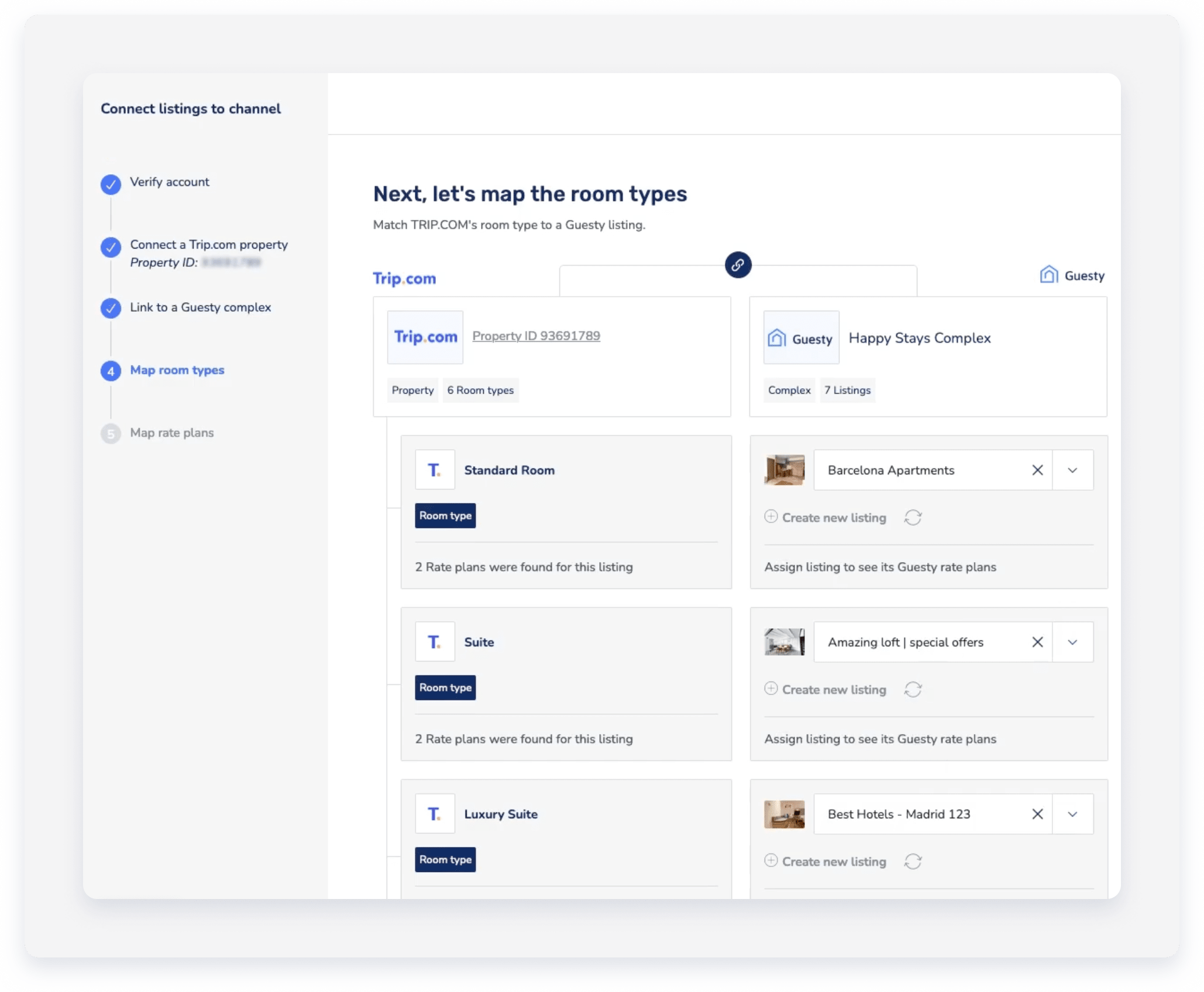
- Dopo aver completato la procedura di connessione, fai clic su Continua alla dashboard.
Nota:
- I piani tariffa rendono il tuo annuncio vendibile e ricercabile su Trip.com. Se colleghi una tipologia di camera ma non le associ alcun piano tariffa, la tipologia di camera non sarà disponibile sul portale.
- Non è possibile assegnare i piani tariffa in blocco, ma devono essere aggiunti manualmente per ogni tipo di unità.
I tuoi piani tariffari mappati torneranno automaticamente ad essere vendibili su Trip.com.
La pagina di integrazione mostrerà gli annunci relativi a ciascun complesso così come appaiono su Trip.com, anche se non sono collegati a Guesty.
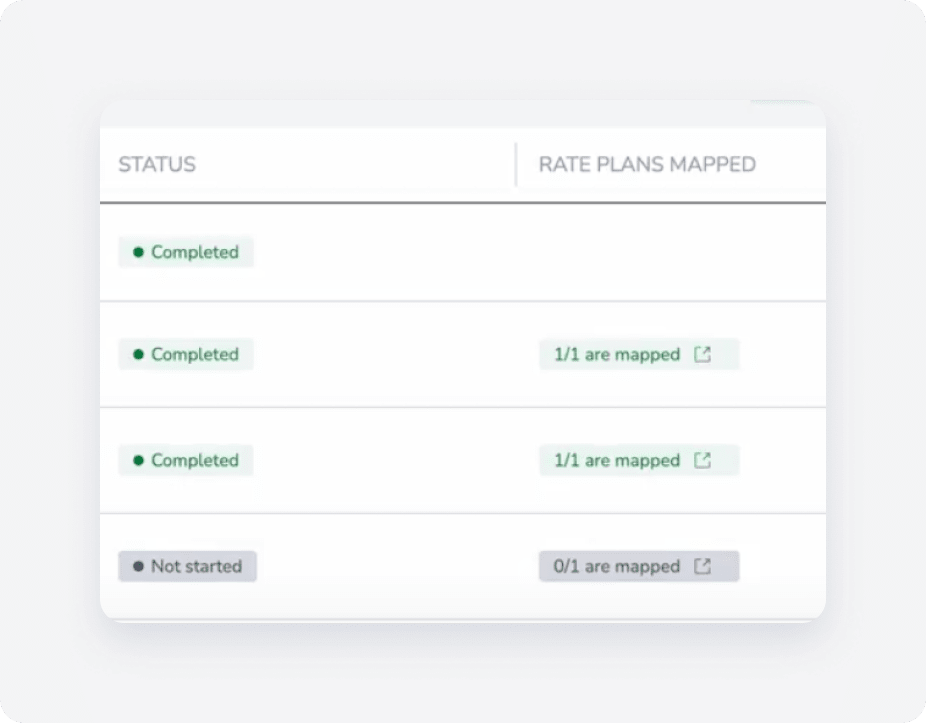
In corso - L'annuncio è stato collegato al portale ed è ora in attesa del completamento del processo di connessione.
Completato - L'annuncio è collegato al portale e almeno un piano tariffario è stato mappato. La connessione è attiva.
Non avviato - L'annuncio del canale non è stato collegato ad alcun annuncio in Guesty (l'annuncio non è connesso).
Nella colonna "Piani tariffari mappati", fare clic  per visualizzare i dettagli della mappatura del tuo piano tariffario e apportare modifiche, se necessario.
Scopri dove gestire le tue inserzioni su Trip.com, le prenotazioni e le comunicazioni con gli ospiti.
Collegare nuovi complessi
Puoi collegare ulteriori ID hotel a Guesty in qualsiasi momento. Ti basta cliccare su "Collega le inserzioni" nell'angolo in alto a destra della pagina di integrazione con Trip.com e seguire le istruzioni per la configurazione della connessione.
Disconnettere i complessi
Per rendere il tuo annuncio non vendibile su Trip.com, disconnetti tutti i piani tariffari dell'annuncio. Non esiste un'opzione per rimuovere il collegamento tra un complesso Guesty e un ID hotel Trip.com. Se devi rimuovere completamente il collegamento, contatta il tuo account manager di Trip.com e richiedi la disconnessione Guesty/YieldPlanet come fornitore per il tuo account su Trip.com.
Aggiungi o modifica le tipologie di camere e le tariffe di Trip.com
Ulteriori informazioni su come aggiungere o modificare le tipologie di camere o le tariffe di Trip.com.
