Sincronizza la tua disponibilità tra Guesty e calendari esterni, come Google Calendar o altri canali di prenotazione, per centralizzare il tuo programma. La sincronizzazione dei calendari ti consente di visualizzare le prenotazioni provenienti da canali che non si integrano direttamente con Guesty, aiutandoti a evitare doppie prenotazioni.
È possibile sincronizzare i calendari tramite un'integrazione diretta o una connessione iCal.
In genere, gli aggiornamenti del calendario si sincronizzano entro un'ora. Per apportare modifiche retroattive, è necessario rimuovere il collegamento tra i calendari e ricominciare da capo con le modifiche specifiche.
Importante:
Guesty calcola i blocchi di prenotazione in modo diverso rispetto ad altri canali e include le date di check-in e check-out nel blocco di prenotazione. Verifica sempre la data dopo la sincronizzazione. Se le date differiscono da un giorno, attiva l'opzione "Regola gli eventi importati" come descritto nei passaggi seguenti per correggerle.
Prerequisiti e autorizzazioni
- Si sconsiglia di sincronizzare i calendari iCal tra account Guesty diversi. In questo modo si creano blocchi duplicati nel calendario.
- Per evitare eventi duplicati, utilizzare una connessione iCal o l'integrazione del canale, ma non entrambi contemporaneamente.
- Per sincronizzare gli eventi di Google Calendar con Guesty, verifica che il tuo calendario utilizzi un indirizzo pubblico e che le autorizzazioni di accesso agli eventi siano impostate su pubblico. Consulta la documentazione di Google per ulteriori informazioni.
- Per rimuovere i blocchi iCal o esportare i collegamenti in blocco, contattateci.
Prima di sincronizzare il calendario Guesty con un calendario esterno, leggere le seguenti limitazioni del canale.
Limitazioni del canale
Airbnb
Non utilizzare iCal se l'annuncio è collegato ad Airbnb, poiché ciò causa discrepanze nei dati. Se importi un annuncio da Airbnb, il collegamento iCal si disconnette automaticamente e tutte le note vengono rimosse.
Vrbo
Per un'esperienza ottimale, utilizza l'integrazione diretta di Vrbo anziché iCal. L'integrazione diretta offre una gestione centralizzata e garantisce la precisione dei dati.
Se preferisci utilizzare iCal, esporta prima il tuo calendario Guesty. Successivamente, importa il collegamento nel tuo account Vrbo per sincronizzare i calendari.
Esporta il tuo calendario Guesty come file iCal
Esporta il calendario del tuo annuncio per condividere la tua disponibilità con canali esterni. Verrà creato un link che potrai incollare nei calendari esterni.
L'esportazione comprende le prenotazioni attuali e future, nonché i seguenti blocchi:
- Blocchi manuali
- Prenotazioni confermate e riservate
- Prenotazioni del proprietario
- Blocchi di propriet
- Regole intelligenti del calendario
- Periodi di blocco
- Finestra di prenotazione
- Preavviso
- Limite annuale di notti
Segui le istruzioni riportate di seguito per esportare il calendario di Guesty nel tuo iCal.
Passo dopo passo:
- Accedi al tuo account Guesty .
- Nel menu di navigazione laterale, fai clic
 Parla .
 -
Fai clic sull'elemento desiderato.
Per gli annunci con più unità, gestisci questa funzione tramite l'unità principale per applicare le impostazioni a tutte le unità secondarie, oppure fai clic su una specifica unità secondaria per gestirla individualmente.
- Nel menu a sinistra, fai clic su Calendario.
- Seleziona Sincronizzazione calendario (iCal) dal menu a tendina.
- Accanto a "Esporta il tuo calendario Guesty", fai clic su Esporta calendario Guesty. Se hai generato un URL in precedenza, fai clic su Modifica.
- Nella sezione "Collegamento Guesty iCalendar", fai clic su
 per creare un URL.
 - Fai clic
 per copiare l'URL.
 - Se e necessario modificare le date, attiva l'opzione "Modifica eventi esportati". Seleziona le opzioni pertinenti dal menu a tendina sotto "Modifica dati di inizio esportata" e "Modifica dati di fine esportata".
- Nell'angolo in alto a destra, fai clic su Salva.
Importa e sincronizza un calendario esterno con Guesty
Importa un link iCal per visualizzare le prenotazioni provenienti da altri canali direttamente nel tuo Multi-Calendario Guesty. Le prenotazioni importate, sia quelle correnti che quelle future, vengono protette come blocchi grigi con l'etichetta "Sincronizzazione calendario (iCal)".
Come funzionano le prenotazioni importanti
- Funzionano come blocchi flessibili, che consentono di creare una prenotazione Guesty su di essi.
- Sono esclusi dall'analisi avanzata.
- Non attivano le regole del calendario intelligente.
- Questi blocchi sono dei segnaposto per evitare doppie prenotazioni, ma non sono modificabili.
- Non è possibile modificarli, aggiungere note o aggiornare i dettagli degli ospiti.
L'importazione di un file iCal è un'operazione da eseguire una sola volta. Per sincronizzare continuamente i calendari, attiva la sincronizzazione automatica dopo l'importazione. Puoi aggiungere fino a dieci link di importazione per ogni elemento.
Se un'importazione crea una doppia prenotazione, rimuovi la connessione, risolvi il conflitto e ricomincia da capo.
Nota:
Strumenti di protezione di terze parti (come Cloudflare) potrebbero impedire l'importazione di file iCal. Disabilita temporaneamente lo strumento fino al completamento dell'importazione.
Segui i passaggi seguenti per importare il tuo iCal in Guesty.
Passo dopo passo:
- Accedi al tuo account Guesty.
- Nel menu di navigazione laterale, fai clic Proprietà.
-
Fai clic sull'elemento desiderato.
Per gli annunci con più unità, gestisci questa funzione tramite l'unità principale per applicare le impostazioni a tutte le unità secondarie, oppure fai clic su una specifica unità secondaria per gestirla individualmente.
- Nel menu a sinistra, fai clic su Calendario.
- Seleziona Sincronizzazione calendario (iCal) dal menu a tendina.
- Accanto a "Importa calendari esterni", fai clic su Importa calendario. Se ne hai già importato uno, fai clic su Modifica.
- Fai clic su Aggiungi un collegamento iCalendar.
-
Sotto "Collegamento iCalendar esterno"
- Inserisci il nome richiesto nel campo "Nome".
-
Incolla l'URL di iCal nel campo "Link iCalendar esterno".
Vrbo:
- Inserisci "VRBO iCal" nel campo "Nome".
- Incolla l'URL di iCal nel campo "Link iCalendar esterno".
- Attiva la sincronizzazione del calendario.
- Disattiva la funzione "Regola eventi importati".
È possibile aggiornare il nome e il collegamento in qualsiasi momento.
- Attiva la sincronizzazione del calendario per avviare la sincronizzazione continua.
- Se è necessario modificare le date, attiva l'opzione "Modifica eventi importati". Seleziona le opzioni pertinenti dal menu a tendina sotto "Modifica dati di inizio importazione" e "Modifica dati di fine importazione".
- Nell'angolo in alto a destra, fai clic su Salva.
Stato di sincronizzazione
Dopo la sincronizzazione, controlla lo stato accanto al nome del calendario:
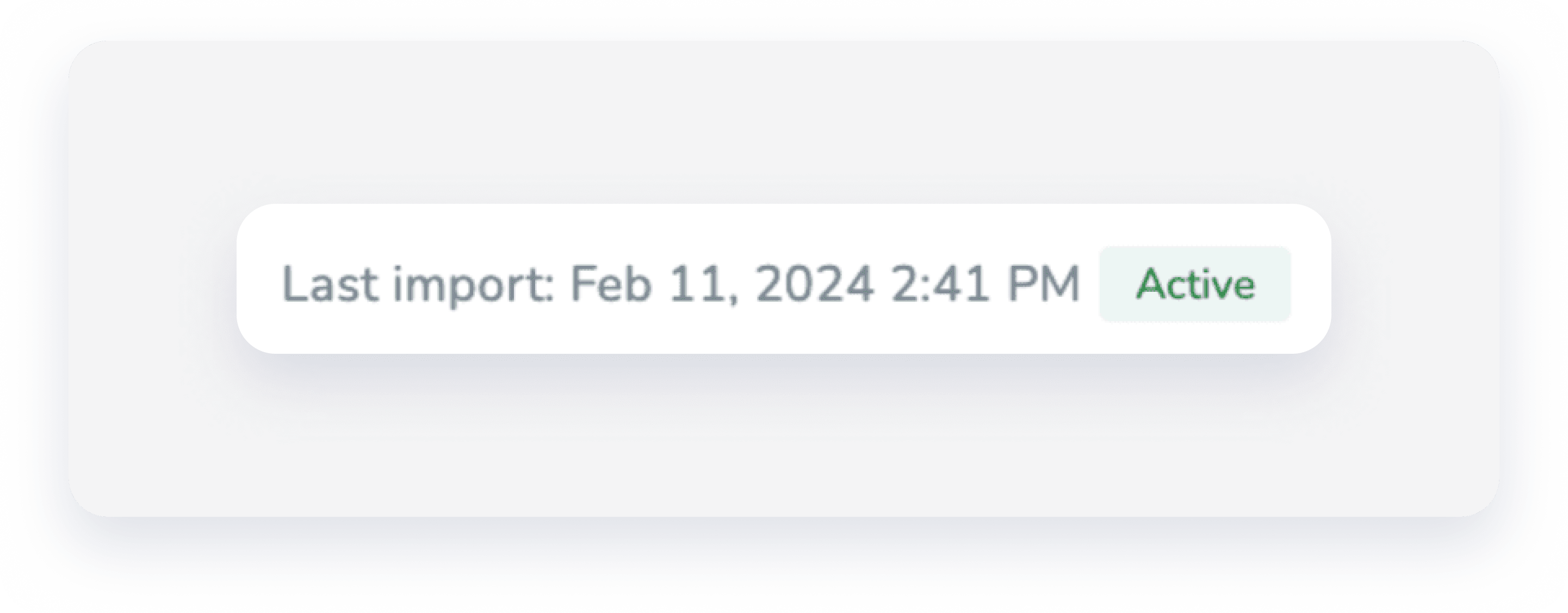
- Attivo: La sincronizzazione funziona correttamente.
- Attenzione: L'importazione non è riuscita. Guesty riproverà tra 24 ore. In caso di successo, lo stato passerà a "Attivo". Se l'operazione fallisce ripetutamente, lo stato passerà a "In pausa".
- In pausa: L'importazione non è riuscita per oltre 24 ore. Si consiglia di disconnettere e riconnettere il collegamento iCal.
Se lo stato è "Avviso" o "In pausa" per più di 24 ore, si consiglia di disconnettere e riconnettere il collegamento iCal.
In caso di problemi, consulta la nostra guida alla risoluzione dei problemi.