I report sulle transazioni e sui riepiloghi delle transazioni di GuestyPay ti offrono una panoramica completa dei dettagli relativi alle tue transazioni di pagamento. Leggi di seguito per saperne di più.
Termini da conoscere
Vendite - Addebiti elaborati
Crediti - Rimborsi
Arbitrato : fase finale di una controversia di chargeback tra te (il commerciante) e la banca del titolare della carta.
Chargeback - Lo storno di un pagamento effettuato da un cliente a un commerciante
Sottoconti - Conti di elaborazione dei pagamenti GuestyPay
Account di piattaforma - Account Guesty
Liquidazioni - Riepilogo giornaliero delle transazioni
Saldo : l'importo totale di denaro nell'account di elaborazione GuestyPay
Pagamenti - Denaro prelevato dal saldo dell'account GuestyPay e trasferito sul tuo account bancario
Accesso ai report
Passo dopo passo:
- Accedi al tuo account Guesty .
- Nella barra di navigazione in alto, fai clic sul selettore modalità e seleziona la modalità Dati Finanziari .
- Fai clic su Elaborazione dei pagamenti .
- Nella sezione GuestyPay, fai clic su Dashboard dei pagamenti .
- Verrai reindirizzato alla pagina di accesso della dashboard. Inserisci il tuo nome utente e la password e fai clic su Accedi .
- Una volta all'interno della dashboard di GuestyPay, fai clic su Report sui sottoconti .
- Seleziona Transazioni o Riepilogo transazioni .
Report riepilogativo delle transazioni
Il riepilogo delle transazioni mostra la tua attività giornaliera su GuestyPay. Nella parte superiore del report, seleziona l'account Guesty pertinente nel menu a discesa "Seleziona account piattaforma" e l'account GuestyPay pertinente nel menu "Seleziona sottoconti":
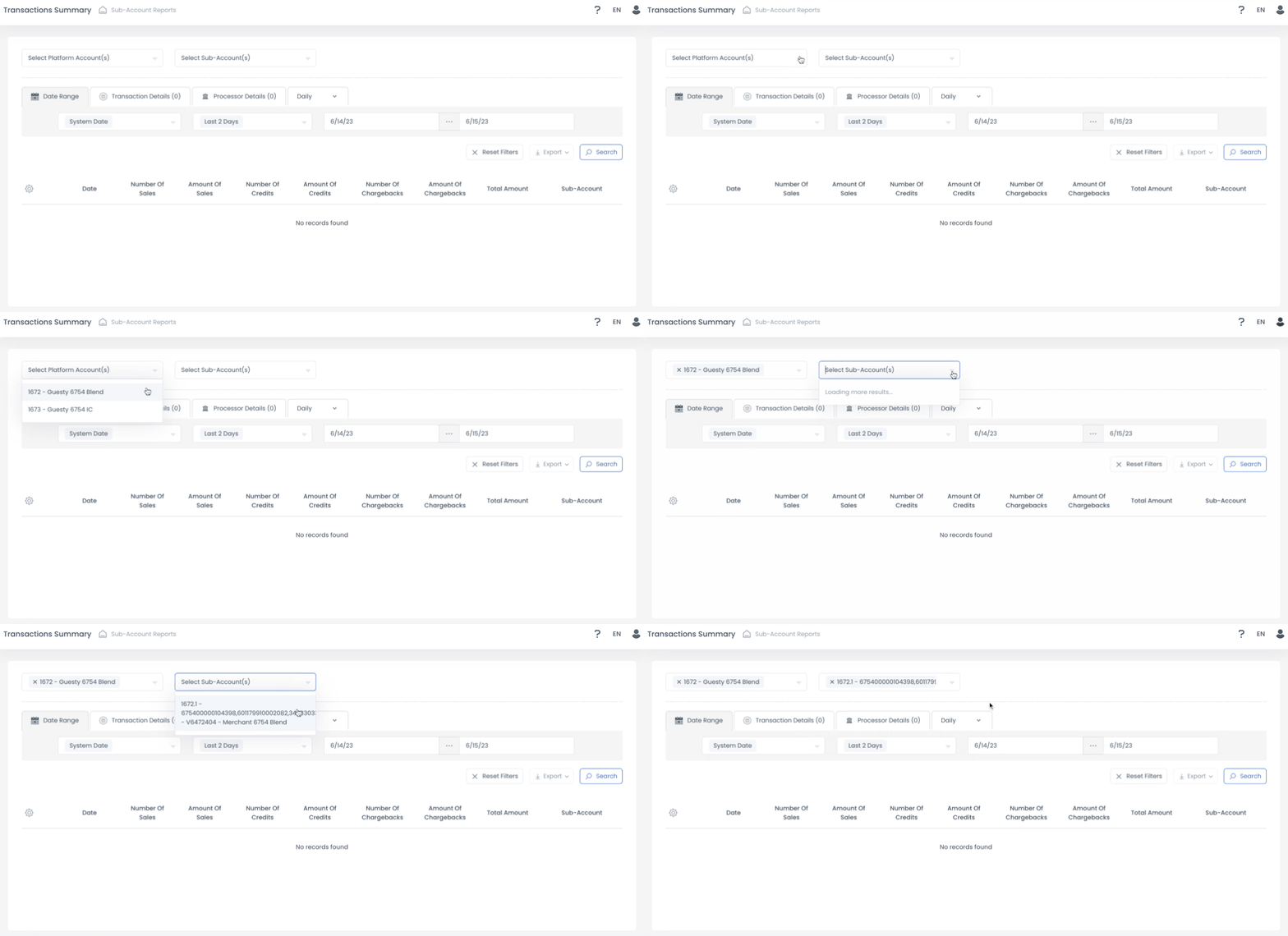
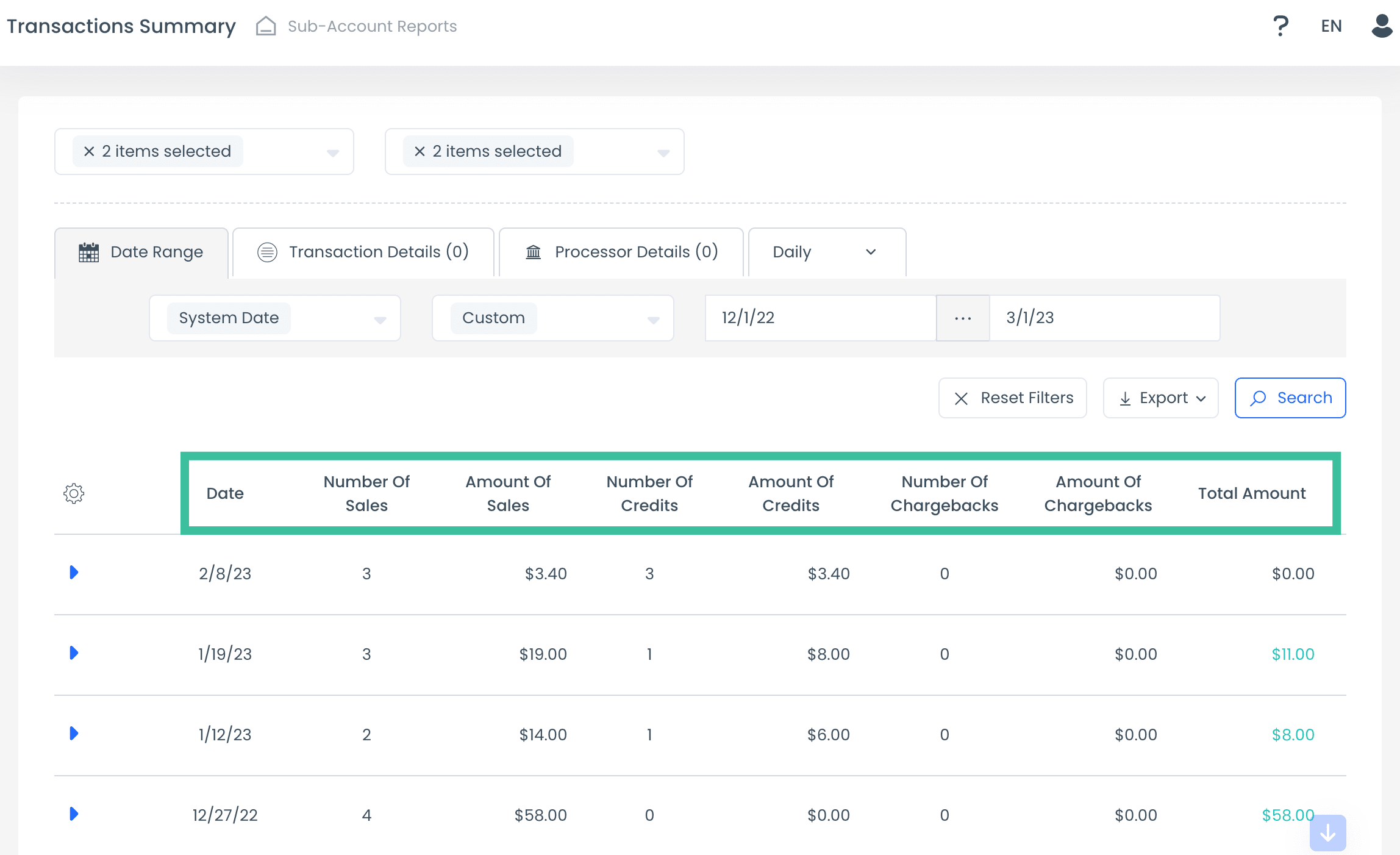
Dati visualizzati nel report:
- Data
- Numero di vendite - numero di transazioni di vendita
- Importo delle vendite - importo totale delle transazioni di vendita
- Numero di crediti - numero di rimborsi
- Importo dei crediti - importo totale dei rimborsi
- Numero di addebiti non rimborsati
- Importo degli addebiti non rimborsabili
- Importo totale - importo totale della transazione (Vendite - crediti + addebiti)
Visualizzazione intervallo Data
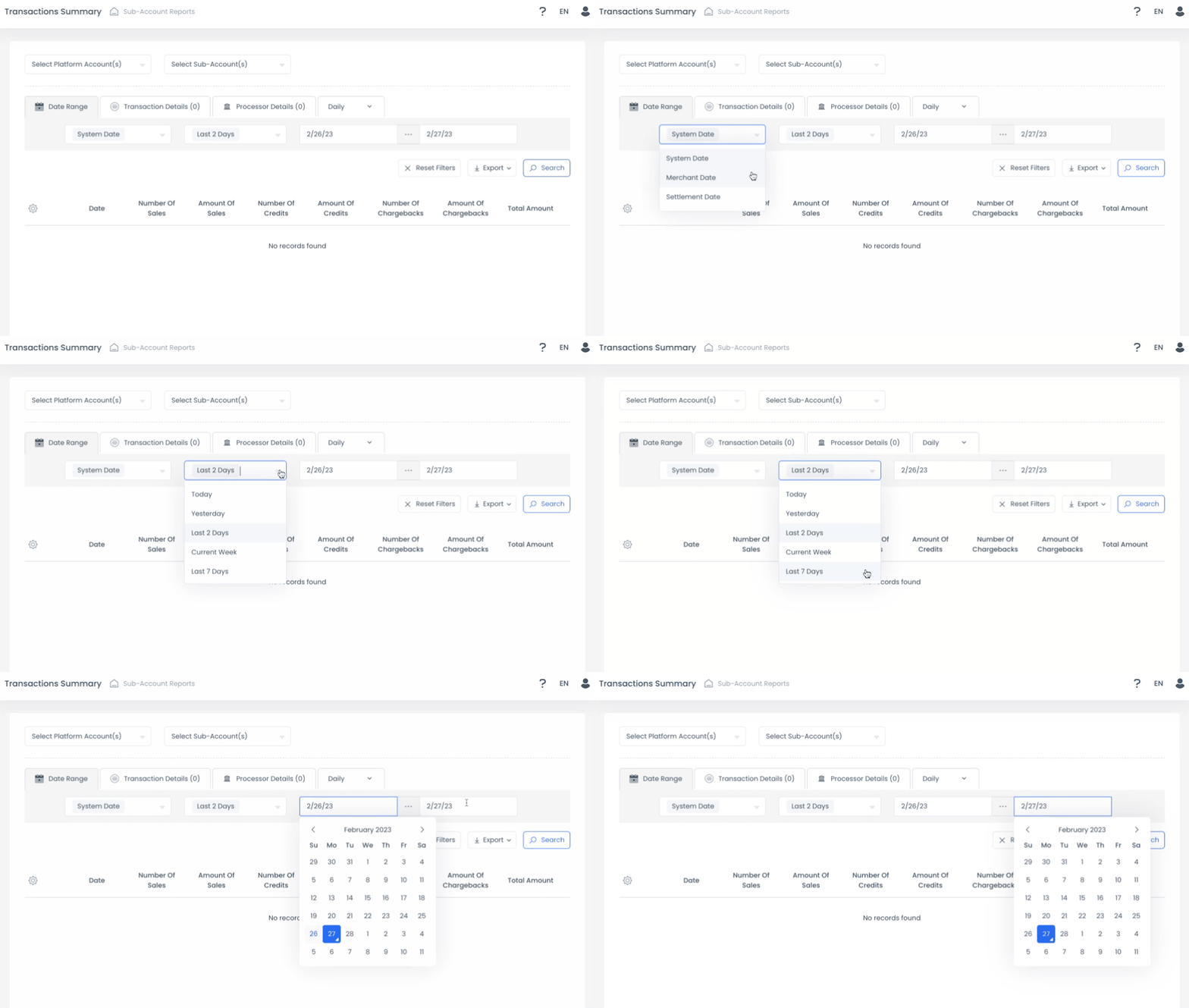
La visualizzazione Intervallo Data è la prima visualizzata nella scheda in alto a sinistra del report. Nella visualizzazione Intervallo Data, è possibile effettuare ricerche per le seguenti date:
- data di sistema: la data in cui la transazione è stata registrata dal sistema GuestyPay
- data del commerciante: la data in cui il pagamento è stato ricevuto dal commerciante
- data di liquidazione - la data in cui i fondi sono stati elaborati
Filtri aggiuntivi:
Inoltre, è possibile effettuare ricerche nei seguenti periodi di tempo:
- Oggi
- Ieri
- Ultimi 2 giorni
- Settimana corrente
- Ultimi 7 giorni
- Ultimi 14 giorni
- La settimana scorsa
- Mese corrente
- Ultimi 30 giorni
- Il mese scorso
- Anno corrente
- L'anno scorso
- Intervallo data personalizzato
Nota:
L'intervallo data predefinito è impostato sul periodo di tempo "Ultimi 2 giorni". Assicurati di selezionare l'intervallo di tempo appropriato per visualizzare i risultati desiderati.
Suggerimento:
Fare clic sulla freccia blu rivolta verso il basso accanto a ciascuna transazione per visualizzare il metodo di pagamento utilizzato in ciascuna transazione.
Visualizzazione dei dettagli della transazione
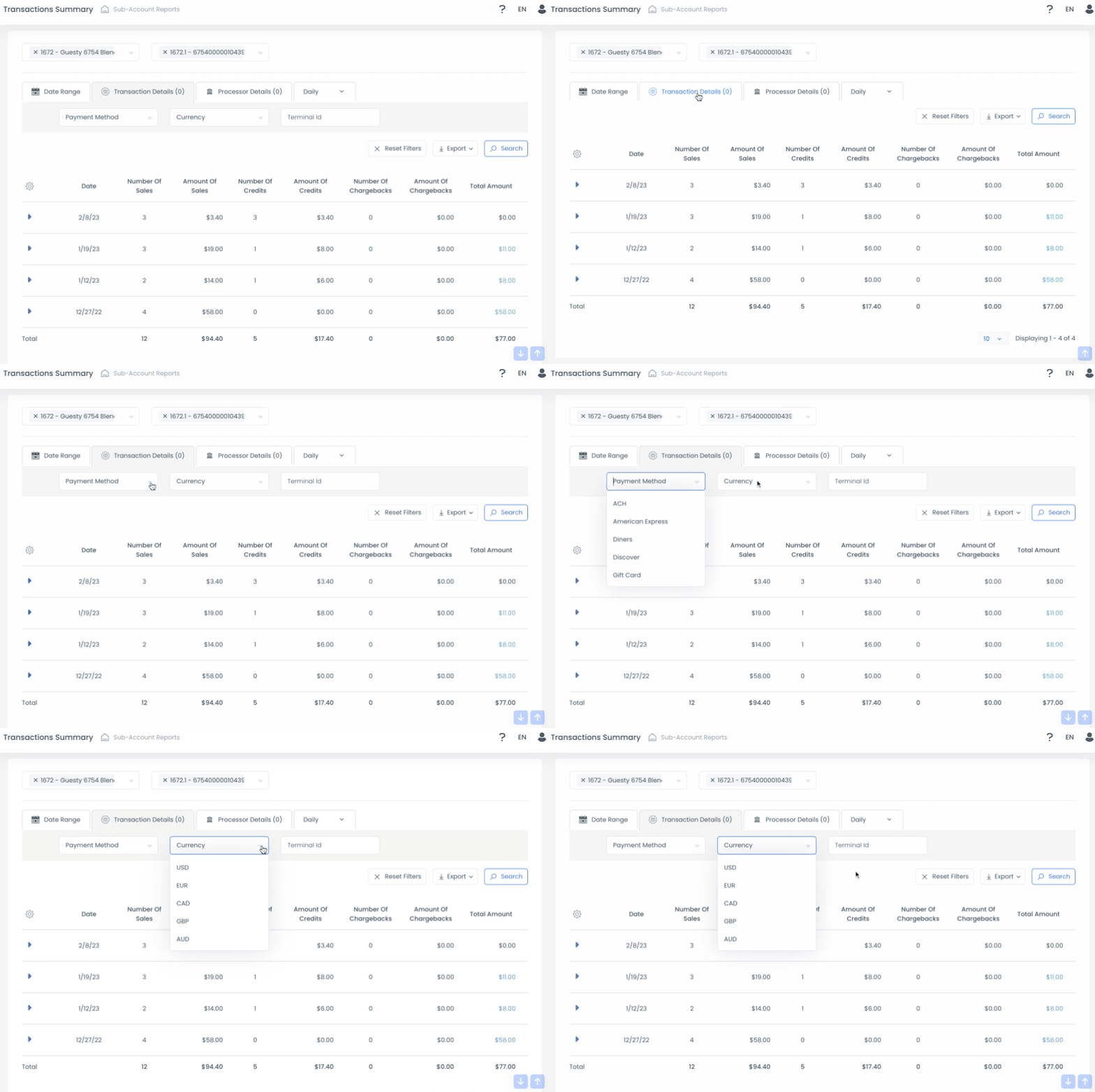
La visualizzazione dei dettagli della transazione consente di effettuare ricerche per metodo di pagamento, valuta e ID terminale (ID univoco della transazione). Fare clic sulla seconda scheda del report denominata "Dettagli transazione" per visualizzare questa visualizzazione.
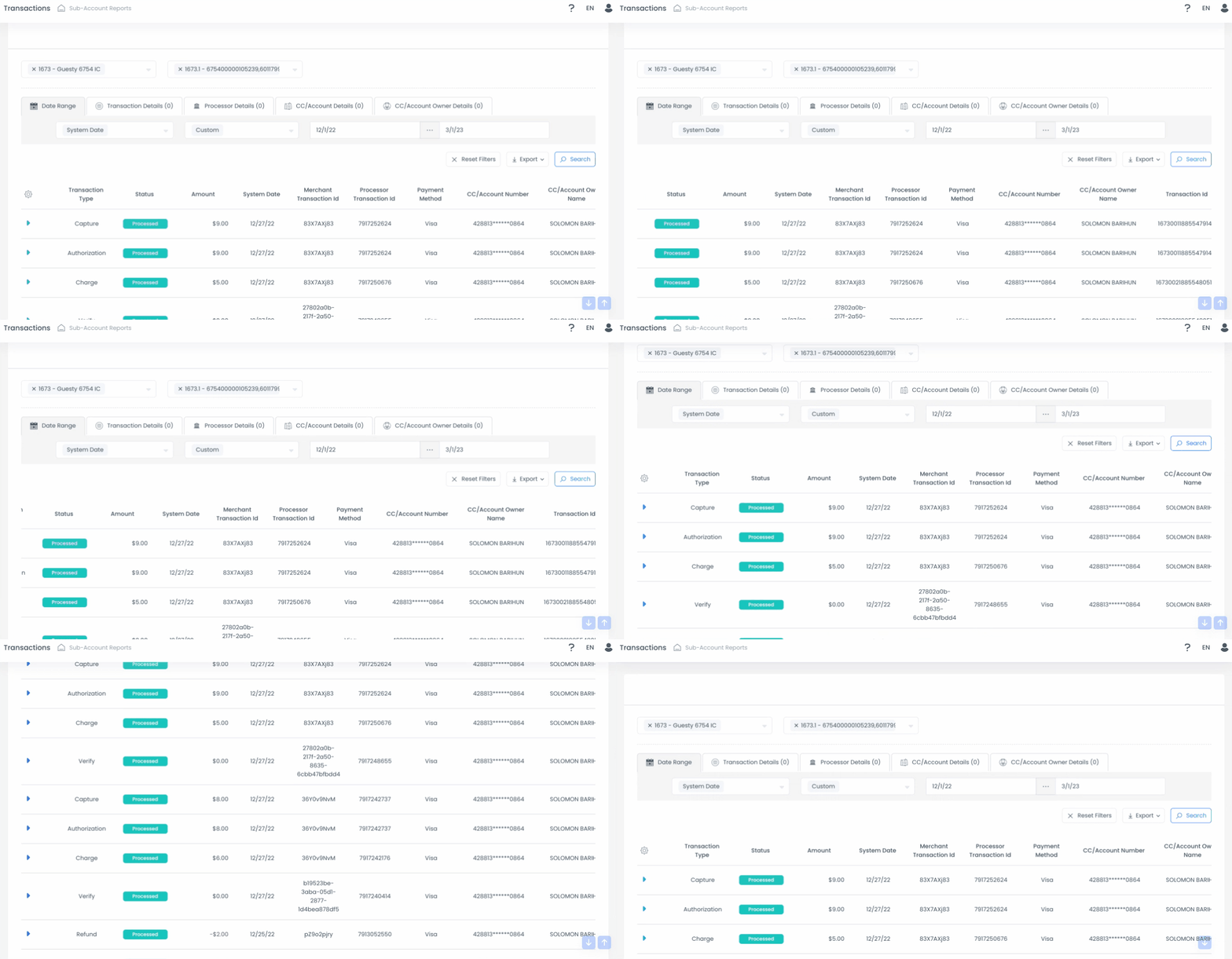
Rapporto sulle transazioni
Il report delle transazioni evidenzia tutte le transazioni elaborate in GuestyPay. È un utile report da esportare in Excel o CSV per conservarlo come archivio. Maggiori dettagli sui tipi e gli stati delle transazioni sono disponibili qui.
Dati visualizzati nel report:
- Tipo di transazione
- Stato
- Quantità
- Data di sistema
- ID transazione commerciante (ID prenotazione Guesty)
- ID transazione del processore
- Numero di carta di credito
- Nome proprietario della carta di credito
- ID transazione
- Nome del sottoconto (account GuestyPay specifico)
Nota:
L'ID transazione del commerciante è il codice conferma prenotazione per ogni transazione. Questo ID è il collegamento tra la transazione nei report di GuestyPay e la prenotazione sulla piattaforma Guesty. Puoi utilizzarlo per cercare una prenotazione specifica nella barra di ricerca della piattaforma Guesty e, quando la prenotazione viene cercata, vedrai anche i pagamenti riscossi nella scheda prenotazioni della piattaforma Guesty.
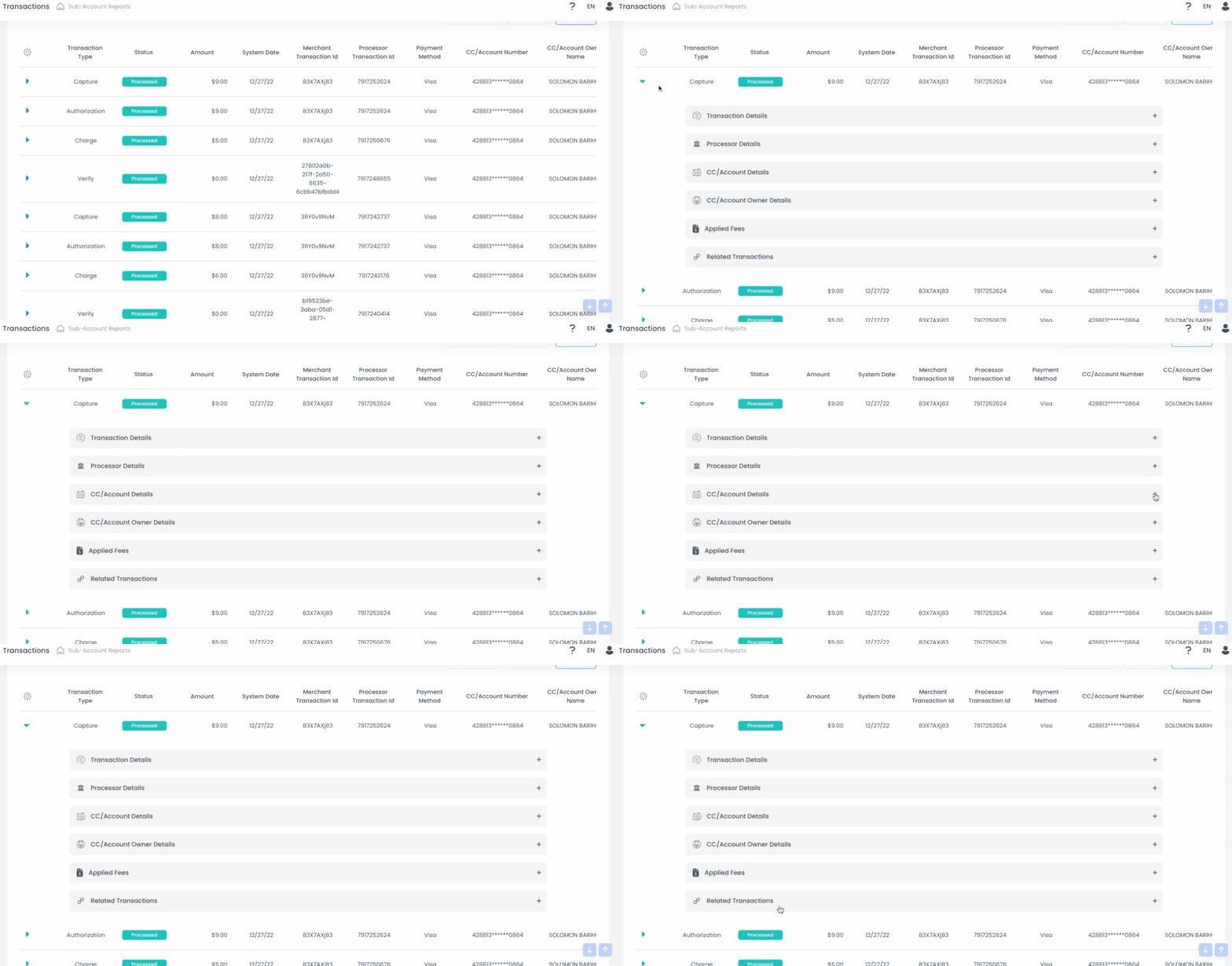
Per informazioni più dettagliate clicca sulla freccia blu rivolta verso il basso
Dati visualizzati in ogni ripartizione delle transazioni:
Accanto a ciascuna transazione è possibile visualizzare una ripartizione delle seguenti informazioni:
- Dettagli della transazione
- Dettagli del processore
- CC/Dettagli account
- CC/Dettagli proprietario account
- Tariffe applicate
- Transazioni correlate
Nota:
L'importo totale della transazione può essere positivo o negativo a seconda delle circostanze. Ad esempio, se il totale è un numero negativo, si tratta di un accredito che è stato restituito alla carta di credito del cliente a titolo di rimborso o storno di addebito. Se il totale è un numero positivo, si tratta di un pagamento elaborato normalmente.
Visualizzazione intervallo di data
La visualizzazione Intervallo di data è la prima visualizzata nella scheda in alto a sinistra del report. Nella visualizzazione Intervallo di data, è possibile effettuare ricerche per le seguenti date:
- data di sistema: data in cui la transazione è stata registrata dal sistema GuestyPay
- data del commerciante: data in cui il pagamento è stato ricevuto dal commerciante
- data di liquidazione - data in cui i fondi sono stati elaborati
Inoltre, è possibile effettuare ricerche nei seguenti periodi di tempo:
- Oggi
- Ieri
- Ultimi 2 giorni
- Settimana corrente
- Ultimi 7 giorni
- Intervallo di data personalizzato
Visualizzazione dei dettagli della transazione
Nella vista dei dettagli delle transazioni, è possibile cercare le transazioni con le seguenti opzioni:
- ID Transazione
- ID Transazione Commerciante
- Tipo di Transazione
- Tipo Pagamento
- Tipo di Servizio Acquistato
- Descrizione della Transazione
- Testo Libero del Commerciante
- Valuta
- Stato
- ID Terminale
- Origine della Transazione
- Importo Minimo/Massimo

Viste Aggiuntive
Visualizzazione dei Dettagli del Processore
Nella vista dei Dettagli del Processore, cerca le transazioni tramite le seguenti opzioni:
- ID Transazione del Processore
- Codice di Autorizzazione
- Codice di Errore di Sistema
- Codice di Errore del Processore
- Risposta CVV
- Risposta AVS
- Codice Motivo CHB/Recupero
- Processore
- Descrittore Dinamico
- MID
CC/Visualizzazione Dettagli Account
Nella vista Dettagli CC/Account, cerca le transazioni tramite le seguenti opzioni:
- Metodo di Pagamento
- CC/Numero Account
- Numero del Contenitore
- Token
- Modalità di Ingresso
Visualizzazione dei Dettagli Proprietario Account/CC
Nella vista dei Dettagli Proprietario Account/CC, cerca le transazioni tramite le seguenti opzioni:
- CC/Nome Proprietario Account
- CC/ID Proprietario Account
- CC/E-mail Proprietario Account
- CC/Telefono Proprietario Account
- CC/Paese Proprietario Account
- CC/Stato Proprietario Account
- CC/Indirizzo Proprietario Account
- CC/Città Proprietario Account
- CC/Codice Postale Proprietario Account
- CC/Indirizzo IP Proprietario Account