Con Guesty Locks Manager, puoi gestire da remoto tutte le serrature intelligenti che utilizzi, il tutto da un'unica dashboard, grazie a un generatore automatico di codici univoci e alla completa visibilità dei dati delle serrature.
Dopo aver collegato il/i fornitore/i di serrature, segui i passaggi seguenti per collegare le tue proprietà Guesty alle serrature. Puoi collegare una serratura come porta di un'unità privata o come porta comune.
Nota:
Le serrature Salto non supportano le porte comuni.
I codici impostati prima del collegamento a Guesty rimarranno sulla serratura (codici ospite e per i membri dello staff). I nuovi codici per gli ospiti relativi a prenotazioni future verranno generati automaticamente dal sistema al momento del collegamento della serratura alla proprietà.
È ancora possibile accedere direttamente alle serrature tramite l'app del fornitore.
Importante:
- Se attualmente utilizzi un altro sistema di gestione delle serrature intelligenti, disconnetti prima le serrature da tale sistema per evitare conflitti e comportamenti instabili.
- A causa delle restrizioni del marchio Kwikset, le serrature non sincronizzano i codici di accesso con le app dei fornitori. Potrebbe essere necessario gestire i codici direttamente tramite l'app Kwikset insieme a Guesty Locks Manager.
Tipi di porte
Quando si collegano le serrature alle proprietà in Guesty Locks Manager, è importante comprendere i diversi tipi di porte che possono essere gestiti:
- Porta privata: Si tratta di una porta d'ingresso specifica per una singola proprietà o unità abitativa. Consente l'accesso esclusivamente a quella particolare unità in affitto.
- Porta comune: si riferisce ai punti di accesso condivisi a cui più ospiti potrebbero dover accedere, come ad esempio:
- Porte d'ingresso dell'edificio (porte della hall principale)
- Cancelli del complesso della proprietà
- Porte che conducono alle aree comuni (piscine, palestre, lavanderie, ecc.).
Gestire sia le porte private che quelle comuni offre una soluzione di accesso per i vostri ospiti. Collegando una serratura come porta comune, potete concedere l'accesso agli ospiti che soggiornano in più proprietà e che necessitano di utilizzare questi spazi condivisi.
Collega le proprietà alle serrature
È possibile associare una serratura a una singola proprietà o a più proprietà, ad esempio se si dispone di una porta condivisa tra più unità abitative.
Passo dopo passo:
- Accedi al tuo account Guesty.
- Nel menu di navigazione laterale, fai clic
 Operazioni per aprire il menu a tendina.
 - Nella sezione Operazioni sul campo, seleziona Guesty Locks Manager.
- Nella barra superiore della pagina "Serrature", fai clic su Non collegato.
- Nella riga della serratura corrispondente, sotto "Proprietà", fai clic su Collega proprietà.
- Nella finestra a comparsa, seleziona Porta unità privata o Porta comune, quindi fai clic su Avanti.
- Seleziona la proprietà o le proprietà di tuo interesse, quindi fai clic su Collega.
Verrà visualizzato un messaggio a comparsa che conferma l'avvenuto collegamento della serratura, la quale verrà automaticamente spostata dalla scheda "Non collegata" alla scheda "Collegata". Le serrature delle porte comuni si distinguono da quelle delle porte degli appartamenti privati grazie a questa icona: 
Ripeti la procedura descritta sopra per ogni serratura finché non saranno tutte presenti nella scheda "Collegati".
Per aggiungere una proprietà a una serratura, fai clic su Collegato nella barra superiore della pagina "Serrature". Nella colonna "Proprietà" della serratura pertinente, fai clic sull'icona  . Nel pannello di destra, seleziona le proprietà desiderate e fai clic su Collega .
Consiglio:
Se hai già collegato una serratura a un'unità privata e desideri utilizzarla come serratura per una porta comune, o viceversa, scollega la serratura e ricollegala.
Una volta che le serrature saranno collegate alle proprietà, i codici verranno generati automaticamente per tutte le prenotazioni confermate con date di check-in future e per le nuove prenotazioni al momento della conferma. Ulteriori informazioni su come inviare i codici delle serrature agli ospiti .
Scollega le proprietà da una serratura
Una volta scollegata una proprietà, tutti i codici ospite programmati non funzioneranno più con quella serratura. Per scollegarla, fai clic sulla serratura corrispondente. Nel pannello a sinistra, fai clic sul nome della proprietà. Nella finestra a comparsa, fai clic sulla X accanto alla proprietà che desideri rimuovere. Fai clic su Salva .
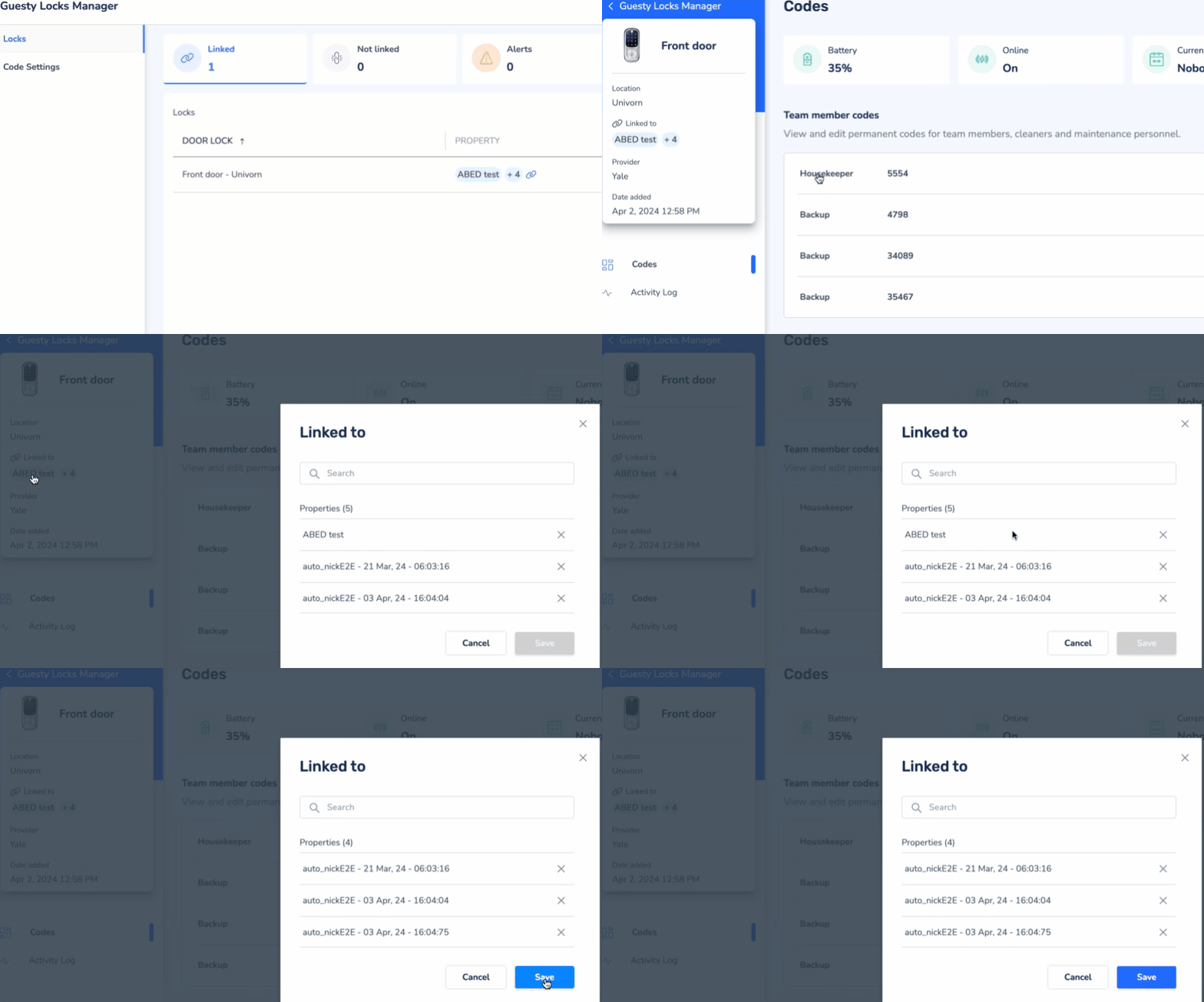
È possibile ricollegare la serratura alla stessa proprietà o a un'altra in qualsiasi momento.
