La Boîte de réception Guesty vous permet de gérer facilement les communications avec les voyageurs et les propriétaires. Marquez les messages comme non lus, archivez les conversations ou mettez-les en veille pour vous concentrer sur les urgences.
Lorsque vous vous connectez à votre compte Guesty, vous verrez le nombre de messages non lus dans la Boîte de réception à droite de  Boîte de réception dans le menu de navigation latéral. Ce nombre correspond aux messages non lus des conversations, y compris ceux des boîtes de réception Voyageur, Propriétaire et Canal. Une fois un message lu, ce nombre se met à jour automatiquement. Cliquez sur l'icône pour ouvrir la Boîte de réception Guesty.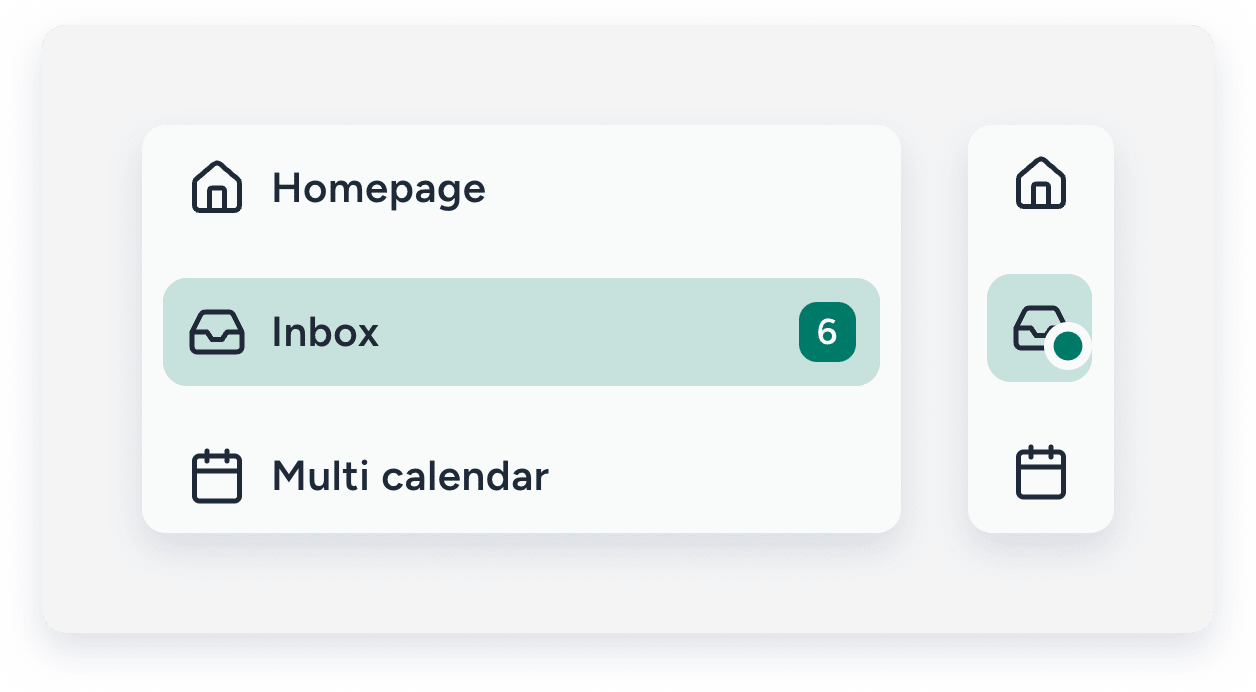
Vous pouvez également accéder à la Boîte de réception depuis le Calendrier multiple. Dans le menu de navigation latéral, cliquez sur  Multi-calendrier. Ensuite, cliquez sur la réservation correspondante, puis dans le panneau latéral, cliquez sur
  Sélectionnez « Aller à la boîte de réception » dans le menu déroulant.
Gérez vos messages
Gérez votre charge de travail en marquant les messages comme non lus, archivés ou mis en veille :
- Messages non lus : Les messages apparaissent en gras, ce qui permet de les repérer facilement si vous souhaitez y répondre plus tard.
- Archivées : Masque les conversations que vous avez déjà traitées. La discussion entière est archivée et vous pouvez la consulter ou la désarchiver à tout moment.
- Mise en veille : Masque temporairement les messages moins urgents afin que vous puissiez vous concentrer sur les questions prioritaires.
-
Étoilés : Marque les messages importants d’une conversation afin qu’ils ne soient pas manqués et qu’ils puissent être facilement retrouvés ultérieurement.

Comprendre le comportement de la mise en veille et de l'archivage
Les conversations mises en veille apparaissent dans la boîte de réception « En veille » du menu de gauche, tandis que les conversations archivées apparaissent dans la boîte de réception « Archivées ». Ces deux boîtes de réception comportent un onglet « Voyageurs » pour les conversations avec les voyageurs et un onglet « Propriétaires » pour les conversations avec les propriétaires (les messages directs ne sont pas inclus). 
Une fois la période de mise en veille terminée (par exemple, après une heure, ou immédiatement si le destinataire répond) ou une conversation désarchivée, elle retourne dans sa boîte de réception d'origine : les messages des voyageurs dans « Tous » et les messages du propriétaire dans « Propriétaires ».
Pour en savoir plus sur la façon de consulter et filtrer les messages de votre Boîte de réception.
Important:
- L'archivage des messages dans la boîte de réception du canal Airbnb n'est pas encore pris en charge.
- Pour marquer les messages comme non lus, archivés ou lus en masse, contactez-nous.
- Le marquage en masse comme archivé ou lu n'est pas pris en charge pour la boîte de réception du canal Airbnb et la Boîte de réception des propriétaires.
Marquer un message comme non lu, archivé, mis en veille ou marqué d'une étoile
Suivez les étapes ci-dessous pour marquer un message comme non lu, archivé ou mis en veille.
Pas à pas :
- Connectez-vous à votre compte Guesty.
- Dans le menu de navigation latéral, cliquez sur Boîte de réception.
- Dans le sous-menu Boîte de réception, sélectionnez la boîte de réception concernée.
- Cliquez sur le fil de message correspondant.
- En haut de la conversation ouverte, sélectionnez l'option appropriée :
- Pour marquer un message comme non lu, cliquez sur
 .
. - Pour archiver la conversation, cliquez sur
 . Si la conversation a été attribuée à un utilisateur, ce responsable est supprimé une fois la conversation archivée.
 - Pour mettre la conversation en pause, cliquez sur
 .
. - Pour épingler la conversation, cliquez sur
 .
.
- Pour marquer un message comme non lu, cliquez sur
Désarchiver, réactiver ou retirer les étoiles d'une conversation
Suivez les instructions ci-dessous pour désarchiver, supprimer la mise en veille ou retirer une étoile d'une conversation.
Pas à pas:
- Répétez les étapes 1 et 2 ci-dessus.
- Dans le sous-menu Boîte de réception, sélectionnez la boîte de réception concernée (Archivée, Mise en veille ou la boîte de réception contenant la conversation marquée d'une étoile).
- Cliquez sur le fil de message correspondant.
- En haut de la conversation ouverte, sélectionnez l'option appropriée :
- Pour désarchiver la conversation, cliquez
 . La conversation s'affiche dans la boîte de réception Tout.
 - Pour désactiver la fonction de répétition, cliquez
 . La conversation est instantanément déplacée vers la boîte de réception Tous.
 - Pour retirer l'étoile de la conversation, cliquez sur le bouton rempli.
- Pour désarchiver la conversation, cliquez
Gérer les conversations en masse
Sélectionnez plusieurs conversations dans votre Boîte de réception et appliquez-leur la même action simultanément, au lieu d'ouvrir chaque conversation individuellement. Les actions groupées sont disponibles sur la version de bureau, mais une seule action groupée peut être exécutée à la fois.
Limites
Avant de gérer vos conversations en masse, veuillez tenir compte des limitations suivantes.
- La fonction Annuler est disponible pendant cinq secondes après la confirmation d'une action ; une fois les cinq secondes écoulées, l'action est validée et ne peut plus être annulée.
- Vous pouvez appliquer la fonction Snooze à un maximum de 100 conversations simultanément.
- Exécutez une action groupée à la fois. Si vous en lancez une autre pendant qu'une est en cours d'exécution, un message vous invite à patienter jusqu'à la fin de celle-ci.
- Les fonctions d'archivage et de mise en veille ne sont pas prises en charge dans les boîtes de réception des canaux ni dans l'onglet Conversations directes de la boîte de réception des propriétaires.
- Pour les tâches volumineuses, veuillez consulter le message en arrière-plan, car l'écran cesse de suivre la progression après environ 100 conversations ou 10 secondes.
Suivez les étapes ci-dessous pour gérer plusieurs threads simultanément.
Pas à pas:
- Connectez-vous à votre compte Guesty.
- Dans le menu de navigation latéral, cliquez sur Boîte de réception.
- Dans le sous-menu Boîte de réception, sélectionnez la boîte de réception concernée.
- Cochez la case en regard de « Toutes ». Par défaut, les 50 conversations les plus récentes sont sélectionnées.

- Sélectionnez les conversations que vous souhaitez gérer de la manière suivante :
- Cochez la case à côté de chaque conversation.
- Pour sélectionner toutes les conversations récupérées (jusqu'à 50), cliquez sur
 , puis cliquez sur Sélectionner les 50 premières conversations.
 - Pour sélectionner toutes les conversations correspondant aux filtres actuellement appliqués, cliquez sur , puis cliquez sur Sélectionner toutes les [nombre] conversations.
- Décochez les conversations individuelles pour les exclure de la sélection.
- Cliquez ici pour effacer votre sélection.
- Dans la barre d'actions groupées, cliquez sur l'action Appliquer. Les options « Lu », « Non lu », « Ajouter une étoile » et « Répondu » sont disponibles dans chaque boîte de réception, sous réserve des autorisations de l'utilisateur.
Selon le contenu de votre boîte de réception, vous pouvez également :- Boîte de réception générale ( Voyageurs et Propriétaires ) : Archiver ou Mettre en veille.
- Archivé : Désarchiver ou mettre en veille.
- En attente : Réactiver ou Archiver.

- Dans la fenêtre contextuelle, vérifiez le nombre de sélections et confirmez l'action.
- Cliquez sur Annuler dans les cinq secondes pour annuler l'action groupée. Passé ce délai, l'action est irréversible.
Comprendre pourquoi les conversations sont automatiquement marquées comme non lues ou non archivées
Une conversation passe automatiquement à l'état non lu dans les situations suivantes :
-
Vous recevez un nouveau message
- Toute conversation non lue indique que le message le plus récent n'a pas été lu ou ouvert.
- Les messages automatiques n'ont aucune incidence sur le statut « non lu » d'une conversation. Si le dernier message est un Message automatique et qu'il n'est pas lu, la conversation était déjà non lue au moment de l'envoi du Message automatique.
-
Le statut de la réservation change
- Toute modification du statut de la réservation marque la conversation comme non lue, même si aucun nouveau message n'a été reçu.
- Bien qu'aucune indication ne figure dans la conversation, vous pouvez consulter les mises à jour dans le widget côté réservation.
-
Une nouvelle réservation est confirmée.
- Une conversation est créée dès qu'une nouvelle réservation est confirmée, et elle commence toujours par être non lue, qu'un Message automatique ait été envoyé ou non.
-
Un nouveau message a été reçu dans une discussion archivée.
- Si un nouveau message est reçu dans une conversation archivée, la conversation entière est automatiquement désarchivée et replacée dans le flux de conversation principal.
