La Boîte de réception Guesty vous permet de gérer facilement les communications avec les voyageurs et les propriétaires. Marquez les messages comme non lus, archivez les conversations ou mettez-les en veille pour vous concentrer sur les urgences.
Lorsque vous vous connectez à votre compte Guesty, vous verrez le nombre de messages non lus dans la Boîte de réception à droite de  Boîte de réception dans le menu de navigation latéral. Ce nombre correspond aux messages non lus des conversations, y compris ceux des boîtes de réception Voyageur, Propriétaire et Canal. Une fois un message lu, ce nombre se met à jour automatiquement. Cliquez sur l'icône pour ouvrir la Boîte de réception Guesty.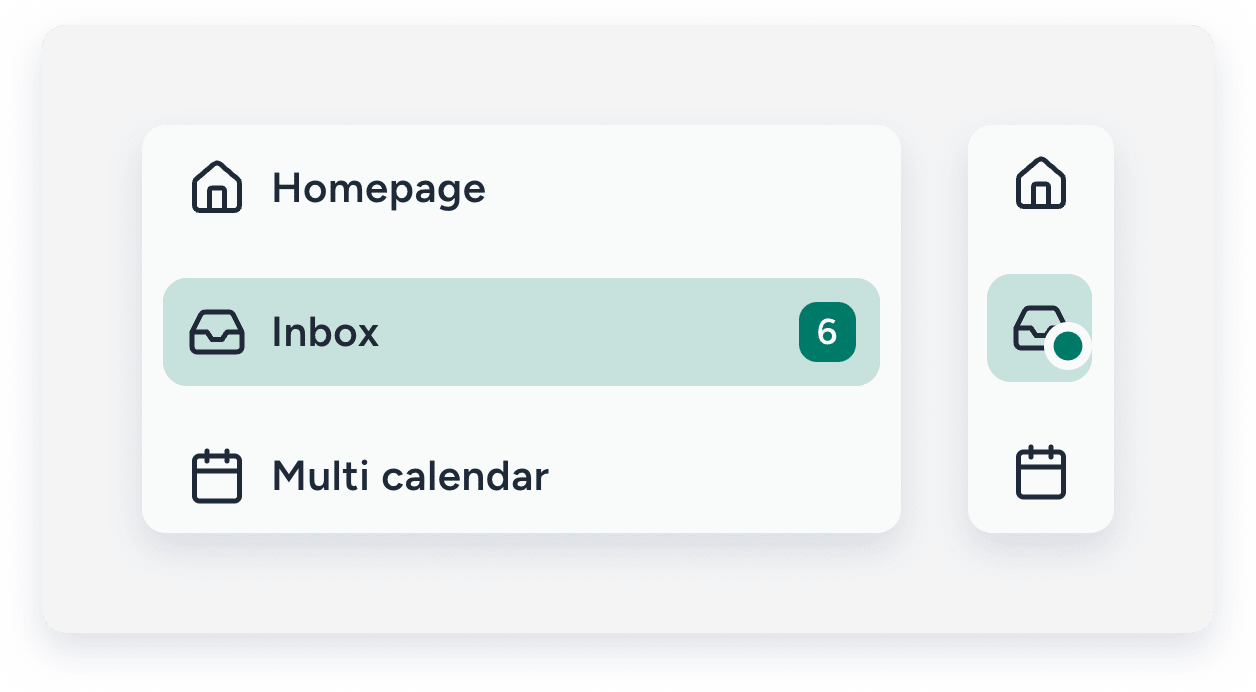
Vous pouvez également accéder à la Boîte de réception depuis le Calendrier multiple. Dans le menu de navigation latéral, cliquez sur  Multi-calendrier. Ensuite, cliquez sur la réservation correspondante, puis dans le panneau latéral, cliquez sur
  Sélectionnez « Aller à la boîte de réception » dans le menu déroulant.
Gérez vos messages
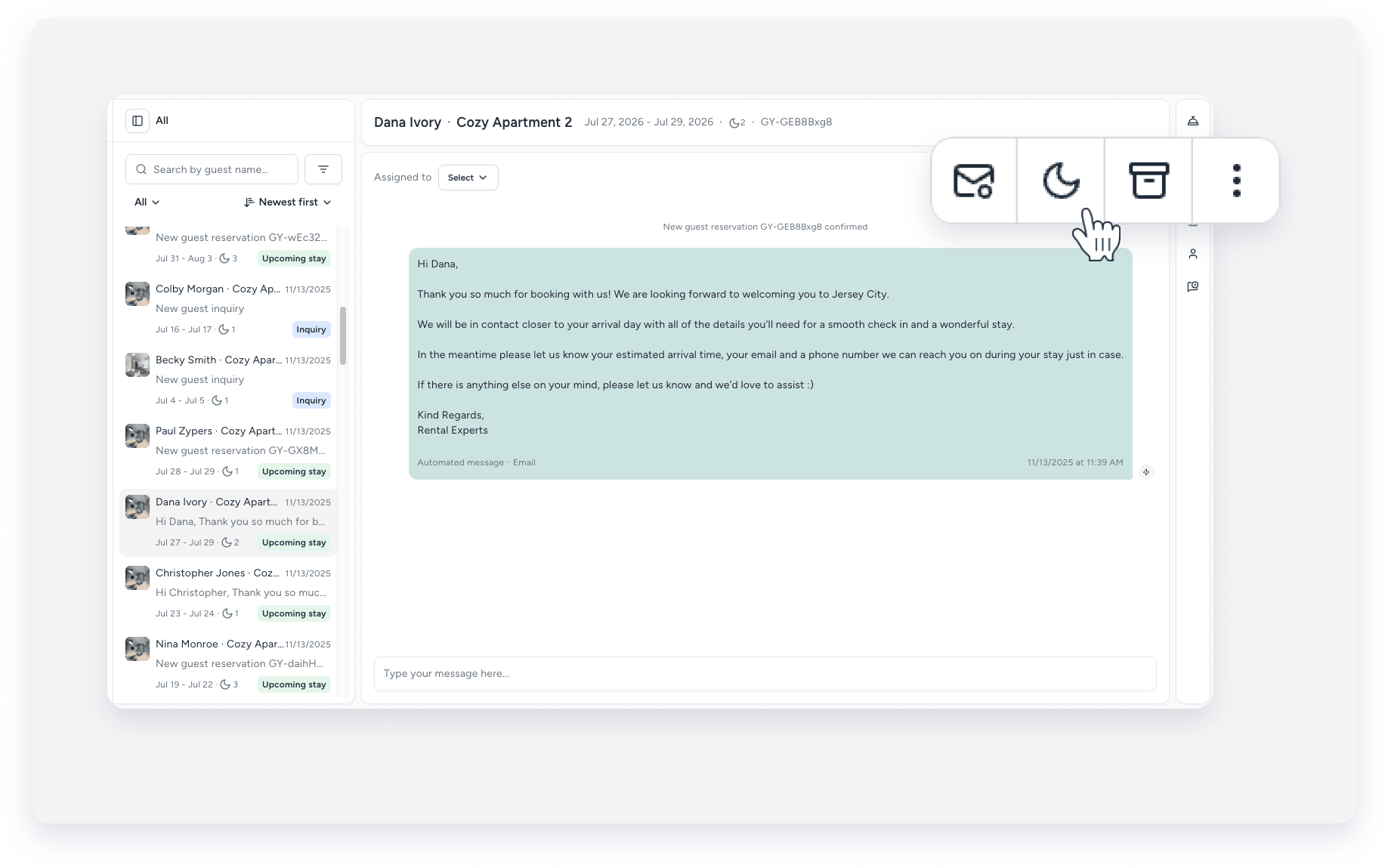
Gérez votre charge de travail en marquant les messages comme non lus, archivés ou mis en veille :
- Messages non lus : Les messages apparaissent en gras, ce qui permet de les repérer facilement si vous souhaitez y répondre plus tard.
- Archivé : Masque les conversations que vous avez déjà traitées. La discussion entière est archivée et vous pouvez la consulter ou la désarchiver à tout moment.
- Mise en veille : Masque temporairement les messages moins urgents afin que vous puissiez vous concentrer sur les questions prioritaires.
Comprendre le comportement de la mise en veille et de l'archivage
Les conversations mises en veille apparaissent dans la boîte de réception « En veille » du menu de gauche, tandis que les conversations archivées apparaissent dans la boîte de réception « Archivées » . Ces deux boîtes de réception comportent un onglet « Voyageurs » pour les conversations avec les voyageurs et un onglet « Propriétaires » pour les conversations avec les propriétaires (les messages directs ne sont pas inclus). 
Une fois la période de mise en veille terminée (par exemple, après une heure, ou immédiatement si le destinataire répond) ou une conversation désarchivée, elle retourne dans sa boîte de réception d'origine : les messages des voyageurs dans « Tous » et les messages du propriétaire dans « Propriétaires » .
En savoir plus comment consulter et filtrer les messages de votre Boîte de réception .
Important:
- L'archivage des messages dans la boîte de réception du canal Airbnb n'est pas encore pris en charge.
- Pour marquer les messages comme non lus, archivés ou lus en masse, contactez-nous.
- Le marquage en masse comme archivé ou lu n'est pas pris en charge pour la boîte de réception du canal Airbnb et la Boîte de réception des propriétaires.
Marquer un message comme non lu, archivé ou mis en veille
Suivez les étapes ci-dessous pour marquer un message comme non lu, archivé ou mis en veille.
Pas à pas:
- Connectez-vous à votre compte Guesty.
- Dans le menu de navigation latéral, cliquez sur Boîte de réception.
- Dans le sous-menu Boîte de réception, sélectionnez la boîte de réception concernée.
- Cliquez sur le fil de message correspondant.
- En haut de la conversation ouverte, sélectionnez l'option appropriée :
- Pour marquer un message comme non lu, cliquez sur
 .
. - Pour archiver la conversation, cliquez sur
 . Si la conversation a été attribuée à un utilisateur, cette attribution est supprimée une fois la conversation archivée.
 - Pour mettre la conversation en pause, cliquez sur
 .
.
- Pour marquer un message comme non lu, cliquez sur
Consulter un message archivé
Suivez les instructions ci-dessous pour consulter les messages archivés.
Pas à pas:
- Connectez-vous à votre compte Guesty.
- Dans le menu de navigation latéral, cliquez sur Boîte de réception.
- Dans le sous-menu Boîte de réception, cliquez sur Archivé.
Désarchiver un message
Suivez les instructions ci-dessous pour désarchiver une conversation.
Pas à pas:
- Répétez les étapes 1 à 3 ci-dessus.
- Cliquez sur le message correspondant.
- En haut de la conversation ouverte, cliquez sur
 .
.
Votre fil de conversation est maintenant affiché dans la boîte de réception« Tout ».
Annuler la mise en veille d'une conversation
Suivez les étapes ci-dessous pour supprimer la fonction de rappel programmée pour un message.
Pas à pas :
- Répétez les étapes 1 et 2 ci-dessus.
- Dans le sous-menu Boîte de réception, cliquez sur Mis en veille.
- Sélectionnez le message correspondant dans la colonne de gauche.
- Au-dessus de la conversation ouverte, cliquez
 .
.
La conversation est instantanément déplacée vers la boîte de réception « Tous ».
Pourquoi les conversations sont-elles automatiquement marquées comme non lues ou non archivées ?
Une conversation passe automatiquement à l'état non lu dans les situations suivantes :
-
Vous recevez un nouveau message
- Toute conversation non lue indique que le message le plus récent n'a pas été lu ou ouvert.
- Les messages automatiques n'ont aucune incidence sur le statut « non lu » d'une conversation. Si le dernier message est un Message automatique et qu'il n'est pas lu, la conversation était déjà non lue au moment de l'envoi du Message automatique.
- Le statut de la réservation change
- Toute modification du statut de la réservation marque la conversation comme non lue, même si aucun nouveau message n'a été reçu.
- Bien qu'aucune indication ne figure dans la conversation, vous pouvez consulter les mises à jour dans le widget côté réservation.
- Une nouvelle réservation est confirmée.
- Une conversation est créée dès qu'une nouvelle réservation est confirmée, et elle commence toujours par être non lue, qu'un message automatique ait été envoyé ou non.
- Un nouveau message a été reçu dans une discussion archivée.
- Si un nouveau message est reçu dans une conversation archivée, la conversation entière est automatiquement désarchivée et replacée dans le flux de conversation principal.
