La comptabilité par Guesty est une fonctionnalité premium. Veuillez nous contacter pour en discuter l'activation.
Une transaction est un événement commercial ayant un impact financier sur les états financiers de votre entreprise. Nous avons créé plusieurs types de transactions que vous êtes susceptible d'utiliser dans votre activité. Ces transactions sont prédéfinies : le débiteur/créditeur (propriétaire, fournisseur ou gestionnaire de projet) et le compte dans lequel elles doivent apparaître.
Vous trouverez ci-dessous une définition et un exemple pour chaque type de transaction, afin de vous aider à choisir celle qui convient. Plusieurs instructions sont également fournies, car une transaction peut être ajoutée à différents endroits du tableau de bord. Suivez les instructions ci-dessous en fonction de vos besoins.
Apprenez comment :
Important :
Une transaction ne peut être modifiée après son ajout. Si vous devez la modifier, annulez-la puis ajoutez-la à nouveau avec les informations correctes.
Vérifiez le fuseau horaire dans les paramètres de votre compte Guesty. Une erreur se produira lors de l'ajout d'une transaction si le fuseau horaire n'est pas défini.
Types de transactions
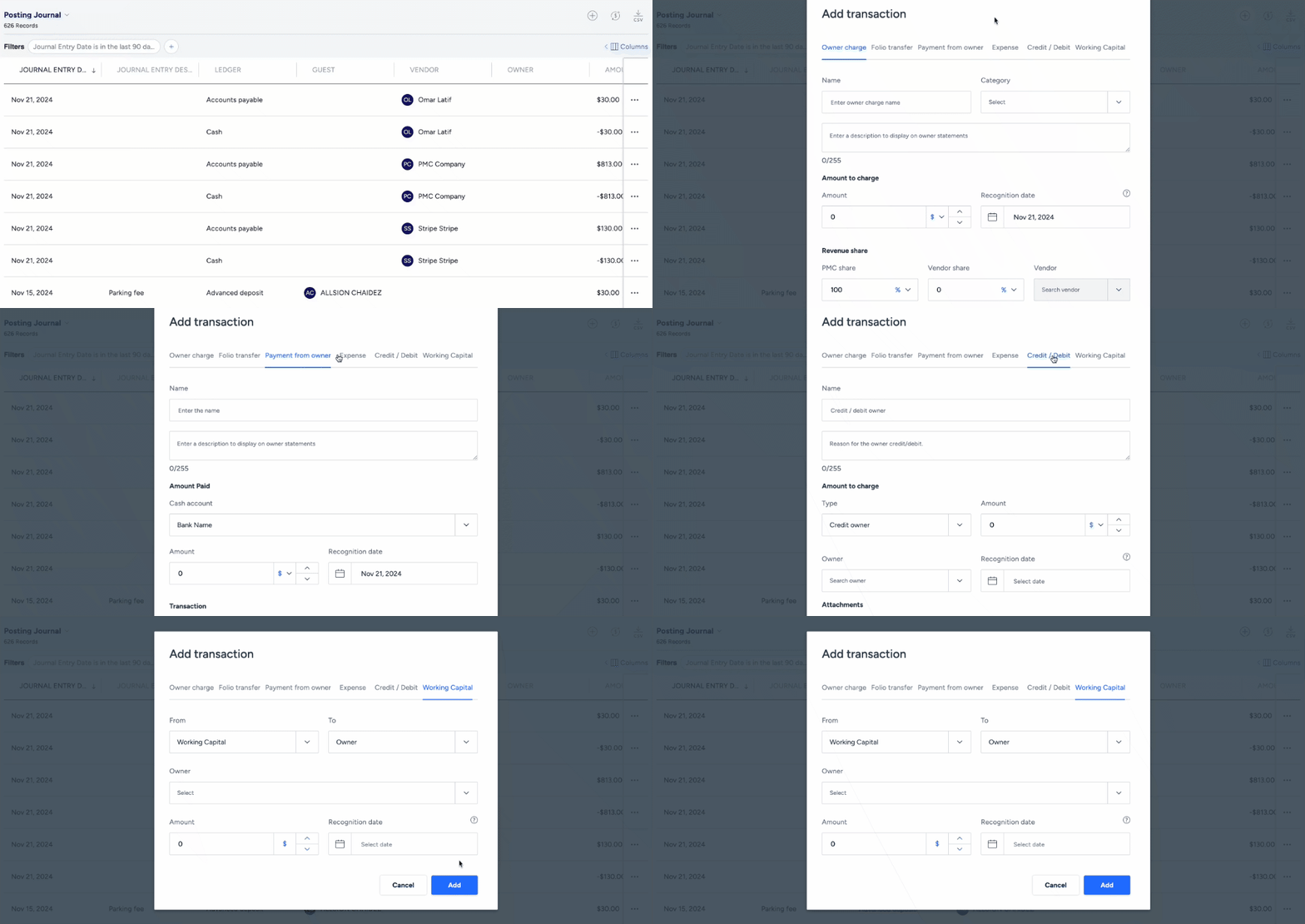
Débit du propriétaire
Choisissez cette option lorsque l'argent est débité du compte du propriétaire et versé au PMC/ fournisseur.
Exemple : Le propriétaire a dû payer 300 $ pour la réparation de la climatisation, et cette somme a été versée au fournisseur.
Activez cette option pour Facturer la TVA ou la TPS au propriétaire .
Note:
Le champ « Part de PMC » doit afficher au moins 1 % pour être inclus dans le rapport sur les résultats de PMC.
Transfert de folio
Choisissez cette option lorsqu'un déménagement entre deux annonces de propriétaires différents est nécessaire et que chaque propriétaire doit recevoir un paiement .
Exemple : Une inondation s'est produite sur la propriété du propriétaire A, et le voyageur doit être relogé sur la propriété du propriétaire B, et les revenus de la réservation doivent également être transférés.
Paiement du propriétaire
Choisissez cette option lorsque le propriétaire vous effectue un paiement , à vous, le gestionnaire de projet. Cela crée une écriture comptable entre le propriétaire et le compte de trésorerie.
Exemple : Le propriétaire a perçu un trop-perçu et rembourse maintenant la somme indûment versée.
Frais
Choisissez cette option lorsque l'argent est prélevé sur le PMC (ou le PMC et le propriétaire) et versé au fournisseur.
Exemple : Le PMC et le propriétaire ont été facturés 300 $ pour la réparation de la climatisation (50 % chacun), et cette somme a été versée au fournisseur.
Conseil:
Vous pouvez également ajouter un élément directement dans une tâche basée sur un calendrier .
Débit/crédit
Choisissez cette option lorsque vous remboursez ou facturez un montant au propriétaire qui ne peut être déclaré par le biais d'aucun des types de transactions ci-dessus.
Exemple : Si vous payez le propriétaire plus que nécessaire, vous pouvez le débiter du montant excédentaire.
Fonds de roulement
Transférer des fonds entre le propriétaire et le fonds de roulement.
Format du montant de la transaction
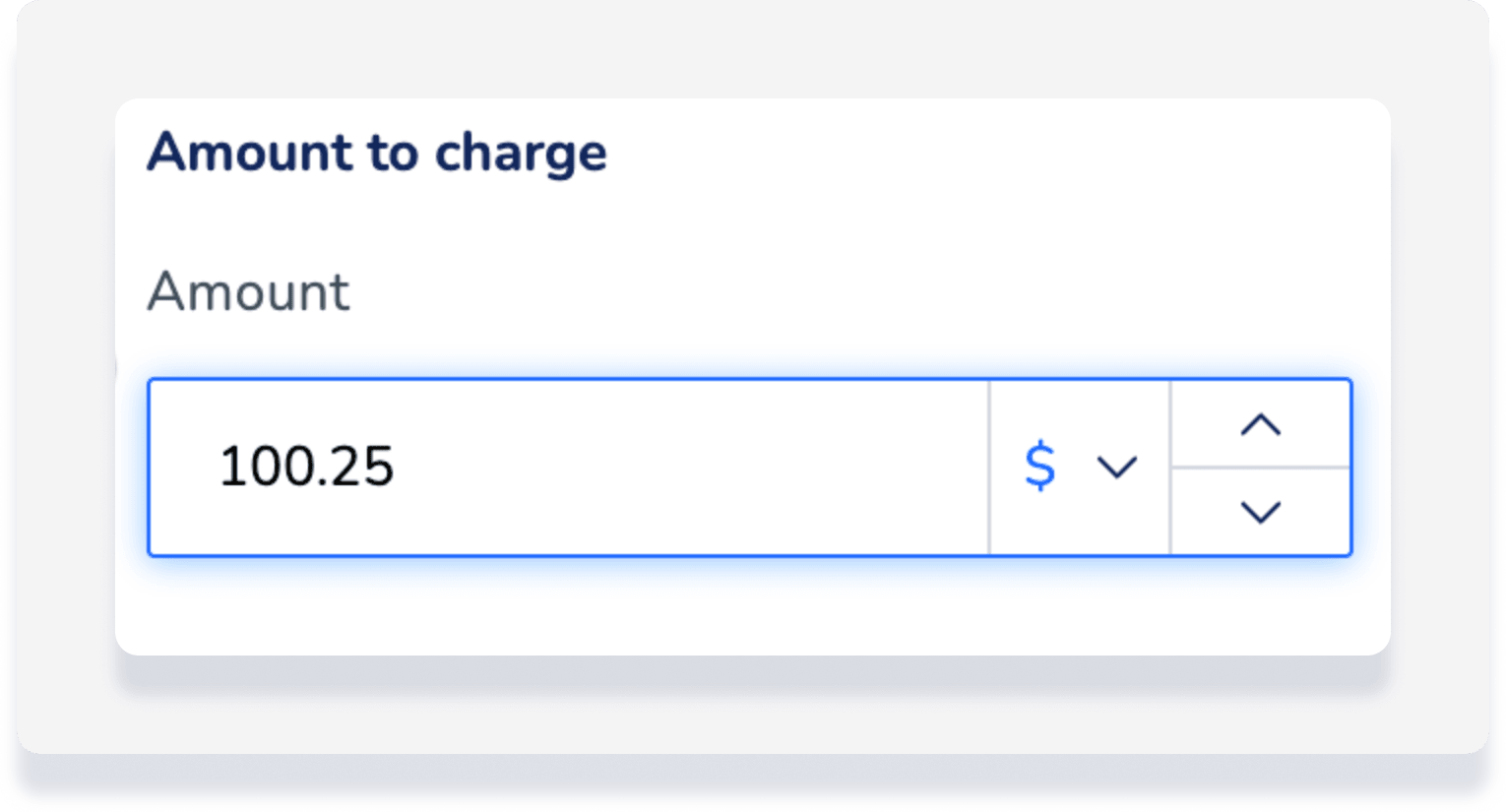
Pour créer une transaction d'un montant inférieur à un nombre entier, vous devez utiliser « . » comme séparateur décimal, comme indiqué ci-dessous :
Ajouter une transaction
Avant de commencer
Si une annonce n'est pas attribuée à un modèle commercial, elle n'apparaîtra pas comme option.
Une fois la période comptable terminée, seuls les utilisateurs ayant les rôles d'Administrateur et de Comptable peuvent effectuer cette action.
Ajouter à une réservation
Pas à pas :
- Connectez-vous à votre compte Guesty.
- Dans le menu de navigation latéral, cliquez sur
 Réservations.
 - Sélectionnez la réservation correspondante.
- Dans le sous-menu de gauche, cliquez sur Comptabilité.
- À droite, cliquez sur Ajouter une transaction.
- Parmi les transactions répertoriées ci-dessus, sélectionnez celle qui correspond à vos besoins actuels et remplissez les informations requises.
- Dans le panneau latéral droit, remplissez les informations requises et notez que lors de la sélection d'une annonce, vous ne pourrez voir que les annonces attribuées à un modèle commercial.
- Cliquez sur Ajouter.
Note:
Les dépenses sont uniquement incluses dans le calcul de vos données analytiques. Activez l'option « Facturer le propriétaire » pour indiquer que la dépense a été payée à partir de votre compte fiduciaire et pour intégrer la transaction à votre comptabilité.
Ajouter via le journal de publication
Pas à pas:
- Connectez-vous à votre compte Guesty.
- Dans le menu de navigation latéral, cliquez sur
 Comptabilité pour ouvrir le menu déroulant.
 - Sous Grand livre, sélectionnez Journal de comptabilisation.
- Dans le coin supérieur droit, cliquez sur l'icône plus (il sera indiqué « Ajouter une transaction » lorsque vous la survolerez).
- Parmi les transactions répertoriées ci-dessus, sélectionnez celle qui correspond à vos besoins actuels et remplissez les informations requises.
- Dans le panneau latéral droit, remplissez les informations requises et notez que lors de la sélection d'une annonce, vous ne pourrez voir que les annonces attribuées à un modèle commercial.
- Cliquez sur Ajouter.
Note:
Si vous souhaitez importer en masse 20 transactions ou plus, veuillez nous contacter.
