Important:
Les anciens contrats de location et formulaires d'arrivée ne sont plus valides. Suivez notre guide pour passer à l'application Invité. Vous pouvez également continuer à utiliser les anciennes fonctionnalités moyennant un abonnement. Contactez votre gestionnaire de compte pour en savoir plus.
Copie du contrat de location variable
Chaque fois que vous créez un modèle de contrat de location, une variable est générée pour être utilisée dans vos messages. Un lien vers le contrat de location sera automatiquement inséré dans le message lors de son envoi.
Pas à pas:
- Connectez-vous à votre compte Guesty.
- Dans la barre de navigation supérieure, cliquez sur le sélecteur de mode et sélectionnez le mode Expérience invité.
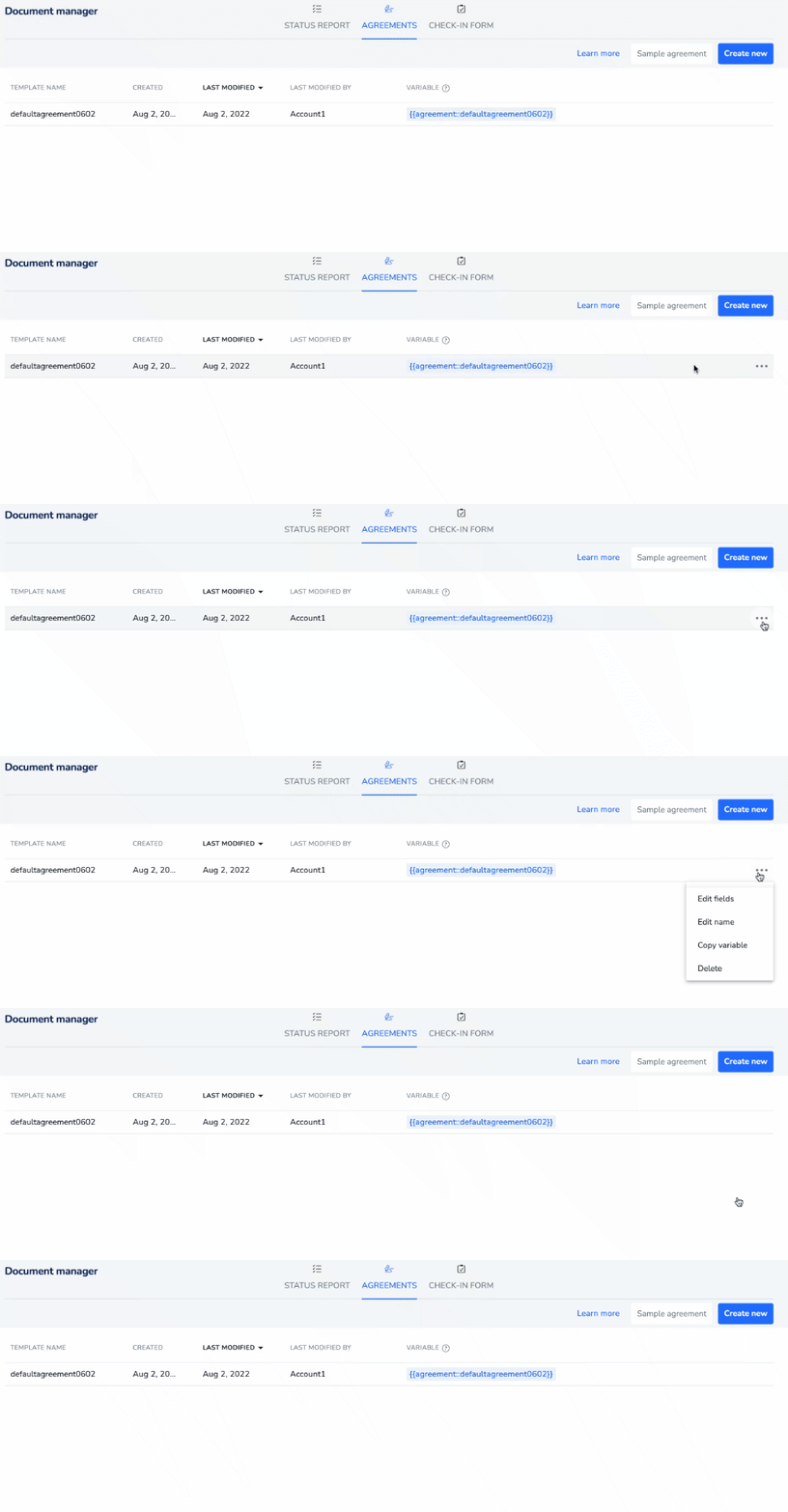
- Cliquez sur Documents et sélectionnez Accords.
- Survolez le modèle correspondant. À l'extrême droite, cliquez
 .
. - Sélectionnez Copier la variable.
Envoyer l'accord automatiquement
Bonjour {{guest}},
Nous serons ravis de vous accueillir dans notre appartement de luxe. Nous vous prions de bien vouloir remplir le formulaire ci-dessous avant votre arrivée.
{{accord::nom_de_l'accord}}
Salutations,
{{host_first}}
Créer un nouveau message automatisé
Note:
Vous pouvez ajouter des règles d'automatisation pour les contrats de location uniquement pour les réservations en statut « confirmé ».
Si le client a déjà rempli le contrat, vous ne pourrez pas le lui renvoyer. Des informations complémentaires devront être envoyées par courriel ou par un autre moyen de communication.
Pas à pas:
- Connectez-vous à votre compte Guesty.
- Dans la barre de navigation supérieure, cliquez sur le sélecteur de mode et sélectionnez le mode Opérations.
- Cliquez sur Automatisations, puis sélectionnez Messages.
- Pour créer une nouvelle automatisation de message, cliquez sur « Ajouter une automatisation de message » en haut à droite. Sélectionnez un modèle ou créez un modèle personnalisé.
- Définissez les conditions d'automatisation des messages et créez le calendrier des réservations.
- Sur la chronologie de la réservation, cliquez sur n'importe quelle icône +.
- Renseignez les informations nécessaires pour votre message automatisé.
- Sous « Détails du message », cliquez sur Ajouter une variable. Collez la variable du contrat de location copiée.
- Cliquez sur Terminé.
- Cliquez sur « Enregistrer comme brouillon » ou « Enregistrer et activer » en haut à droite.
Modifier un message automatisé existant
Si vous souhaitez modifier un message automatisé que vous avez déjà créé dans l'automatisation des messages, suivez les étapes ci-dessous.
Pas à pas
- Connectez-vous à votre compte Guesty.
- Dans la barre de navigation supérieure, cliquez sur le sélecteur de mode et sélectionnez le mode Opérations.
- Cliquez sur Automatisations, puis sélectionnez Messages.
- À droite de l'automatisation concernée, cliquez
 puis Modifier.
 - Cliquez sur le message automatique correspondant. Après modification, cliquez sur Terminé.
- Cliquez sur « Enregistrer comme brouillon » ou « Enregistrer et activer » en haut à droite.
Envoyer l'accord manuellement
Vous pouvez envoyer manuellement le contrat de location aux clients ayant des réservations confirmées ou des réservations pré-confirmées, qui sont au statut « demande » ou « réservé ».
Note :
Certaines plateformes de réservation bloquent les liens envoyés aux clients si leur réservation n'est pas encore confirmée.
Pas à pas :
- Suivez les étapes ci-dessus pour copier la variable pertinente du contrat de location.
- Collez la variable dans une réponse enregistrée ou dans un message de la boîte de réception Guesty.
Après l'envoi de l'accord
Vous pouvez configurer des rappels automatiques pour vous assurer que les invités signent et renvoient le contrat.
Une fois le contrat de location signé, le client recevra un courriel de confirmation contenant un lien pour le télécharger au format PDF. Ce lien sera actif pendant sept jours. Si le téléchargement ne fonctionne pas, veuillez demander au client de vérifier les paramètres de son navigateur afin de s'assurer qu'aucun blocage n'est activé.
Un contrat de location déjà envoyé ne sera pas mis à jour si la réservation est modifiée. Si nécessaire, vous pouvez créer un nouveau contrat de location.
