Les réponses enregistrées sont des réponses pré-rédigées permettant de répondre rapidement aux voyageurs via la Boîte de réception Guesty. Que ce soit vous ou votre équipe qui envoyiez le message, les réponses enregistrées garantissent une communication à la fois professionnelle et personnalisée. Elles sont également indispensables pour l'utilisation de nos services de Communication Voyageur. Vous pouvez modifier ou supprimer les réponses enregistrées à tout moment.
Note :
Comptes du siège : Il n’est pas possible de créer une seule réponse enregistrée qui s’applique à tous les sous-comptes. Les réponses enregistrées visibles dans le compte du siège sont créées dans chaque sous-compte.
Créer une réponse enregistrée
Créez des réponses personnalisées pour les voyageurs en y ajoutant des variables. La procédure est identique à celle utilisée pour ajouter des variables aux messages automatisés.
Suivez les instructions ci-dessous pour créer une réponse enregistrée.
Pas à pas :
- Connectez-vous à votre compte Guesty.
- Dans le menu de navigation latéral, cliquez sur
 Propriétés.
 -
Sélectionnez la propriété concernée.
Si la propriété est composée de plusieurs unités, accédez aux paramètres de l'unité principale ou sélectionnez une sous-unité.
- Dans la barre latérale gauche, cliquez sur Réponses enregistrées.
- Cliquez sur Ajouter une nouvelle réponse.
-
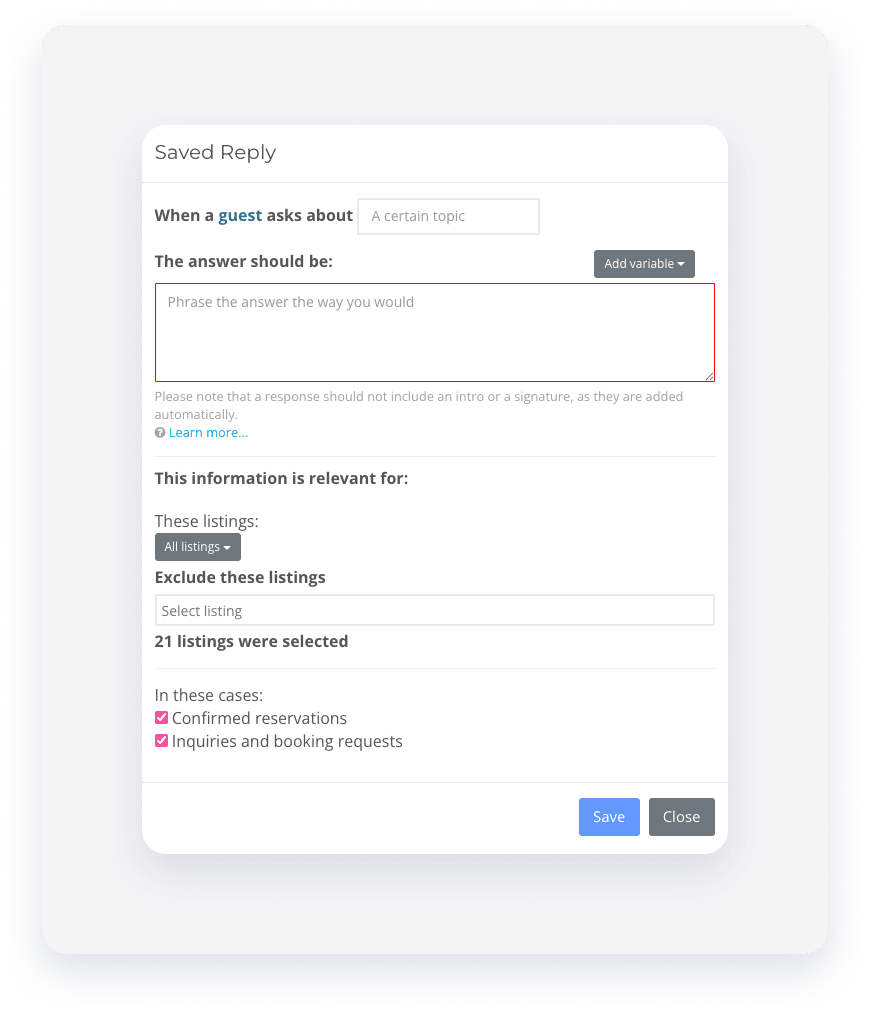
Renseignez les informations pertinentes. Utilisez des variables pour personnaliser votre message.
-
Dans le menu déroulant, sélectionnez si la réponse s'applique à une annonce spécifique, à des critères de filtrage ou à toutes les annonces. Cochez les cases pour préciser si la réponse s'applique aux réservations confirmées, aux demandes de renseignements ou aux demandes de réservation.
Important:
Pour appliquer une réponse enregistrée à « Toutes les annonces », vérifiez que vous disposez des droits d'accès aux propriétés concernées dans vos rôles et autorisations. Si nécessaire, demandez à l'administrateur de votre compte de mettre à jour les propriétés qui vous sont attribuées.
- Cliquez sur Enregistrer.
Lors de la création d'une réponse pour une annonce pour plusieurs logements via les paramètres principaux, choisissez si elle s'applique à tous les sous-logements. Cliquez sur Oui ou Non.
Créez des dossiers pour les réponses enregistrées.
Organisez vos réponses enregistrées en créant des dossiers.
Pas à pas:
- Sur la page « Réponse enregistrée », cliquez sur Ajouter un dossier.
- Veuillez saisir un nom de dossier. Utilisez des noms précis afin d'aider l'équipe du service de Communication Voyageur à vous répondre rapidement.
- Cliquez sur Ajouter.
Pour ajouter une nouvelle réponse enregistrée à un dossier, sélectionnez le dossier et cliquez sur Ajouter. Cliquez sur Enregistrer une fois terminé. 
Envoyer une réponse enregistrée
Après avoir créé une réponse enregistrée, suivez les instructions ci-dessous pour envoyer une réponse enregistrée depuis votre Boîte de réception.
Pas à pas:
- Connectez-vous à votre compte Guesty.
- Dans le menu de navigation latéral, cliquez sur
 Boîte de réception.
 - Dans le sous-menu Boîte de réception, sélectionnez la boîte de réception concernée.
- Cliquez sur le fil de message correspondant.
- À côté du bouton Envoyer, sélectionnez le mode d'envoi dans le menu déroulant.
- En bas du champ de texte, cliquez sur
 .
. 
- Dans la fenêtre contextuelle, sélectionnez la réponse enregistrée pertinente.
- Cliquez sur Envoyer.
Modifier ou supprimer une réponse enregistrée
Vous pouvez modifier ou supprimer définitivement une réponse enregistrée. La suppression d'une réponse enregistrée la retirera de toutes les annonces auxquelles elle est associée.
Suivez les instructions ci-dessous pour modifier ou supprimer une réponse enregistrée dans votre liste.
Pas à pas:
- Connectez-vous à votre compte Guesty.
- Dans le menu de navigation latéral, cliquez sur l'icône Propriétés.
-
Sélectionnez la propriété concernée.
Si la propriété est composée d'unités multiples, accédez aux paramètres de l'unité principale ou sélectionnez une sous-unité.
- Dans le menu de gauche, cliquez sur Réponses enregistrées pour afficher votre liste.
- Cliquez sur la réponse enregistrée correspondante.
- Modifiez les détails dans la fenêtre contextuelle et cliquez sur Enregistrer, ou cliquez sur Supprimer pour la supprimer.
Pour conserver une réponse enregistrée mais la supprimer de certaines annonces, cliquez sur le champ « Exclure ces annonces » et cochez les cases correspondant aux annonces que vous souhaitez exclure. 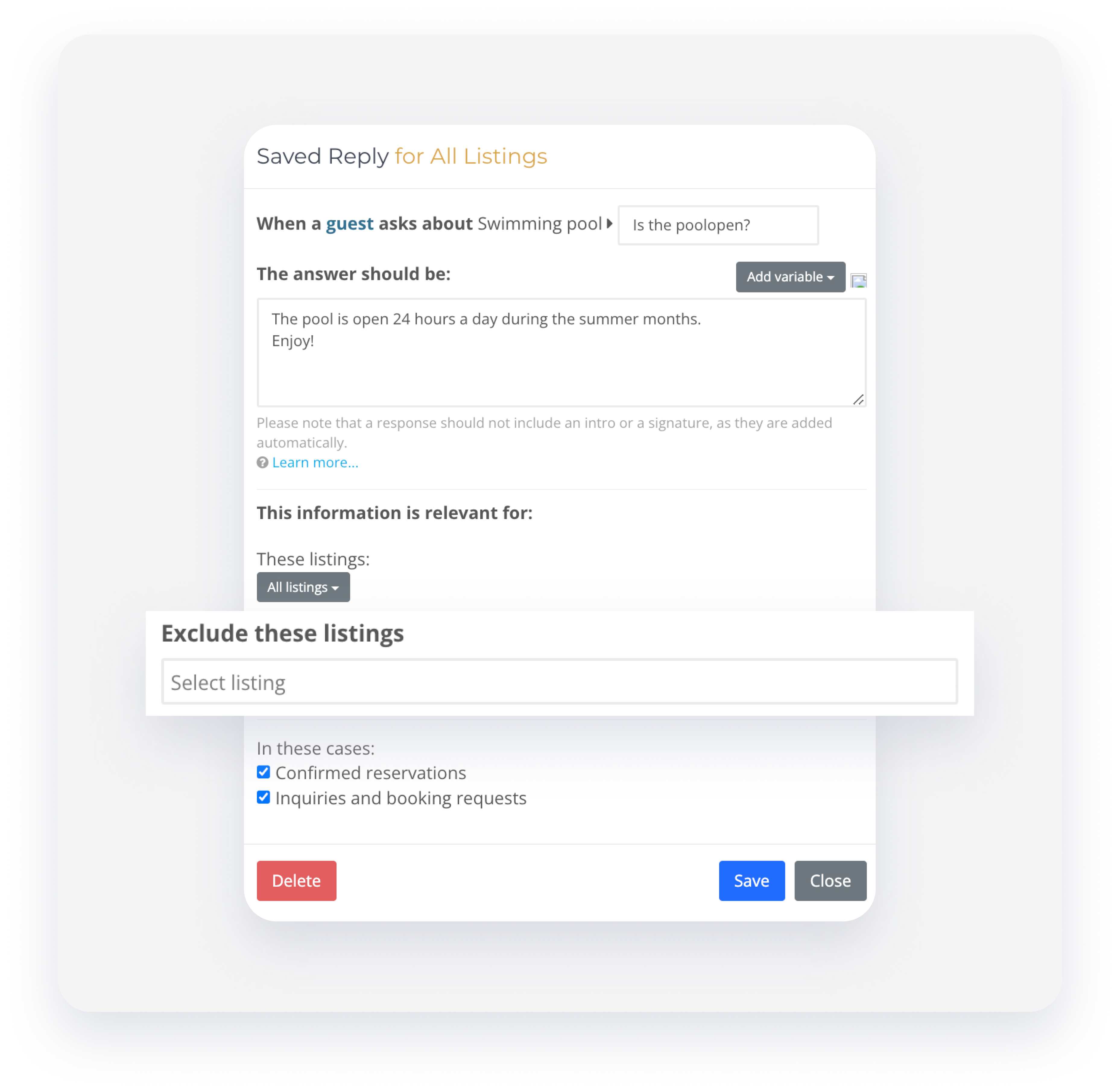
Conseil:
Pour maîtriser les réponses enregistrées, rendez-vous sur Guesty Academy pour des cours interactifs et des tutoriels vidéo étape par étape.
