Le rapport de Réservations de Guesty offre une vue centralisée de vos données de réservation, fournissant des informations sur les aspects clés de chaque réservation. Utilisez cet outil pour suivre efficacement les réservations, surveiller les indicateurs clés et rester organisé.
La vue par défaut du rapport de Réservations s'affiche lorsque vous accédez à la page de réservation. Personnalisez le rapport en ajoutant des colonnes et des filtres pour inclure des informations supplémentaires, telles que l'état du paiement, le canal de réservation d'origine et le détail financier du prix de chaque réservation.
Les séjours des propriétaires ne sont pas inclus dans les rapports de réservation. Téléchargez plutôt un fichier CSV contenant les informations relatives à vos propriétaires et à vos séjours.
Découvrez les termes financiers clés que vous pouvez ajouter au rapport sous forme de colonnes ou de filtres.
Conseil :
De nombreux rapports supplémentaires sont disponibles dans Guesty, notamment un rapport sur les propriétés, un rapport sur les voyageurs, un rapport sur les tâches et un rapport sur les paiements enregistrés.
Suivez les instructions ci-dessous ou regardez notre vidéo pour créer, afficher, partager, télécharger ou supprimer un rapport de Réservations.
Créer un rapport de Réservations personnalisé
Un rapport de Réservations peut contenir jusqu'à 50 000 lignes. Contactez-nous pour un rapport plus long.
Pas à pas :
- Connectez-vous à votre compte Guesty.
- Dans la barre de navigation supérieure, cliquez sur le sélecteur de mode et sélectionnez le mode Opérations.
- Cliquez sur Réservations.
- Ajoutez des filtres et/ou des colonnes pour ajuster les données.
-
Cliquez
 Cliquez sur « Filtres » et sélectionnez le filtre souhaité. Saisissez les informations nécessaires, puis cliquez sur « Enregistrer ».Filtres disponibles
Nom du filtre Options Annonce active Oui/Non Date de modification Avant / Après / Entre / etc. + date / jours Statut AutoComply Sélectionnez dans la liste Solde dû Égal / N'est pas égal / Est supérieur à / Est inférieur à / Entre + nombre Annulé par Sélectionnez dans la liste Date d'annulation Avant / Après / Entre / etc. + date / jours Demande d'annulation approuvée Oui/Non Arrivée Avant / Après / Entre / etc. + date / jours Statut d'arrivée du formulaire d'enregistrement Sélectionnez dans la liste Paiement de fin de séjour Avant / Après / Entre / etc. + date / jours Date de confirmation Avant / Après / Entre / etc. + date / jours Coupon appliqué Oui/Non Code promo Sélectionnez dans la liste Coupon de réduction Égal / N'est pas égal / Est supérieur à / Est inférieur à / Entre + nombre Nom interne du coupon Sélectionnez dans la liste Pourcentage de coupon Égal / N'est pas égal / Est supérieur à / Est inférieur à / Entre + nombre Créé par Sélectionnez dans la liste Date de création Avant / Après / Entre / etc. + date / jours Arrivée anticipée Oui/Non Champs Informations supplémentaires Oui/Non Numéro du vol Contient / ne contient pas / Égal à {string} Statut du folio Sélectionnez dans la liste Entièrement payé Oui/Non Genre Sélectionnez dans la liste Nom de l'invité Contient / ne contient pas / Égal à {string} Date d'avis du client Avant / Après / Entre / etc. + date / jours Mots-clés des invités Sélectionnez dans la liste Statut de vérification des antécédents de GuestVerify Sélectionnez dans la liste Statut de vérification d'identité GuestVerify Sélectionnez dans la liste Statut du score de risque GuestVerify Sélectionnez dans la liste Date d'importation Avant / Après / Entre / etc. + date / jours Intégration Sélectionnez dans la liste Statut de la facture Est / n'est pas + envoyé / mode de paiement reçu / mode de paiement invalide Fait-il partie d'une réservation de groupe ? Oui/Non Délai d'exécution (de la création à l'arrivée) Avant / Après / Entre / etc. + date / jours Annonce Sélectionnez dans la liste ID de l'annonce Contient / ne contient pas / Égal à {string} Ville de l'annonce Sélectionnez dans la liste Pseudo de l'annonce Contient / ne contient pas / Égal à {string} Étiquettes de l'annonce Sélectionnez dans la liste Titre de l'annonce Contient / ne contient pas / Égal à {string} État matrimonial Sélectionnez dans la liste Déménagement en milieu de séjour Oui/Non Date de relocalisation à mi-séjour Avant / Après / Entre / etc. + date / jours Nationalité Sélectionnez dans la liste Nombre de voyageurs Égal / N'est pas égal / Est supérieur à / Est inférieur à / Entre + nombre Nombre d'enfants Égal / N'est pas égal / Est supérieur à / Est inférieur à / Entre + nombre Nombre de nuits Égal / N'est pas égal / Est supérieur à / Est inférieur à / Entre + nombre Nombre d'animaux de compagnie Égal / N'est pas égal / Est supérieur à / Est inférieur à / Entre + nombre Remplacer les règles de disponibilité ? Oui/Non Propriétaire Sélectionnez dans la liste Mode de paiement Sélectionnez dans la liste Mode de paiement 4 derniers chiffres Contient / ne contient pas / Égal à {string} Frais de traitement des paiements Oui/Non Processeur de paiement Sélectionnez dans la liste État du paiement (partiel, complet) Sélectionnez dans la liste Arrivée prévue Avant + heure / Après + heure / Est défini / N'est pas défini Départ prévu Avant + heure / Après + heure / Est défini / N'est pas défini Plate-forme Sélectionnez dans la liste Point de vente Contient / ne contient pas / Égal à {string} Langue préférée Sélectionnez dans la liste Traité par modèle économique Oui/Non Pronoms Sélectionnez dans la liste Vente incitative achetée Bascule oui/non Type de vente incitative achetée Sélectionnez dans la liste Motif de la visite Sélectionnez dans la liste Réservation arrivée anticipée Oui/Non Réservation paiement de fin de séjour tardif Oui/Non Voyageur de retour Oui/Non Source secondaire - non définitive Contient / ne contient pas / Égal à {string} Source Sélectionnez dans la liste Statut Sélectionnez dans la liste Dates de séjour Plage de dates Statut de séjour Sélectionnez dans la liste Sous-compte Sélectionnez dans la liste Taxe Oui/Non Total payé Égal / N'est pas égal / Est supérieur à / Est inférieur à / Entre + nombre Paiement total Égal / N'est pas égal / Est supérieur à / Est inférieur à / Entre + nombre Total remboursé Égal / N'est pas égal / Est supérieur à / Est inférieur à / Entre + nombre Type de transaction Sélectionnez dans la liste Moyen de transport (voiture) Oui/Non Mode de transport (vol) Oui/Non Moyen de transport (Autre) Oui/Non Moyen de transport (transports en commun) Oui/Non Moyen de transport (train) Oui/Non ID de téléchargement Contient / ne contient pas / Égal à {string} Lorsque un paiement a été reçu Avant / Après / Entre / etc. + date / jours - Pour modifier un filtre, passez la souris sur le nom d'un filtre et cliquez sur
 Dans la fenêtre contextuelle, effectuez les modifications nécessaires et cliquez sur Enregistrer. En haut à droite, cliquez sur Enregistrer pour mettre à jour le filtre actuel ou sur Enregistrer sous pour enregistrer un nouveau filtre.
 - Pour supprimer un filtre, passez la souris sur le nom d'un filtre et cliquez sur ✕ ou cliquez sur et dans la fenêtre contextuelle, cliquez sur Supprimer. Dans le coin supérieur droit, cliquez sur Enregistrer pour mettre à jour le filtre actuel ou sur Enregistrer sous pour enregistrer en tant que nouveau filtre.
- Pour ajouter une colonne, cliquez sur « Colonnes » en haut à droite. Activez ou désactivez les noms des colonnes pour les ajouter ou les supprimer.
-
- Cliquez sur Enregistrer en tant que nouveau rapport personnalisé.
- Saisissez un nom pour le rapport personnalisé et cliquez sur Enregistrer.
Note :
- Le filtre « Dates de séjour » affiche toutes les Réservations qui incluent une date dans le filtre spécifié.
- Si vous rencontrez des difficultés pour ajouter des colonnes ou des filtres (par exemple, pour ajouter un filtre « frais de séjour »), vérifiez que vous avez au moins une réservation avec cette valeur. Seules les valeurs enregistrées dans au moins une réservation peuvent être utilisées dans le rapport.
Afficher et ajouter aux favoris les rapports enregistrés
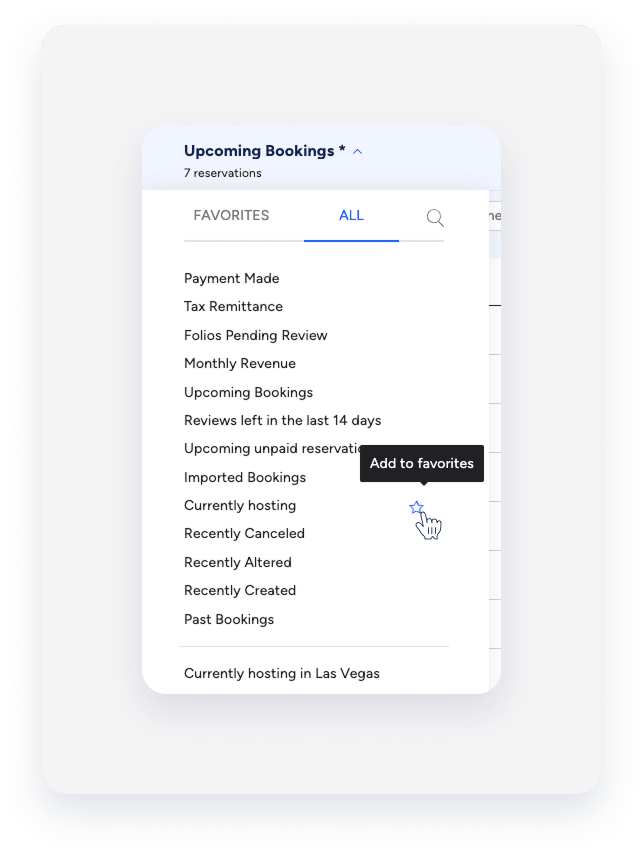
Pour afficher vos rapports enregistrés, cliquez sur la flèche vers le bas à côté du nom du rapport en cours, au-dessus de « Filtres ». Sélectionnez le rapport souhaité dans la liste.
Pour ajouter un rapport à vos favoris, survolez-le et cliquez sur l'étoile à droite. Il sera ajouté à la section « Favoris » de la liste des rapports.
Supprimer un rapport de Réservations personnalisé
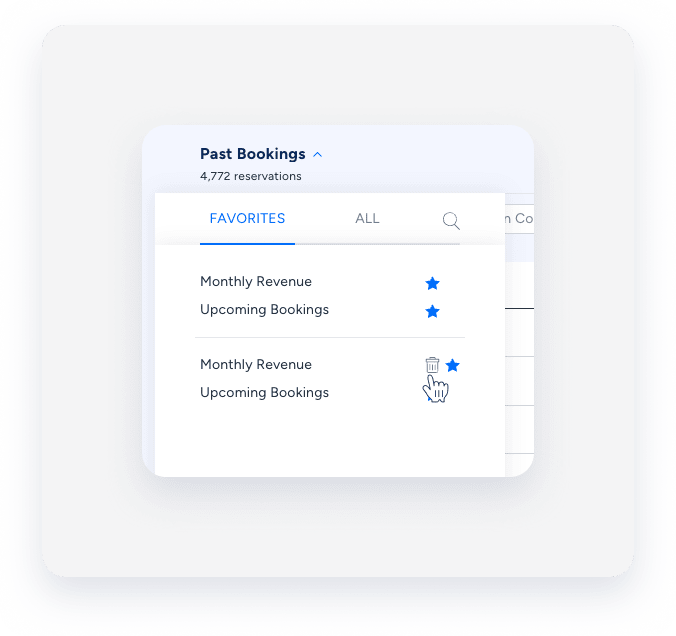
Les rapports par défaut ne peuvent pas être supprimés, seuls les rapports supplémentaires que vous avez créés peuvent être supprimés. Au-dessus de « Filtres », cliquez sur la flèche vers le bas à côté du nom du rapport affiché. Localisez le rapport à supprimer, survolez-le et cliquez sur  .
.
Partager un rapport de Réservations
Rapport par e-mail
Vous pouvez partager le rapport de Réservations directement avec les contacts de votre répertoire ou les utilisateurs dont l'adresse e-mail est valide et mise à jour dans Guesty. Pour partager, appliquez des filtres à votre rapport et, en haut à droite, cliquez sur  Sélectionnez les contacts ou utilisateurs concernés dans le menu déroulant. Configurez le message joint au rapport et choisissez de l'envoyer une fois ou de le répéter chaque semaine, à des dates spécifiques. Cliquez sur Partager.
Partager le lien
Vous pouvez partager le rapport de réservation avec des utilisateurs extérieurs à Guesty, tels que les propriétaires, le personnel d'entretien et les équipes opérations, via un lien sécurisé affichant des données en temps réel et en lecture seule. Pour partager, appliquez des filtres à votre rapport et, en haut à droite, cliquez sur  Sélectionnez les contacts ou utilisateurs concernés dans le menu déroulant, configurez votre message et cliquez sur « Partager ». Les destinataires reçoivent un e-mail contenant le lien du rapport, qui peut être partagé par n'importe quel moyen de communication sans nécessiter de connexion Guesty pour consulter le rapport.
Vous pouvez révoquer l'accès à un lien à tout moment ou le laisser expirer automatiquement après 1 an.
Pour révoquer l'accès, cliquez sur  en haut à droite du rapport, sélectionnez « Gérer les préférences de partage ». Dans la fenêtre contextuelle, cliquez sur à côté du lien, puis cliquez sur Enregistrer.
Les liens expirés génèrent le message suivant : « Ce rapport a expiré. Veuillez contacter {compte. e-mail} pour demander un nouveau lien. »

Renommer un rapport de Réservations
Pour renommer un rapport ou gérer ses règles de partage, cliquez sur en haut à droite du rapport et sélectionnez « Renommer ». Cliquez sur « Enregistrer » dans la fenêtre contextuelle.
Imprimer ou télécharger un rapport de Réservations
Pour imprimer un rapport de Réservations, cliquez sur dans le coin supérieur droit et sélectionnez Imprimer.
Pour télécharger un rapport, cliquez sur  . Le rapport est envoyé à votre e-mail sous forme de fichier CSV. Les téléchargements directs sur votre appareil ne sont pas pris en charge.
Lors du téléchargement de votre rapport de Réservations, deux formats de fichiers CSV sont disponibles :
- CSV séparé par des virgules
- CSV séparé par des points-virgules
Le format point-virgule est compatible avec les tableurs dans les régions où la virgule est utilisée comme séparateur décimal (Pologne, Allemagne, France, etc.). Les deux formats utilisent l'encodage UTF-8 pour l'assistance aux caractères spéciaux.
Pour télécharger le rapport au format CSV séparé par des points-virgules, sous « Besoin d'un autre format CSV ? », cliquez sur Cliquez ici.
Note :
- Lorsque vous travaillez avec des données multidevises, veillez à inclure la colonne Devise (située sous « Paiements ») dans votre rapport de réservation avant de l'exporter au format CSV. Sans cette colonne, les données exportées n'afficheront pas les symboles monétaires.
- Pour garantir un téléchargement rapide de vos rapports, supprimez toutes les colonnes qui ne sont pas pertinentes et triez le rapport par date d'arrivée.

