Guesty génère un relevé de compte propriétaire au début de chaque mois, récapitulant les revenus du mois précédent. Si une réservation est absente d'un relevé, consultez ce guide pour en identifier la cause et résoudre le problème.
Pourquoi une réservation est-elle absente d'un relevé du propriétaire ?
Les réservations n'apparaissent souvent pas dans un relevé pour les raisons suivantes :
Modèle économique manquant : L'annonce ne comporte pas de modèle économique ou celui-ci est incorrectement attribué.
-
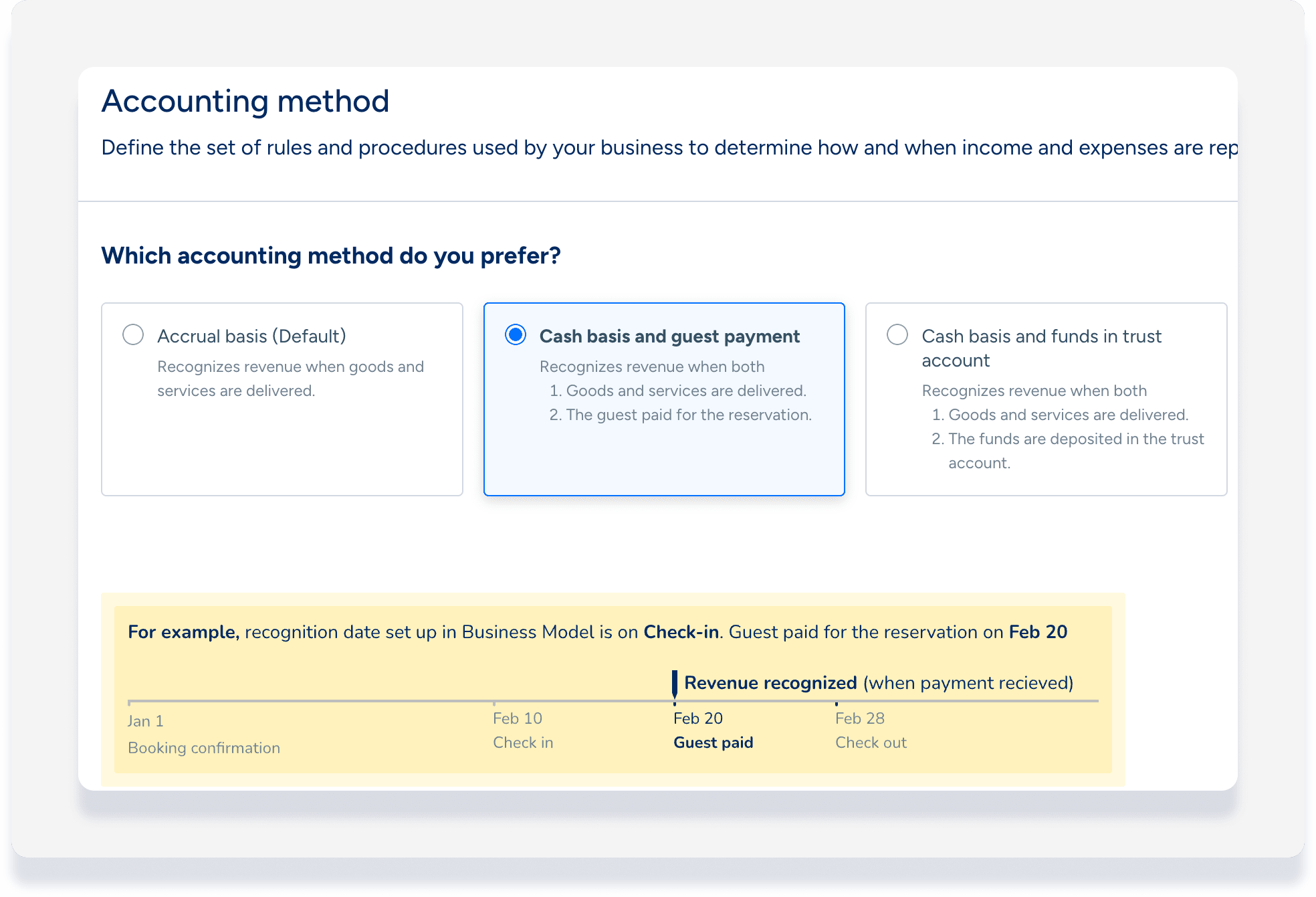
Méthode comptable : Vous utilisez la méthode comptable « comptabilité de trésorerie et encaissement des paiements voyageurs ». Le revenu n’apparaît qu’après réception du paiement intégral du voyageur et à la date de comptabilisation.
Note:
Si vous modifiez une réservation dont la date de reconnaissance se situe dans un mois différent de celui du séjour du client, Guesty affiche une ligne de modification dans le relevé du propriétaire pour le mois où la modification est reconnue.
Réservations du propriétaire
Une réservation de propriétaire ou de propriétaire-invité peut être répartie sur plusieurs relevés de propriétaire. Par exemple, une réservation du 28 janvier au 2 février apparaît sur le relevé du propriétaire de janvier comme du 28 au 31 janvier (4 nuits) et sur le relevé de février comme du 1er au 2 février (1 nuit).
La valeur des réservations du propriétaire est toujours nulle, ce qui n'affecte pas les soldes du relevé mais permet au propriétaire de voir les nuits réservées pendant le mois sans aucun revenu.
Toutes les dépenses liées au propriétaire figureront dans le relevé du propriétaire en fonction de la date de la dépense.
Enquêter sur une réservation manquante dans un relevé du propriétaire
Suivez les étapes ci-dessous pour retrouver une réservation manquante et garantir qu'elle figure bien sur votre relevé de compte propriétaire. Une fois ces étapes terminées, régénérez le relevé du propriétaire pour vérifier que la réservation y apparaît.
Étape par étape :
- Connectez-vous à votre compte Guesty.
-
Dans le menu de navigation latéral, cliquez sur
 Réservations.
 -
Sélectionnez la réservation correspondante.
-
Si vous utilisez la méthode comptable « comptabilité de caisse et paiement voyageur », confirmez que la date de comptabilisation est passée et que vous avez perçu l’intégralité du paiement voyageur.
Cliquez sur Comptabilité puis suivez le chemin approprié ci-dessous.
L'onglet Comptabilité contient un folio

Cliquez sur « Retraiter la réservation ».
Dans la fenêtre contextuelle, cliquez sur Retraiter et vérifiez que le modèle commercial correct est sélectionné.
Cliquez sur « Retraiter la Réservation ».
L'onglet Comptabilité ne comporte pas de folio.
L'absence de section de folio comptable dans la réservation indique que l'annonce correspondante ne dispose pas de modèle commercial ou est attribué incorrectement.
Notez le nom de la réservation dans la bannière supérieure.
Dans le menu de navigation latéral, cliquez
 Propriétés.
Ajoutez la colonne « Modèle commercial » à votre vue.
-
Repérez l'annonce et vérifiez le statut de son modèle économique :
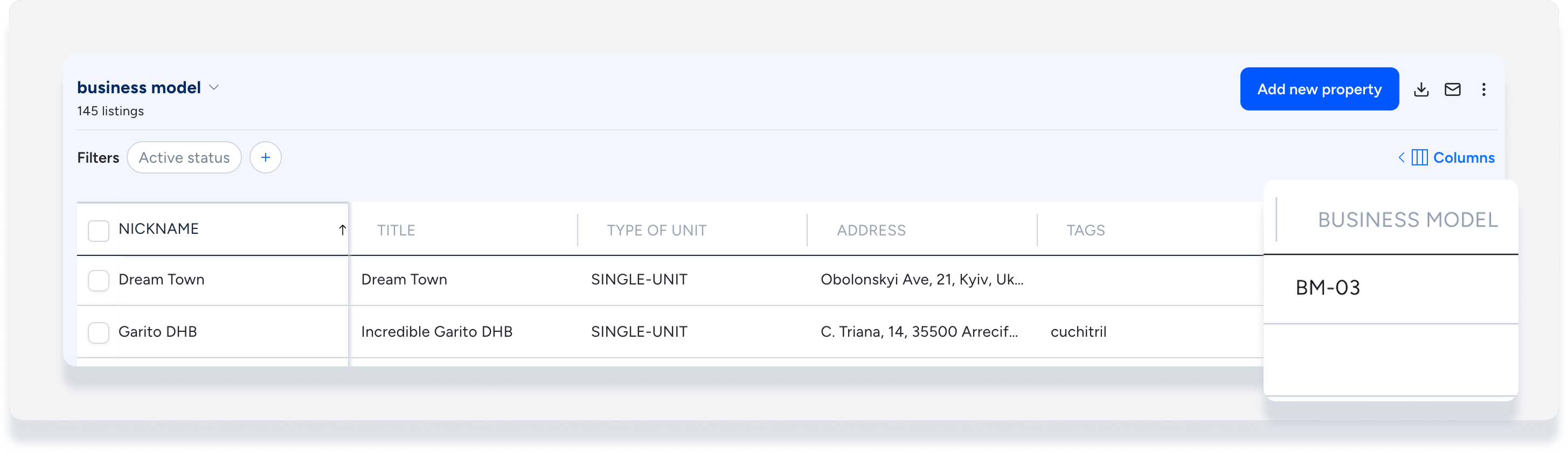
Si l'annonce possède un modèle commercial : cliquez sur son nom pour l'ouvrir dans un nouvel onglet. En haut à droite, cliquez sur « Attribuer des annonces ». Sélectionnez l'annonce, puis cliquez sur « Attribuer et retraiter ». Assurez-vous que la date de début du retraitement est antérieure à la date d'arrivée de la réservation manquante.
Si l'annonce ne comporte pas de modèle économique : veuillez en créer un. Lors de l'attribution, cliquez sur « Attribuer et retraiter » et assurez-vous que la date de début du retraitement est antérieure à la date d'arrivée de la réservation manquante.
Régénérez le relevé du propriétaire pour y inclure les revenus.
