Utilisez les rapports de propriété pour superviser votre portefeuille et suivre les détails spécifiques de vos propriétés, tels que le prix de base, le type de chambres et le taux d'occupation. Vous pouvez filtrer les rapports pour afficher les propriétés partageant des attributs communs, comme la localisation ou la valeur d'un champ personnalisé. Utilisez les rapports par défaut ou créez les vôtres pour les partager avec vos contacts et utilisateurs.
Les rapports personnalisés sont enregistrés sur le compte. Vous pouvez supprimer vos propres rapports, mais vous devez disposer d'autorisations spécifiques pour supprimer les rapports créés par d'autres personnes.
Les champs personnalisés avec des variables Oui/Non apparaissent vides si vous n'avez pas configuré la valeur sur Oui ou Non.
Créer un rapport de propriétés personnalisé
Suivez les étapes ci-dessous pour créer un rapport de propriétés personnalisé.
Pas à pas :
- Connectez-vous à votre compte Guesty.
- Dans le menu de navigation latéral, cliquez sur
 Propriétés.
 - Ajoutez des filtres ou des colonnes pour ajuster le rapport :
- Filtres : Réduisez la liste des propriétés. Cliquez sur l'icône
 , puis sur « Filtres » et sélectionnez un filtre. Saisissez les informations et cliquez sur « Ajouter ». Cliquez sur le nom d’un filtre pour le modifier ou le supprimer.
 - Colonnes : Développez les informations affichées pour chaque propriété. Cliquez sur Colonnes en haut à droite. Cochez ou décochez les cases pour ajouter ou supprimer des colonnes.
- Filtres : Réduisez la liste des propriétés. Cliquez sur l'icône
- Cliquez sur « Enregistrer comme nouveau rapport personnalisé ».
- Saisissez un nom pour le rapport et cliquez sur Enregistrer.
Pour consulter vos rapports enregistrés, cliquez sur la flèche vers le bas située à côté du nom du rapport, au-dessus de « Filtres ». Sélectionnez ensuite le rapport souhaité dans la liste.
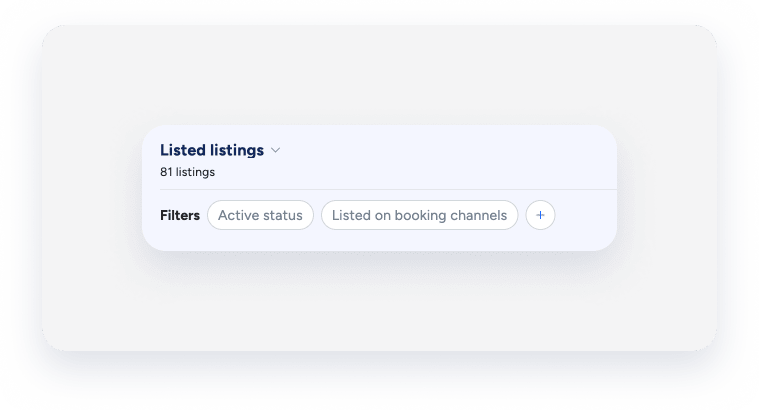
Modifier un rapport
Pour modifier le nom d'un rapport ou gérer ses règles de partage, cliquez sur  et sélectionnez l'option appropriée.
Supprimer un rapport personnalisé
Vous pouvez supprimer les rapports personnalisés, mais pas les rapports par défaut. Cliquez sur la flèche vers le bas à côté du nom du rapport, au-dessus de « Filtres ». Survolez le rapport que vous souhaitez supprimer et cliquez dessus. .
.
Imprimer ou télécharger un rapport
Pour imprimer un rapport de réservations, cliquez sur l'icône . Pour télécharger un rapport, cliquez sur l'icône  en haut à droite. Le rapport vous sera envoyé par e-mail au format CSV.
Partager un rapport
Vous pouvez partager un rapport directement. Cliquez sur l'icône  . Sélectionnez ensuite les contacts ou utilisateurs concernés dans le menu déroulant. Configurez le message joint au rapport et choisissez l'envoi : unique ou hebdomadaire.
Conseil:
Pour maîtriser la création et la configuration de vos propriétés, visitez Guesty Academy pour des cours interactifs et des tutoriels vidéo étape par étape.
