Que ce soit pour gérer vos propriétaires ou pour leur accorder des autorisations spéciales pour leurs propriétés, vous pouvez ajouter un propriétaire et configurer son portail propriétaire directement dans Guesty.
Un proprietaire est un propriétaire immobilier que vous et/ou votre équipe gérez.
Apprenez comment ajouter ou modifier un propriétaire existant.
Le Portail des propriétaires (propulsé par Guesty) est un site Web dédié aux propriétaires immobiliers, distinct du tableau de bord Guesty.
Les gestionnaires immobiliers peuvent gérer différents paramètres du portail des propriétaires pour leurs propriétaires, notamment la consultation des données relatives à leurs propriétés, leurs revenus, les dates de blocage pour leurs propres séjours personnels, et plus encore.
Choisir l'URL de votre portail propriétaire
Veuillez tenir compte des directives suivantes avant de créer votre portail propriétaire :
- Vous n'avez besoin de configurer l'URL de votre portail propriétaire qu'une seule fois.
Vous pouvez toujours revenir en arrière et modifier ou changer le nom de domaine, si nécessaire. - Vous devez créer une URL pour inviter un propriétaire sur le portail des propriétaires.
- Vous ne pouvez avoir qu'un seul nom de domaine pour le portail des propriétaires pour tous les propriétaires.
Important:
Un domaine ne peut être utilisé qu'une seule fois. Le domaine personnalisé que vous avez sélectionné redirigera les propriétaires vers l'URL par défaut de leur portail propriétaire hébergé par Guesty. De plus, vous ne pouvez pas choisir un site web tiers comme portail propriétaire.
Suivez les étapes ci-dessous pour configurer le domaine du portail des propriétaires.
Pas à pas :
- Connectez-vous à votre compte Guesty.
- Dans le menu de navigation latéral, cliquez sur
Opérations pour ouvrir le menu déroulant. - Sous Portefeuille, sélectionnez Propriétaires.
- En haut à droite, cliquez sur Paramètres du portail.
- Choisissez un nom pour l'URL du portail des propriétaires ou connectez votre propre domaine.
- Cliquez sur Enregistrer.
- Pour ajouter un nouveau propriétaire, cliquez sur Configurer vos propriétaires et suivez les étapes ci-dessous (passez à l'étape 5).
Pour modifier un propriétaire existant, cliquez sur < Propriétaires pour revenir à la page Liste des propriétaires et suivez les étapes ci-dessous (passez à l'étape 5).
Conseil :
Si vous choisissez de connecter votre propre domaine, l'URL du site Web du portail des propriétaires ressemblera à ceci : lenomquevouschoisissez.guestowners.com
Paramètres du portail des propriétaires
Paramètres individuels pour un propriétaire spécifique
Suivez les étapes ci-dessous pour configurer le portail des propriétaires et ajuster les paramètres pour un propriétaire spécifique.
N'oubliez pas que vous devez créer ou modifier un propriétaire pour mettre à jour les paramètres du portail des propriétaires.
Pas à pas :
- Répétez les étapes 1 à 3 ci-dessus.
- Si vous n'avez pas encore configuré l'URL de votre portail propriétaire :
-
Cliquez sur Paramètres du portail pour configurer l'URL de votre portail propriétaires.
Vous pouvez soit choisir un nom pour l'URL du portail des propriétaires, soit connecter votre propre domaine.Note :
Les propriétaires ne pourront accéder au portail des propriétaires qu'une fois le domaine configuré.
- Cliquez sur < Propriétaires pour revenir à la page Liste des propriétaires.
-
-
Cliquez sur le nom du propriétaire concerné dans la liste, ou ajoutez un propriétaire via le bouton « Nouveau propriétaire » en haut à droite de la page.
Conseil :
Dans le champ « Informations personnelles », vous pouvez modifier les paramètres de langue selon les préférences de votre propriétaire. Ce dernier pourra consulter ses relevés et le portail des propriétaires dans la langue spécifiée, et recevra également des courriels dans cette langue.
- Déterminez les paramètres du portail auxquels vous souhaitez que votre propriétaire ait accès.
- Choisissez les informations qui seront affichées sur le portail propriétaire de ce propriétaire.
Paramètres généraux pour tous les propriétaires (Coordonnées des invités)
Vous pouvez choisir d'afficher ou de masquer certaines informations relatives aux invités depuis le portail des propriétaires.
Important :
Ces paramètres concernent l' onglet Rapports des clients (nom complet, numéro de téléphone et/ou adresse e-mail de tous les clients).

Suivez les étapes ci-dessous pour configurer ou modifier les paramètres généraux du portail des propriétaires.
Pas à pas :
- Connectez-vous à votre compte Guesty.
- Dans le menu de navigation latéral, cliquez sur
Opérations pour ouvrir le menu déroulant. - Sous Portefeuille, sélectionnez Propriétaires.
- En haut à droite, cliquez sur Paramètres du portail.
- Par défaut, toutes les options seront activées et toutes les informations seront affichées sur le portail des propriétaires.
Activez/désactivez les options correspondantes pour afficher/masquer les coordonnées des clients auprès des propriétaires.
Configuration des marques dans le portail des propriétaires
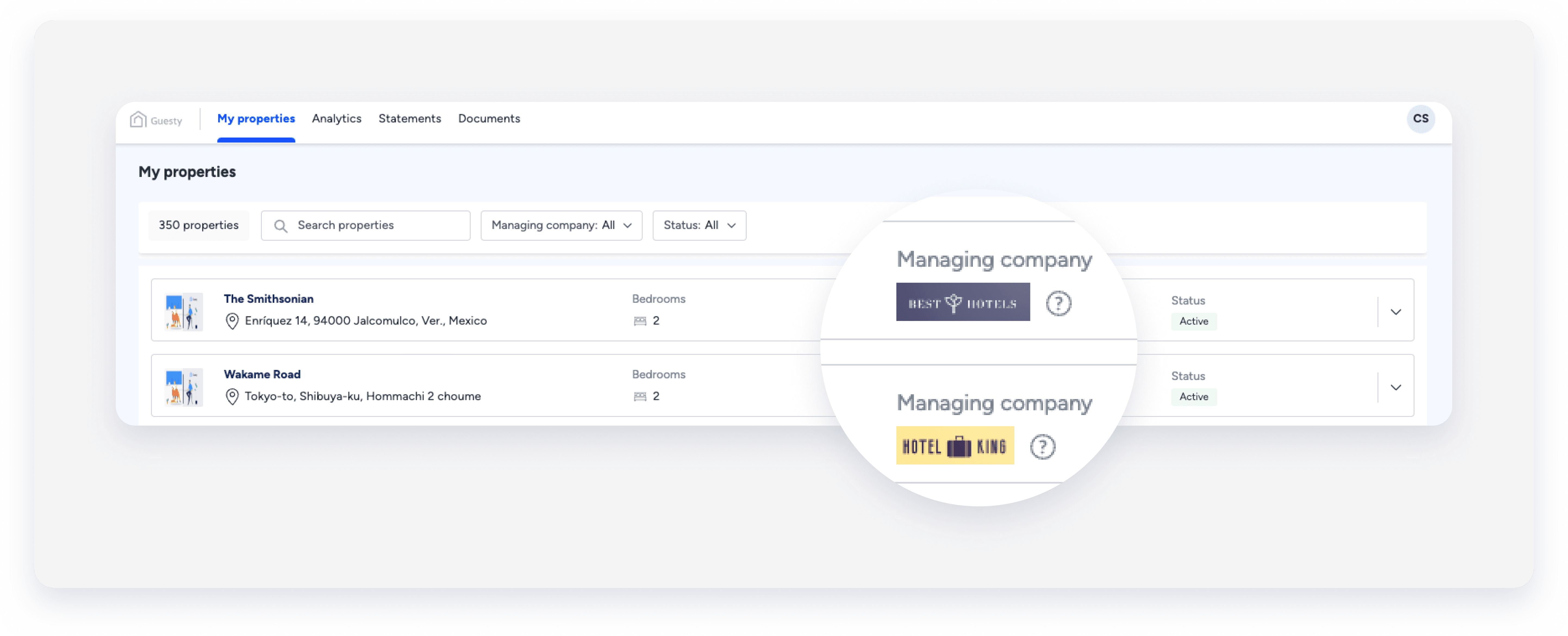
Pour configurer les marques dans le Portail Propriétaires, vous devez les associer aux propriétés via les paramètres de votre compte. Une fois cette opération effectuée, les propriétaires verront les informations relatives à la société de gestion sur le portail. En survolant l'infobulle, ils pourront consulter plus de détails sur cette société. De plus, les propriétaires peuvent filtrer les propriétés en fonction de la société de gestion qui leur est attribuée. 
Aperçu et invitation
Une fois vos paramètres ajustés et enregistrés, vous pouvez soit prévisualiser le portail, soit inviter son propriétaire à s'y connecter.
Important:
- Vous devez créer une URL pour le portail des propriétaires afin de prévisualiser le portail et de partager le lien avec vos propriétaires. Sans cela, vous ne pourrez pas les inviter. Découvrez comment configurer l'URL de votre portail des propriétaires .
- Si vous utilisez un domaine personnalisé pour un portail propriétaires et que vous souhaitez en afficher un aperçu ou y inviter un propriétaire, il est indispensable de mettre à jour l'enregistrement CNAME de ce domaine . À défaut, le site web restera vide ou affichera une page d'erreur 404.
Pas à pas:
- Assurez-vous que l'option « Activer le portail » est activée dans la section « Accès au portail des propriétaires ».
-
Les boutons « Prévisualiser le portail » et « Inviter le propriétaire » seront inactifs jusqu’à ce que vous ayez configuré l’URL de votre portail des propriétaires ( expliquée ci-dessus ).

-
Une fois votre URL configurée, cliquez sur « Aperçu du portail » pour tester et visualiser le portail tel qu'il apparaîtra à son propriétaire.
Note:
Pour visualiser les modifications apportées aux paramètres du portail des propriétaires, vous devez d'abord enregistrer vos modifications.
- Le message suivant s'affichera dans la section « Accès au portail des propriétaires » : Le propriétaire a accepté l'invitation et s'est inscrit avec succès.
-
Le bouton « Inviter le propriétaire » sera remplacé par un bouton « Partager le lien » .

Conseil :
Si votre propriétaire souhaite en savoir plus sur la procédure d'acceptation de l'invitation au portail des propriétaires, vous pouvez lui envoyer ces instructions .
Si votre propriétaire a oublié son mot de passe pour le portail des propriétaires, vous pouvez lui envoyer un lien de réinitialisation de mot de passe ou le diriger vers ces instructions « Comment réinitialiser votre mot de passe » .
Pages du portail des propriétaires
Les options que vous activez dans les sections « Fonctionnalités » et « Afficher les informations » seront affichées sur une ou plusieurs pages du portail des propriétaires.
Vous trouverez ci-dessous les différentes pages du portail des propriétaires :
-
Mes propriétés
Cela sera toujours affiché.
Ici, les propriétaires peuvent consulter la liste des propriétés, ainsi que toutes les fonctionnalités et informations d'affichage (métriques) activées. - Rapport de réservation
Cette page affichera une liste d'informations sur les clients et ne s'affichera que si la fonction « Activer le rapport des clients » est activée.
- Analytique
Ceci affichera toute métrique « Afficher les informations » activée.
- Déclarations
Cela n'apparaîtra que sur les comptes disposant de la fonctionnalité Comptabilité de Guesty.
Apprenez-en davantage sur les déclarations du propriétaire. - Documents
Cela sera toujours affiché.
Ici, les propriétaires peuvent consulter et télécharger tous les documents que vous avez ajoutés pour eux dans Guesty.
This message will only appear if you enable this feature.
Here, owners can access additional resources and guides to help them answer frequently asked questions about using the owners' portal.
You can also send our PDF manuals to your clients.