Ce guide couvre tout ce que vous devez savoir sur le dépôt, la consultation et la modification des demandes d'indemnisation Guesty Protection contre les dommages afin de vous aider à protéger vos propriétés et à obtenir une indemnisation pour les dommages subis.
Limites
- Vous pouvez télécharger un maximum de 50 fichiers par réclamation.
- Les réclamations doivent être soumises après le départ du voyageur et dans les 30 jours suivant la date de départ.
- Les réclamations doivent être d'au moins 25 $.
Avant de commencer
Pour approuver une réclamation, notre équipe de gestion des sinistres a besoin de documents établissant clairement le lien entre le dommage et une réservation spécifique. Veuillez rassembler les éléments suivants avant de commencer :
- Une description détaillée des dégâts
- Le coût estimé de la réparation ou du remplacement
- Photos documentant les dégâts
- Pièces justificatives, telles que reçus, factures ou devis
Préparer les documents requis
Veuillez vous assurer que votre documentation répond aux exigences ci-dessous.
Chaque réclamation concerne une seule réservation. Seuls les dommages survenus pendant le séjour du voyageur répertorié dans la réclamation doivent être pris en compte.
- Les dommages survenus avant l'arrivée, après le départ ou pendant le séjour d'un autre client ne peuvent être réclamés au titre de cette réservation, même si ce séjour était également couvert.
- Ne regroupez pas les dommages subis lors de plusieurs séjours en une seule réclamation.
- Ne déclarez pas les mêmes dommages dans plusieurs réclamations.
- Photographiez les dégâts après le départ du voyageur. Les photos prises avant le début de la réservation montrent des dégâts préexistants et ne seront pas acceptées.
- Conservez les photos des états d'entrée et de sortie pour pouvoir les comparer. Elles constituent le meilleur moyen de prouver la date à laquelle les dommages sont survenus.
- Veuillez télécharger les fichiers originaux directement depuis l'appareil ayant servi à les prendre. Nous vérifions la date et le lieu de chaque photo par rapport à la réservation. Les captures d'écran, les images modifiées et les photos transférées via des applications de messagerie perdent souvent ces données ; veuillez donc les éviter.
- Vérifiez les paramètres de date et d'heure de votre appareil avant de prendre des photos.
- Assurez-vous que les photos montrent clairement la propriété couverte répertoriée dans la réservation.
- Téléversez les factures et reçus originaux, par exemple un PDF fourni par le fournisseur ou le détaillant. Ne téléversez pas de documents recréés, ressaisis ou modifiés manuellement.
- Veuillez vous assurer que les numéros de commande, les noms des vendeurs, les descriptions des produits et les quantités correspondent exactement à la commande ou à l'annonce liée.
- Veuillez vous assurer que les factures de réparation et de remplacement indiquent clairement les travaux effectués et leur coût. Nous pourrions contacter directement les fournisseurs pour confirmer l'adresse, les travaux réalisés et le montant facturé.
- Utilisez des devis et des estimations datés après le séjour du client. Un devis daté d'avant l'arrivée laisse supposer que les dégâts existaient déjà.
Nous examinons votre dossier dans son ensemble ; un détail imparfait n’entraînera donc pas automatiquement un refus. Toutefois, si les dates des photos, les informations sur la propriété, les informations de facture ou les relevés du fournisseur ne correspondent pas à la réservation concernée, nous ne pourrons pas approuver la réclamation telle que soumise. Dans ce cas, nous pourrions vous demander de retirer certains éléments, de fournir les fichiers originaux ou de retirer votre réclamation.
Veuillez vérifier les points suivants avant de soumettre votre candidature :
- Vérifiez que tous les dommages sont survenus pendant le séjour de ce client en particulier.
- Veuillez confirmer que les photos ont été prises après la validation de la commande et qu'il s'agit de fichiers originaux non modifiés.
- Vérifiez que les photos montrent clairement la propriété concernée.
- Veuillez vérifier que les factures et les reçus sont des téléchargements originaux et non des documents recréés.
- Vérifiez que les numéros de commande, les vendeurs et les montants correspondent exactement aux commandes liées.
- Veuillez confirmer qu'aucun élément de cette réclamation n'apparaît sur aucune autre réclamation.
Déposer une réclamation
Suivez les étapes ci-dessous pour déposer une réclamation auprès de Guesty Protection contre les dommages.
Pas à pas:
- Connectez-vous à votre compte Guesty.
- Dans le menu de navigation latéral, cliquez sur
 Intégrations pour ouvrir le menu déroulant.
 - Sélectionnez les modules complémentaires Guesty.
- Dans la miniature Guesty Shield, cliquez sur Lancer.
- Dans le menu de gauche, cliquez sur Réservations.
- Sélectionnez la réservation correspondante.
- Dans la section «Protection contre les dommages», cliquez sur Déposer une réclamation.
- Saisissez les détails de l'incident et téléchargez les documents pertinents, tels que des photos de l'objet endommagé.
- Cliquez sur « Soumettre la réclamation » ou sur « Enregistrer le brouillon » pour terminer plus tard.
L'équipe de Guesty Protection contre les dommages examine votre réclamation après sa soumission. Vous recevrez des notifications par e-mail concernant l'évolution de son statut.
Consultez vos réclamations
Suivez l’état de vos demandes d’indemnisation sur la page de réservation correspondante ou sur la page Protection contre les dommages.
Pas à pas:
- Connectez-vous à votre compte Guesty.
- Dans le menu de navigation latéral, cliquez
 Réservations.
 - Sélectionnez la réservation souhaitée. Vous pouvez utiliser les filtres situés au-dessus du tableau pour affiner votre recherche.
- Sélectionnez l'onglet Guesty Shield dans le sous-menu de la réservation.

Pas à pas:
- Connectez-vous à votre compte Guesty.
- Dans le menu de navigation latéral, cliquez sur Intégrations pour ouvrir le menu déroulant.
- Sélectionnez les modules complémentaires Guesty.
- Dans la miniature Guesty Shield, cliquez sur Lancer.
- Dans le menu de gauche, cliquez sur Réclamations.
- Cliquez
 pour accéder au détail de la réclamation, disponible une fois la réclamation approuvée.
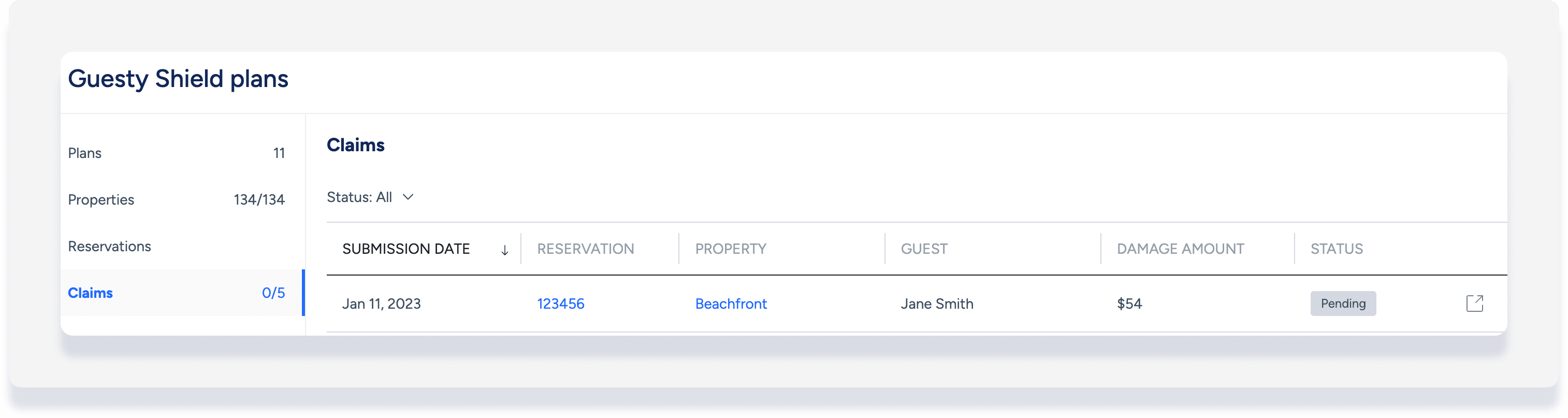
La section « Demandes » affiche le nombre total de demandes soumises et approuvées. La liste est triée par date de soumission. Chaque réclamation présente les informations suivantes :
- Le numéro de réservation et le lien vers la page de réservation
- Propriété et lien vers la page de la propriété
- Nom du voyageur
- Montant des dommages
- Statut de la réclamation
Vous pouvez filtrer la liste par statut.
Comprendre l'état des réclamations
Consultez l'état de votre réclamation pour en suivre l'avancement.
Statut |
Description |
|---|---|
| Approuvé | La réclamation a été acceptée. |
| Refusé | La réclamation a été rejetée. |
| Brouillon | La réclamation a été initiée mais n'a pas encore été soumise. |
| Incomplet | Il nous faut plus de détails. |
| Non qualifié | Le plan ne couvre pas cette demande. |
| Payé | Le paiement a été traité. |
| En attente | Votre réclamation est en cours d'évaluation. Si vous avez des questions concernant une réclamation dont le statut est « En attente » depuis plus de deux semaines, veuillez nous contacter. |
| Soumis | La réclamation a été envoyée pour avis. |
| Succès | La réclamation a été traitée et payée ou retirée. |
| Retiré | Vous ou votre partenaire d'assurance avez annulé la réclamation. |
Modifier une réclamation soumise
Vous pouvez modifier une réclamation si son statut est :
- Brouillon
- En attente
- Refusé
- Incomplet
Important:
Seuls l'administrateur, le directeur général, le responsable des relations propriétaire et le responsable des opérations propriété peuvent modifier les réclamations. Découvrez comment attribuer les rôles.
Pas à pas:
- Connectez-vous à votre compte Guesty.
- Dans le menu de navigation latéral, cliquez sur Intégrations pour ouvrir le menu déroulant.
- Sélectionnez les modules complémentaires Guesty.
- Dans la miniature Guesty Shield, cliquez sur Lancer.
- Dans le menu de gauche, cliquez sur Réclamations.
- Sélectionnez la réclamation correspondante pour ouvrir la page de réservation.
- Dans la section « Protection contre les dommages », cliquez sur Modifier la réclamation.
- Modifiez les informations nécessaires (les informations relatives à la réservation ne peuvent pas être modifiées) :
- Mettre à jour le montant
- Ajouter ou supprimer des éléments
- Ajouter ou supprimer des documents
- En bas de la page, cliquez sur « Soumettre à nouveau la réclamation ».
- Dans la fenêtre contextuelle, cliquez sur Oui, soumettre à nouveau la réclamation.
Conseil:
Pour maîtriser la protection des propriétés, visitez Guesty Academy pour des cours interactifs et des tutoriels vidéo étape par étape.
