La comptabilité par Guesty est une fonctionnalité premium. Contactez-nous pour en discuter l'activation.
Créez un paiement pour enregistrer un paiement effectué à un propriétaire, un fournisseur ou un gestionnaire de projet externe à Guesty. L'enregistrement de ce paiement garantit sa prise en compte exacte dans vos rapports comptables. Enregistrez un paiement unique ou plusieurs à la fois. Vous pouvez également modifier le montant d'une transaction pour enregistrer un paiement partiel, comme indiqué dans les étapes ci-dessous.
En savoir plus sur:
- Création d'un paiement de fichier NACHA
- Création d'un paiement de fichier ABA
- Transfert de fonds de roulement
Remarques et limitations
Les opérations déjà payées ne peuvent être ni retraitées ni annulées. Pour les retraiter, annulez le décaissement .
Vérifiez le fuseau horaire dans les paramètres de votre compte Guesty . Une erreur se produira lors de la tentative de paiement si le fuseau horaire n'est pas défini.
Créez un filtre avec la colonne du solde dû
Si vous avez déjà créé un filtre, passez à la section Publier un ou plusieurs paiements ci-dessous.
Pas à pas:
- Connectez-vous à votre compte Guesty.
- Dans le menu de navigation latéral, cliquez
 Comptabilité pour ouvrir le menu déroulant.
 - Sous Grand Livre, sélectionnez Soldes.
- À droite de « Filtres », cliquez sur Grand Livre.
- Dans le menu déroulant, sélectionnez le filtre approprié :
- Espèces
- Propriétaires
- Acompte (Voyageurs)
- Comptes fournisseurs (Fournisseurs)
- Comptes fournisseurs (PMC)
- Comptes fournisseurs (Taxes et TVA)
- Comptes fournisseurs (Canaux) En savoir plus
- Facultatif : Cliquez sur le filtre « Date du solde » pour passer de « aujourd'hui » à une date spécifique.
- Cliquez sur Enregistrer.
- Dans le coin supérieur droit, cliquez sur Colonnes. Dans le menu déroulant, cliquez sur le bouton pour activer « Solde dû ».
- Dans le coin supérieur droit, cliquez sur Enregistrer sous.
Effectuez un ou plusieurs versements
Note:
Le montant est calculé du point de vue d'un compte de fiducie. Seuls les éléments présentant un solde négatif dans la colonne « solde dû » peuvent être sélectionnés. Les éléments dont le solde est nul ou positif ne sont pas éligibles.
Pas à pas:
- Connectez-vous à votre compte Guesty.
- Dans le menu de navigation latéral, cliquez sur Comptabilité pour ouvrir le menu déroulant.
- Sous Grand livre, sélectionnez Soldes.
- Dans le coin supérieur gauche, cliquez sur le menu déroulant pour sélectionner votre filtre enregistré. Si le filtre n'est pas visible, changez l'affichage de « Favoris » à « Tous ».
- Sélectionnez les éléments de ligne pertinents :
- Cochez la case correspondant à un ou plusieurs éléments, puis cliquez sur « Payer » en haut à droite.
- Pour tous les éléments, cochez la case en haut à gauche, puis cliquez sur Payer en haut à droite.
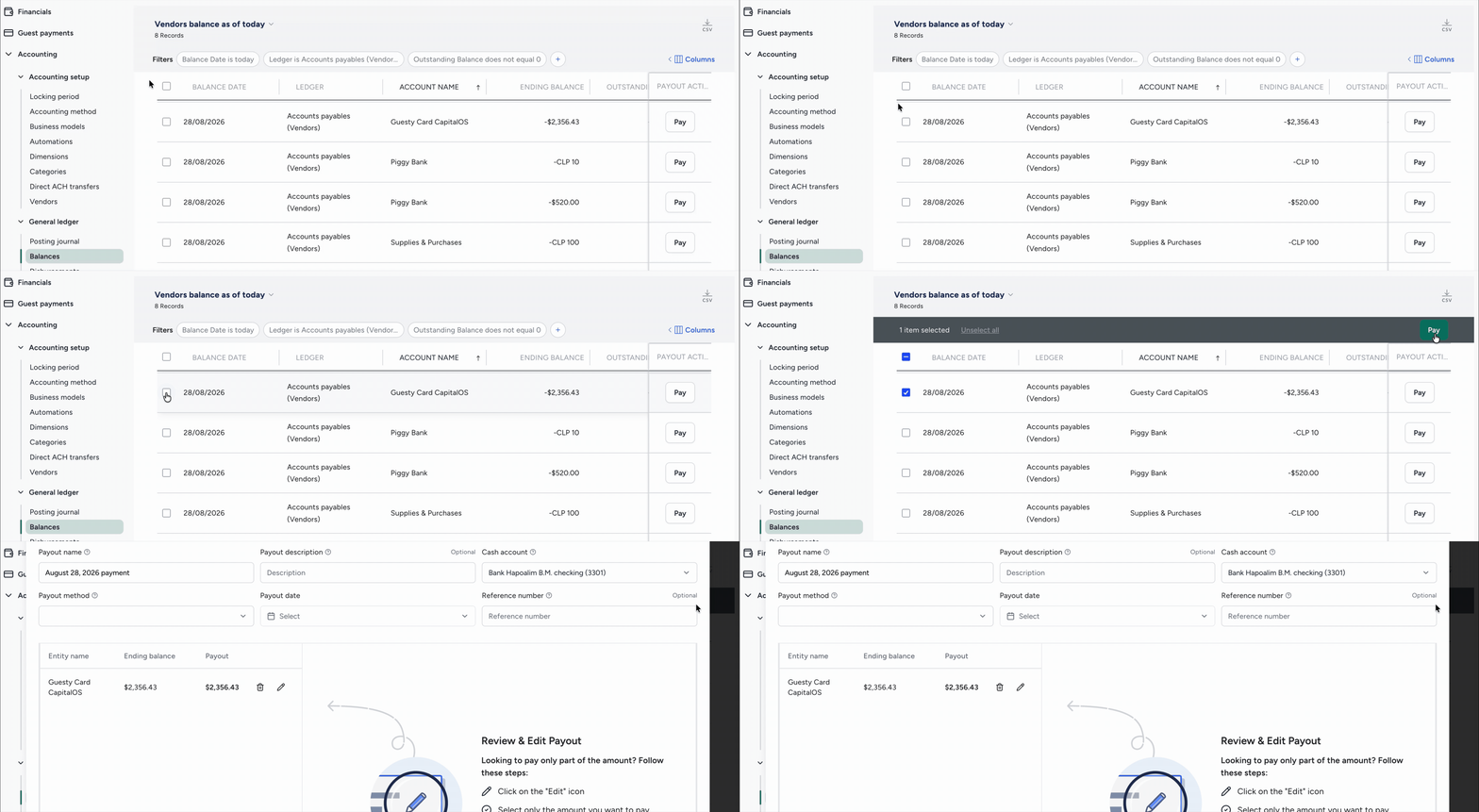
- Dans la fenêtre contextuelle, remplissez les informations :
- Nom du paiement : Veuillez saisir un nom pour la transaction.
- Description du paiement : Saisissez une description qui apparaîtra sur les relevés du propriétaire.
- Méthode de paiement : Dans le menu déroulant, sélectionnez le type de paiement à enregistrer (par exemple, espèces ou virement bancaire).
- Date du paiement : Indiquez la date à laquelle le versement a été effectué par la banque.
- Numéro de référence : Saisissez un numéro de référence interne.
- Actions facultatives :
-
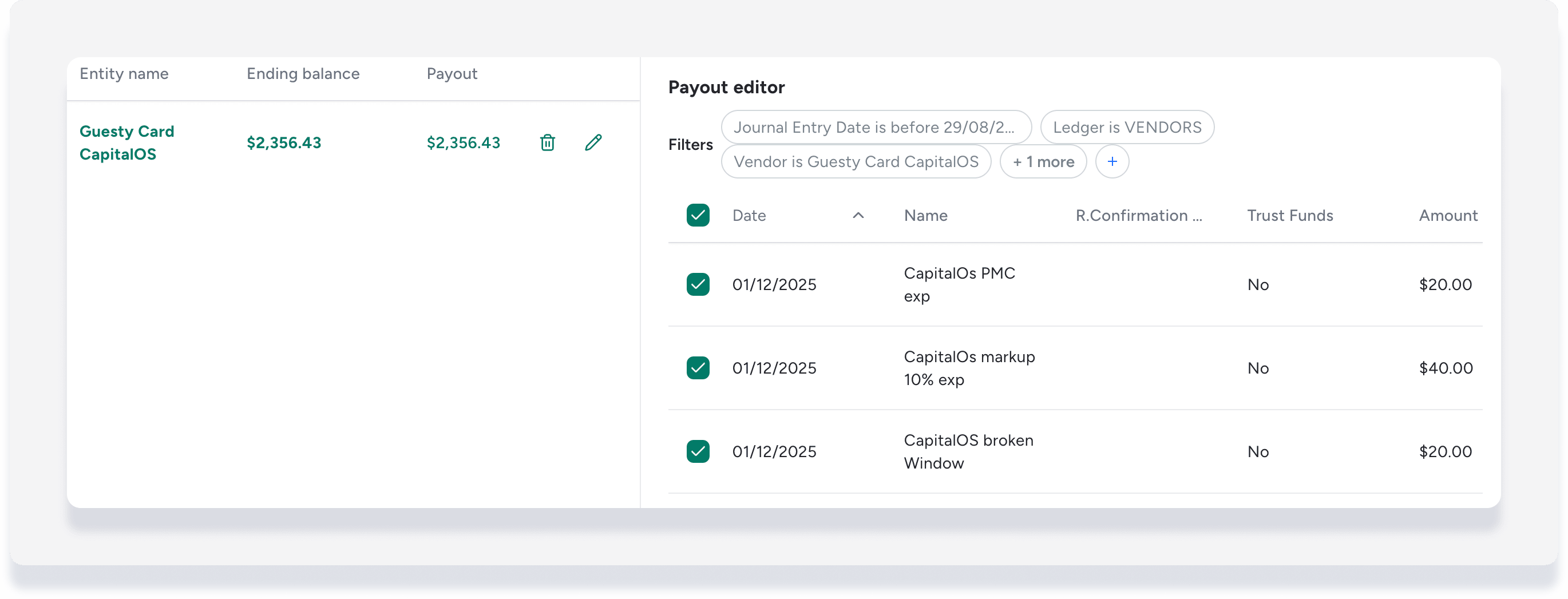
Modifier le montant du paiement : Survolez une entrée et cliquez
 à droite. Sélectionnez les options suivantes dans l'« Éditeur de paiement » :
- Sélectionnez/désélectionnez tout en cliquant sur la case à cocher d'en-tête, ou cliquez sur les cases à cocher pour sélectionner/désélectionner des éléments spécifiques.
- Supprimer un élément de transaction : Cela reflète immédiatement la modification du montant « paiement » de l'élément d'entrée.
- Enregistrer un paiement partiel : Faites défiler vers la droite et modifiez le montant du paiement.
- Supprimer un paiement : À droite de la ligne de paiement, cliquez
 Dans la fenêtre contextuelle, cliquez sur Supprimer le paiement.
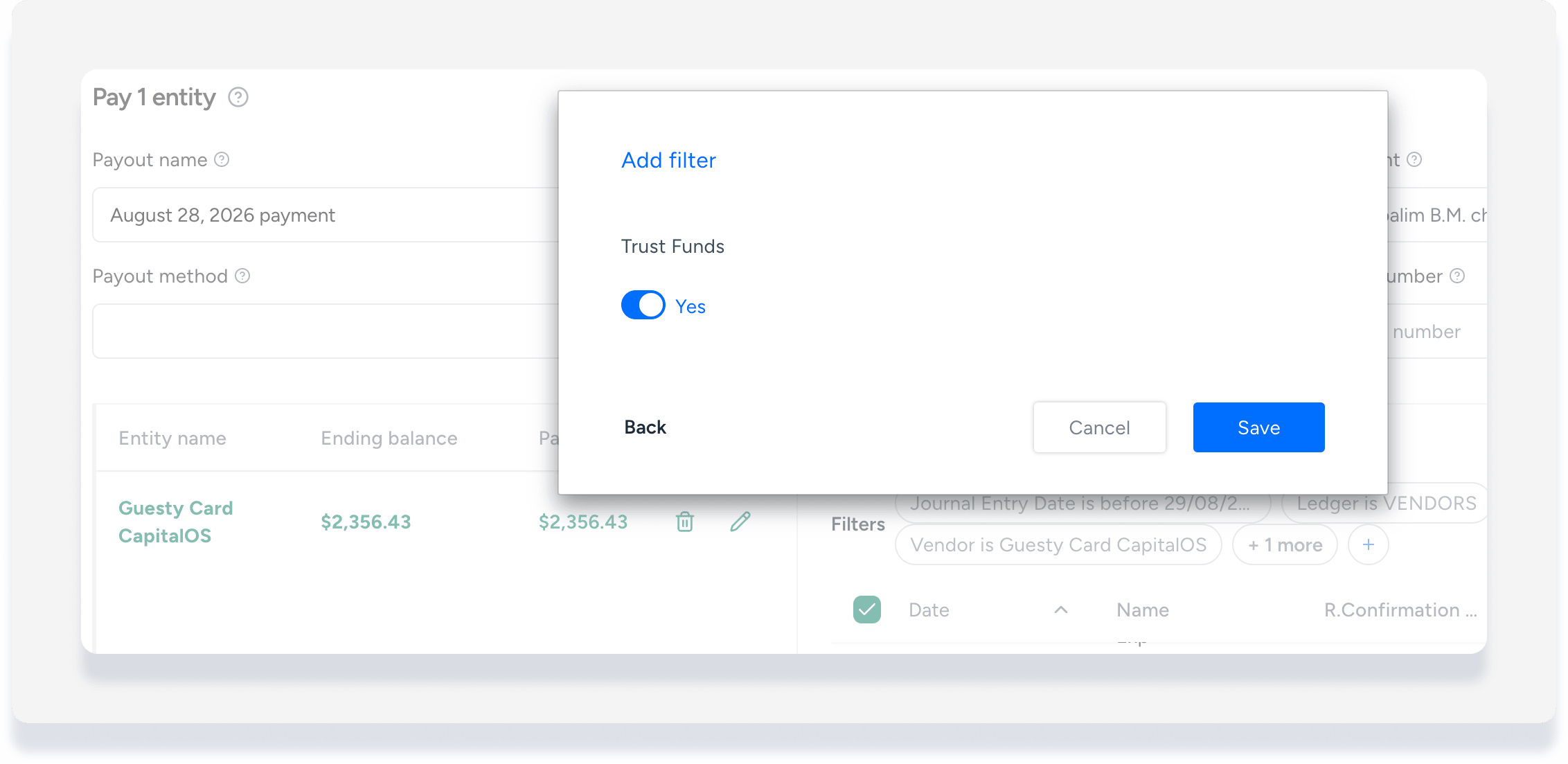
 - Réservé aux utilisateurs d'Australie et de Nouvelle-Zélande
Vous avez une colonne supplémentaire, « Fonds en fiducie ». Ajoutez un filtre pour trier les transactions par « Fonds en fiducie », oui ou non, selon la configuration de vos catégories de transactions.
-
- Cliquez sur Paiement.
- Dans la fenêtre contextuelle, cliquez sur Confirmer.
- Dans la fenêtre contextuelle, cliquez sur « Compris ».
Si le message d'erreur « Une erreur s'est produite. Veuillez réessayer » s'affiche lors d'une tentative de paiement, vérifiez que votre fuseau horaire est correctement configuré dans les paramètres de compte. Si nécessaire, contactez-nous pour le modifier.
