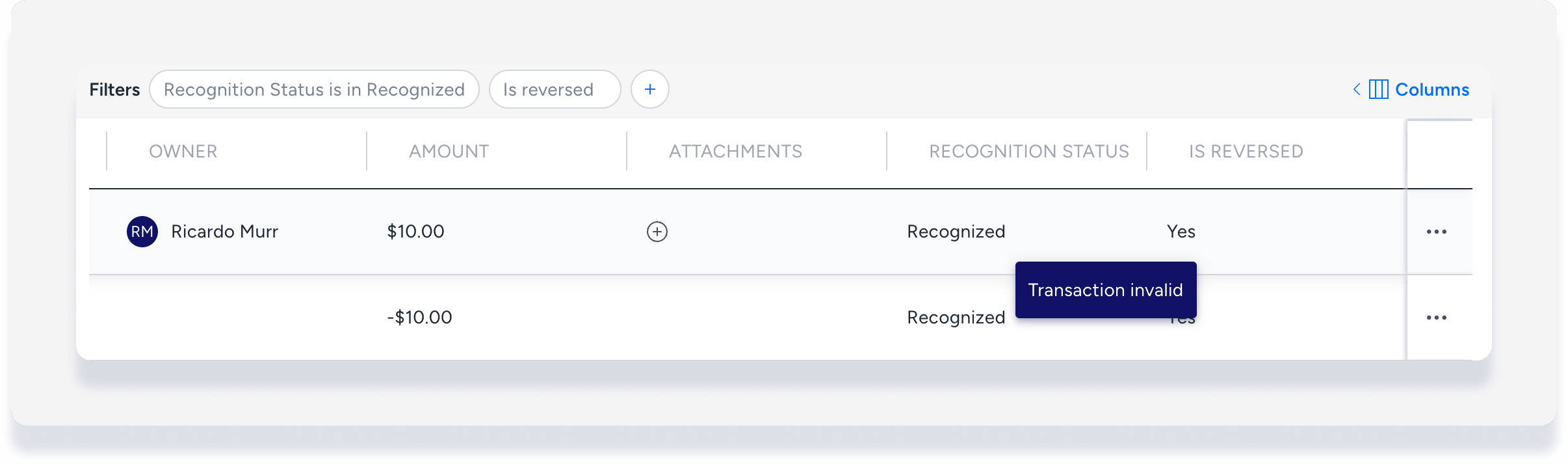
Une transaction est un événement commercial ayant un impact financier sur les états financiers de votre entreprise. Les transactions peuvent être générées automatiquement par votre modèle d'entreprise ou ajoutées manuellement. Une transaction peut être annulée soit dans une réservation spécifique, soit dans le journal des écritures.
Lignes directrices et limitations
- Une transaction annulée est irréversible.
- L'annulation d'une transaction empêchera son inclusion dans les soldes et les rapports.
- Si des transactions sont bloquées parce que la période comptable est terminée, seuls les administrateurs de compte et les comptables peuvent les annuler.
- Si vous retraitez la réservation ultérieurement, les transactions automatiques annulées seront recréées.
- L'annulation d'une transaction liée à une dépense n'annule pas cette dernière. Pour que les transactions correspondantes soient automatiquement supprimées, annulez directement les dépenses dans la note de frais.
Les transactions payées ne peuvent pas être annulées.
La solution comptable de Guesty utilise la comptabilité en partie double, où chaque transaction enregistrée dans un compte nécessite une transaction correspondante dans un autre compte. Guesty crée automatiquement des écritures de crédit et de débit à cet effet.
Il est impossible d'annuler une transaction si l'une des transactions associées a déjà été payée ou décaissée. Le cas échéant, annulez d'abord le décaissement, puis suivez les étapes ci-dessous pour annuler la transaction.
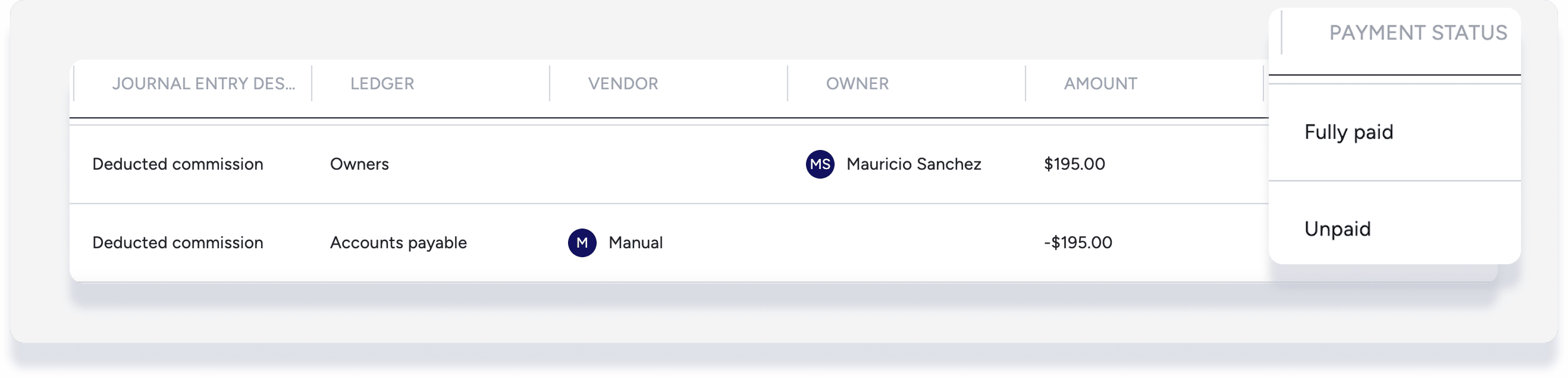
Par exemple : une commission déduite de 195 $ a été imputée au grand livre des propriétaires. Bien que le solde de -195 $ dans le grand livre des comptes fournisseurs soit toujours à l’état « non payé », cette transaction ne peut être annulée car la transaction correspondante dans le grand livre des propriétaires est « entièrement payée », comme indiqué dans l’écriture comptable.
Conseil:
Si vous utilisez le journal des écritures, après avoir trouvé la transaction concernée, supprimez les filtres et ajoutez la colonne « Statut de Paiement » pour visualiser facilement les transactions correspondantes ensemble.
Annuler une transaction dans le journal des écritures
Utilisez le journal des écritures pour créer une vue de rapport comptable personnalisée et trier les transactions selon des filtres spécifiques, ce qui vous permet de localiser et d'annuler les transactions qui ne sont plus pertinentes pour vos enregistrements comptables.
Par exemple, filtrez par « Propriétaires » pour annuler une transaction sur le relevé du propriétaire.
Pas à pas:
- Connectez-vous à votre compte Guesty.
- Dans le menu de navigation latéral, cliquez sur
 Comptabilité pour ouvrir le menu déroulant.
 - Sous Grand livre, sélectionnez Journal de comptabilisation.
- À droite de la transaction que vous souhaitez annuler, cliquez sur
 , puis cliquez sur Inverser.
- Si aucune fenêtre contextuelle n'apparaît, consultez les informations ci-dessus concernant les transactions payantes.
- Dans la fenêtre contextuelle, notez les entrées associées qui seront automatiquement annulées avec la transaction sélectionnée.
- Veuillez indiquer le motif de l'annulation dans la zone de texte. (Ce motif apparaîtra ultérieurement dans le journal des opérations.)
- Cliquez sur Inverser.

Annuler une transaction dans une réservation
Pas à pas :
- Connectez-vous à votre compte Guesty.
- Dans le menu de navigation latéral, cliquez
 Réservations.
 - Sélectionnez la réservation correspondante.
- Dans le sous-menu de gauche, cliquez sur Comptabilité.
- À droite de la transaction concernée, cliquez sur
 .
.- Si vous ne pouvez pas cliquer ici, consultez les informations ci-dessus concernant les transactions payantes.
- Dans la fenêtre contextuelle, cliquez sur Oui.
Consultez les transactions annulées dans le journal des opérations.
Pas à pas :
- Connectez-vous à votre compte Guesty.
- Dans le menu de navigation latéral, cliquez sur Comptabilité pour ouvrir le menu déroulant.
- Sous Grand livre, sélectionnez Journal de comptabilisation.
- En haut à droite, cliquez sur Colonnes et activez l'option Inversée.
- Ajoutez le filtre « Est inversé » et activez-le. Modifiez les autres filtres selon vos besoins.
- Survolez la colonne « Annulation » pour afficher le motif. Ce motif n'est visible que si une raison a été saisie lors de l'annulation de la transaction.