Cet article explique comment synchroniser les nouvelles annonces Airbnb avec Guesty et importer leurs données pour les gérer dans Guesty, notamment les réservations, les messages des voyageurs et l'historique des commentaires Airbnb.
Après avoir connecté votre compte Airbnb à Guesty , vos annonces Airbnb existantes sont automatiquement synchronisées avec Guesty avec le statut « Non connecté ». Une fois que vous avez sélectionné les annonces à connecter, leur statut passe à « Connecté » dans Guesty sous 24 heures, et set to la synchronisation est activée par défaut. Guesty importe alors les données de l'annonce, les réservations, les messages des voyageurs et l'historique des commentaires Airbnb jusqu'à 72 heures.
Dans la plupart des cas, les avis Airbnb antérieurs sont importés automatiquement lors de la connexion. Ainsi, vos annonces conservent leur historique des avis sur Guesty et n'apparaissent pas sans avis.
En savoir plus sur la consultation des données des avis des voyageurs .
Note:
Airbnb propose une option « Afficher l'adresse exacte » pour masquer l'adresse précise d'un logement. Guesty ne prend pas en charge cette fonctionnalité. Lorsque vous connectez une annonce Airbnb, Guesty remplace ce paramètre et rend l'adresse exacte visible aux voyageurs.
Pour masquer votre adresse exacte, attendez que votre annonce soit connectée à Guesty. Ensuite, connectez-vous à votre compte Airbnb et modifiez le paramètre « Afficher l’adresse exacte » directement sur Airbnb.
Avant de commencer
Vérifiez que le contenu et les paramètres de votre annonce sur Airbnb respectent les exigences ci-dessous afin d'éviter un échec d'importation.
Votre compte Airbnb dans le tableau de bord Guesty doit avoir le statut « Connecté ».
L'annonce Airbnb ne peut être ni signalée ni suspendue. Son statut sur Airbnb doit être « Répertoriée » ou « Non publiée ». Il est impossible d'importer des annonces dont le statut est « En cours ».
Sélectionnez un type de propriété Airbnb compatible avec Guesty (par exemple : appartement, maison, villa, loft). Pour les logements de plusieurs unités, choisissez Appartement, Copropriété ou Résidence étudiante.
Importer les annonces et synchroniser les données
Suivez les instructions pour ajouter de nouvelles annonces Airbnb à Guesty et importer leurs données.
Pas à pas:
- Connectez-vous à votre compte Guesty.
- Dans le menu de navigation latéral, cliquez sur
 Marketing et ventes pour ouvrir le menu déroulant.
 - Sous Gestion des canaux, sélectionnez Distribution.
- Sélectionnez Airbnb.
- Sélectionnez le compte concerné.
- Cliquez sur l'icône
 , puis sur « Synchroniser le compte » pour garantir qu'Airbnb et Guesty sont alignés.
 - Actualisez la page. L'affichage d'une nouvelle annonce peut prendre jusqu'à 5 minutes.
- À droite de l'annonce correspondante, sous Statut, cliquez sur Non connecté.
-
Dans le menu déroulant, sélectionnez Importer.
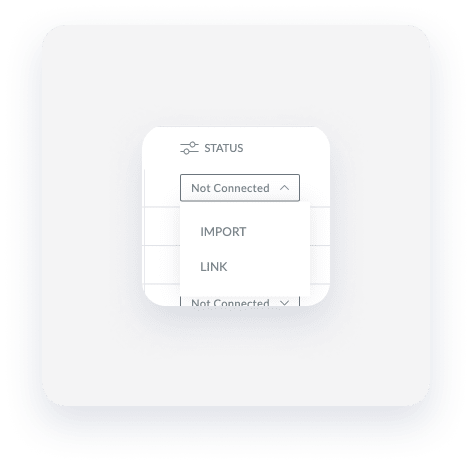
- Dans la fenêtre contextuelle, saisissez le pseudo et choisissez si l'annonce doit être créée comme active.
- Cliquez sur Importer.
Le statut passera à « Connecté » dans les 24 heures. L’importation complète des données peut prendre jusqu’à 72 heures.
Comment l'importation affecte les paramètres et les données de votre annonce
Lisez attentivement comment l'importation d'une annonce affecte les données associées dans Airbnb et dans Guesty.
| Type de données | Détails |
|---|---|
| Frais supplémentaires | Les frais supplémentaires définis dans Airbnb ne seront pas automatiquement importés dans Guesty. Vous devrez les configurer dans Guesty une fois l'annonce importée. |
| Tarification intelligente Airbnb |
La tarification intelligente d'Airbnb sera désactivée et les ajustements de prix ne seront pas importés dans Guesty. Pour conserver vos tarifs préférés, veuillez mettre à jour manuellement le prix de base des nuits concernées dans le calendrier Airbnb avant de vous connecter à Guesty. Vous pouvez utiliser Guesty PriceOptimizer à la place. |
| Blocs de Calendrier | Vos blocs de calendrier Airbnb seront importés dans Guesty. Si vous étiez auparavant connecté à un autre système de gestion hôtelière (PMS), certaines réservations provenant d'autres plateformes peuvent apparaître sous forme de blocs dans votre calendrier Airbnb. Elles seront également importées dans Guesty. En vous connectant au canal source de ces réservations, Guesty remplacera automatiquement ces blocs par les réservations correspondantes. |
| Calendriers externes (iCal) |
Si vous utilisez un calendrier externe (iCal) : Airbnb désactive la connexion iCal afin d’éviter les conflits de mises à jour. Tous les blocs et notes du calendrier iCal seront supprimés du calendrier de l’annonce, et le lien iCal sera supprimé d’Airbnb. Pour éviter toute perte de données, remplacez manuellement vos blocs iCal par des blocs manuels dans Airbnb avant de vous connecter à Guesty. |
| Messages des voyageurs |
Les Messages des voyageurs sont ajoutés à la Boîte de réception Guesty en tant que « non lus ». Seuls les messages des 360 derniers jours sont importés. Important:Vous ne pouvez pas choisir d'importer ou non l'historique des messages des voyageurs. Par défaut, Guesty importe les messages des voyageurs des 360 derniers jours. Pour en savoir plus, consultez notre article de résolution de problèmes sur la synchronisation des communications Airbnb . |
| Exigences de vérification des voyageurs | Les paramètres de vérification des voyageurs ont été réinitialisés. Veuillez les redéfinir dans Guesty. |
| Avis Airbnb historiques | Dans la plupart des cas, les avis Airbnb antérieurs sont importés automatiquement lors de la connexion de l'annonce. Ainsi, l'historique de vos avis Airbnb est préservé dans Guesty après l'importation. |
| Réservation instantanée / Demande de réservation | Une politique de réservation instantanée est automatiquement définie pour vos annonces importées. |
| Statut répertorié / non répertorié | L'annonce sera importée avec le même statut que sur Airbnb. Autrement dit, si elle est répertoriée (ou non publiée) sur Airbnb, elle le sera également sur Guesty. Si l'annonce est importée comme non publiée, vous devrez la publier pour qu'elle soit réservable. |
| Nombre minimum et nombre maximal de nuits de location |
|
| Prix indiqué par nuit |
|
| Pseudo | Le pseudo de l'annonce est récupéré depuis Airbnb. Si aucun n'est fourni, Guesty en génère un automatiquement. En savoir plus sur la modification du pseudo d'une annonce . |
| Photos |
Les photos ne sont synchronisées avec Guesty que lors de l'importation initiale. Lors de l'importation, Airbnb réduit la résolution des photos, mais cette perte de qualité est imperceptible à l'œil nu. Nous vous recommandons de supprimer les photos importées et de rajouter les photos originales en haute résolution dans Guesty une fois votre annonce entièrement connectée. N'oubliez pas qu'Airbnb impose un tarif de 100 photos supprimées par semaine, alors tenez-en compte lors du remplacement de vos images. |
| Promotions |
Toutes les promotions appliquées à l'annonce seront supprimées d'Airbnb. Vous pouvez configurer les promotions suivantes dans Guesty :
Ajoutez également des promotions Airbnb supplémentaires (telles que des promotions personnalisées) sur Airbnb. |
| Réservations |
Les réservations actuelles et futures sont importées dans Guesty. Note:En raison des restrictions de confidentialité d'Airbnb :
|
| Modalités du calendrier intelligent ( calendriers liés d'Airbnb ) | La fonctionnalité de calendriers liés d'Airbnb est désactivée. Vous pouvez configurer des Modalités du calendrier intelligent dans Guesty à la place. |
| paramètres de synchronisation et attributs verrouillés |
Le type de synchronisation des annonces est défini par défaut sur synchronisation complète, ce qui signifie que les tarifs, la disponibilité et le contenu doivent être gérés dans Guesty et non dans Airbnb. Si vous préférez gérer uniquement les attributs de contenu de l'annonce sur Airbnb (tels que le type de propriété, les champs de description et les équipements), modifiez les paramètres de synchronisation en synchronisation limitée une fois l'annonce importée et connectée. Avec la synchronisation limitée, vous pouvez sélectionner un type de propriété, un type de lit ou un équipement qui n'est pas pris en charge par Guesty. De plus, vous pouvez gérer certains attributs de contenu directement dans Airbnb grâce à la fonctionnalité d'attributs verrouillés. Vous pouvez modifier la valeur de l'attribut dans Airbnb une fois l'annonce importée et connectée. L'attribut concerné sera géré dans Airbnb et ne pourra plus être modifié depuis Guesty. Découvrez quels types de données sont synchronisés entre Guesty et Airbnb pour une synchronisation complète et une synchronisation limitée, et où gérer chaque type de données en conséquence. |
| Champs de titre et de description | Le titre et la description de l'annonce seront importés dans Guesty. Les descriptions en plusieurs langues seront également importées (à condition que la langue soit prise en charge par Guesty). Ces champs titre et description serviront de valeurs par défaut pour toutes vos chaînes. |
| Wi-Fi et mot de passe |
Guesty importe le nom et le mot de passe du Wi-Fi depuis Airbnb une fois l'annonce connectée. Mettez à jour ces informations sur Airbnb. |
