Fournir des informations d'adresse précises garantit l'arrivée sans encombre de vos voyageurs et aide les plateformes de réservation à vérifier vos annonces.
Les propriétés sur Guesty utilisent deux types d'adresses :
- Adresse complète : L'emplacement physique de la propriété.
- Adresse publiée : L’emplacement approximatif affiché sur le canal de réservation. Utilisez-le pour des raisons de sécurité afin de masquer l’emplacement exact jusqu’à la confirmation de la réservation.
Si vous n'ajoutez pas d'adresse publiée, l'adresse complète apparaîtra sur les canaux de réservation connectés et entre guillemets.
L'ordre d'affichage de l'adresse dépend du pays où se situe le bien. Par exemple, pour les propriétés situées aux États-Unis, le format est le suivant : numéro, nom de la rue, ville, état/province, code postal et pays.
Le champ « Ville » définit la « Destination » dans les résultats de recherche du Moteur de réservation.
Pour mettre à jour les adresses de plusieurs propriétés à la fois, consultez les instructions de mise à jour groupée ci-dessous.
Complexes et unités multiples
Les logements d'une unité multiple partagent la même adresse complète, mais les informations d'adresse complémentaires peuvent différer. Si une sous-unité possède une adresse physique différente de celle de l'unité multiple, corrigez-la manuellement ou dissociez-le de l'immeuble parent.
Définissez l'adresse principale dans le complexe principal ou l'unité multiple parente. Toutes les sous-unités hériteront automatiquement des valeurs d'adresse mises à jour.
Ajout d'annonces existantes à des complexes ou des immeubles à logements multiples existants
Pour organiser des annonces individuelles existantes en un complexe ou une unité multiple, commencez par définir l'adresse de chaque annonce individuelle afin d'aligner leur emplacement avant de les relier à un complexe ou à une unité multiple.
Si vous avez associé des unités avant de définir l'adresse correcte, forcez une mise à jour des adresses pour toutes les annonces associées. Pour déclencher une synchronisation, la nouvelle adresse doit être différente de l'adresse actuelle. Mettez à jour l'adresse deux fois :
- Saisissez une adresse temporaire qui ne correspond pas à l'adresse actuelle ou réelle, puis cliquez sur Enregistrer.
- Saisissez l'adresse réelle, puis cliquez sur Enregistrer. Comme cette adresse diffère de l'adresse temporaire, la mise à jour est synchronisée sur toutes les annonces liées.
Limitations du canal
Veuillez mettre à jour votre adresse complète avant de recevoir une confirmation de réservation. Si vous avez déjà une réservation confirmée, contactez l'assistance Airbnb pour modifier l'adresse.
Avant votre première réservation confirmée, veuillez mettre à jour l'adresse complète en fonction de vos paramètres de synchronisation :
- Synchronisation complète : Mettez à jour l'adresse dans Guesty.
- Synchronisation limitée : Mettez à jour l'adresse directement sur Airbnb.
Vous pouvez modifier vos paramètres de synchronisation et choisir la synchronisation limitée pour gérer l'adresse sur Airbnb.
Si vous modifiez l'adresse sur Airbnb, vous ne pourrez plus la mettre à jour ultérieurement sur Guesty, quel que soit le type de synchronisation. Dans ce cas, l'adresse de la propriété sera gérée sur Airbnb et bloquée pour toute modification depuis Guesty. L'adresse ne sera pas affichée sur Guesty, mais restera visible sur Airbnb.
Pour les annonces entièrement synchronisées, Guesty envoie les mises à jour d'adresse à Airbnb uniquement si le changement se situe à moins de 0,01 km de l'adresse actuelle.
Tous les champs d'adresse sont obligatoires. De plus, si vous indiquez « Appartement » comme type de propriété, vous devez ajouter un numéro d'appartement.
Pour les annonces avec une connexion de synchronisation complète, l'adresse est synchronisée avec Booking.com uniquement lors de la publication initiale, et seulement si le statut de l'annonce dans l'extranet Booking.com est "XML : En cours de construction".
Si l'annonce est déjà publiée, mettez à jour l'adresse directement sur Booking.com.
Pour les annonces avec un lien "Tarifs et disponibilité", mettez à jour l'adresse sur Booking.com.
Lors de la gestion des adresses pour les annonces Vrbo, il est important de suivre les exigences spécifiques de Vrbo afin de garantir une synchronisation réussie et d'éviter les erreurs.
Exigences relatives aux champs pour Vrbo
Tous les champs d'adresse sont obligatoires.
- Adresse complète : Doit comporter entre 1 et 80 caractères.
- Code postal : doit comporter entre 3 et 20 caractères.
- N’utilisez pas d’abréviations pour les villes ou les pays (par exemple, écrivez « États-Unis » au lieu de « USA »).
- Si le code postal contient un tiret (par exemple, 12345-6789), supprimez le tiret et tous les chiffres suivants avant d'enregistrer.
Mettre à jour une adresse Vrbo
Après la publication d'une annonce sur Vrbo et la réception d'une réservation, les modifications apportées à l'adresse complète dans Guesty ne sont pas synchronisées. Vrbo peut signaler des modifications d'adresse comme potentiellement frauduleuses. Pour modifier l'adresse complète, veuillez contacter Vrbo .
Vous pouvez toujours modifier l'adresse publiée dans Guesty. Cela contrôle l'affichage public sur Vrbo, mais ne modifie pas l'adresse complète enregistrée.
Note:
Les champs ne sont modifiés dans Vrbo que s'ils existent également dans Guesty et sont transmis via la connexion API. Les champs Vrbo qui ne correspondent pas aux champs Guesty doivent être mis à jour directement dans Vrbo.
Tous les champs d'adresse sont obligatoires.
Mettre à jour l'adresse complète d'un bien immobilier
Suivez les instructions ci-dessous pour mettre à jour l'adresse complète ou l'adresse publiée d'un bien immobilier.
Pas à pas:
- Connectez-vous à votre compte Guesty .
- Dans le menu de navigation latéral, cliquez sur
 Propriétés .
 -
Sélectionnez la propriété concernée.
Dans le cas d'une unité multiple ou d'un complexe, accédez à la page principale de l'immeuble à unité multiple ou du complexe.
- Dans le menu de gauche, sous « Détails et disposition », cliquez sur Emplacement et détails .
- À côté de l'« adresse complète », cliquez sur Modifier .
-
Sélectionnez l'adresse complète ou les Coordonnées .
- Choisissez « adresse complète » pour récupérer l'adresse via une recherche Google. Commencez à saisir l'adresse de la propriété dans le champ de texte, puis sélectionnez le résultat correspondant. Évitez d'utiliser des caractères spéciaux tels que <, >, *, \, etc. Si vous sélectionnez « Saisie manuelle », les champs d'adresse seront automatiquement renseignés à partir du résultat sélectionné.
- Sélectionnez « Coordonnées » pour récupérer les coordonnées géographiques du bien en saisissant les valeurs de latitude et de longitude. Utilisez le format décimal (par exemple : 41,40338, 2,17403). Découvrez comment récupérer des coordonnées depuis Google Maps.
Note:
Les adresses partielles peuvent entraîner des problèmes de connexion avec Airbnb et Vrbo. Pour résoudre ce problème, utilisez les coordonnées complètes du logement.
-
Sous « Informations complémentaires sur l'adresse », ajoutez les informations pertinentes (facultatif).
Certains canaux exigent ces informations pour vérifier l'adresse. Ces champs ne seront pas affichés sur les plateformes de réservation, mais peuvent être partagés en interne avec votre personnel. Les détails d'adresse supplémentaires peuvent varier d'une sous-unité d'une unité multiple.
- En haut à droite, cliquez sur Enregistrer.
Définir une adresse publiée
Suivez les instructions ci-dessous pour définir l'adresse publiée.
Pas à pas:
- Répétez les étapes 1 à 4 ci-dessus.
- Sous « Adresse complète », activez l'option « Ajouter une adresse publiée distincte ».
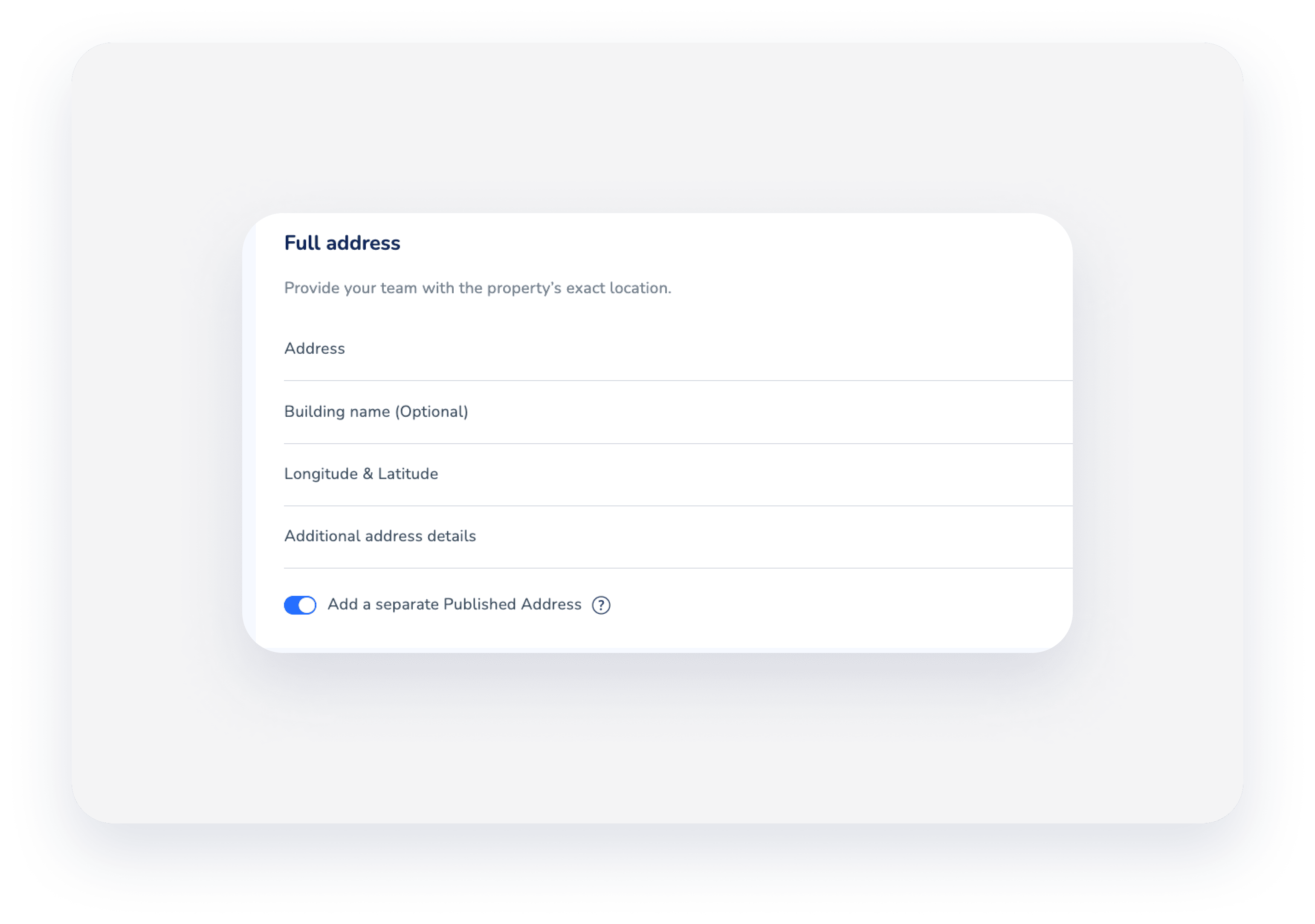
- À côté de «Adresse publiée», cliquez sur Modifier.
- Remplissez les champs. Pour utiliser une adresse non reconnue, cliquez sur « Saisie manuelle » en bas de page.
- En haut à droite, cliquez sur Enregistrer.
Mise à jour groupée des adresses
Si vous souhaitez mettre à jour les adresses de plusieurs propriétés, téléchargez ce modèle Excel, remplissez les champs obligatoires, puis contactez-nous en joignant le formulaire rempli.
- Identifiant d'annonce Guesty (exemple : 59340fbed0140d1000c49f2f)
- Nom d'annonce
- Adresse complète
-
Rue
Vous pouvez utiliser « Route sans nom » comme espace réservé pour les annonces ou les adresses dont le nom de rue réel est inconnu ou n'existe pas.
- Appartement/Unité
- Ville
- État
- Pays
-
Code postal
Si vous ne souhaitez pas indiquer de code postal, utilisez « 0000 » à la place.
- Latitude
- Longitude
- Lien Google Maps
Conseil:
- API Google Maps ou les développeurs de cartes permettent de déterminer les coordonnées exactes, en veillant à ce qu'elles correspondent à l'adresse postale fournie.
- Utilisez uniquement des nombres à 6 chiffres pour la latitude et la longitude.
Adresse ou adresse incorrecte affichée
Si les champs de localisation n'affichent pas l'adresse correcte, ou si une adresse identique apparaît en double, cliquez sur « Remplacement Manuel » et ajustez les champs concernés. La modification des coordonnées met automatiquement à jour les champs de localisation.
Cette modification change l'adresse de la propriété dans Guesty, y compris lors de l'utilisation des filtres de localisation dans le Calendrier multiple ou lors de la création d'un rapport de propriétés.